Chronométrer les montées
Chargez une spéciale Course, lancez la montée, arrêtez-la à l'arrivée et comparez vos montées dans l'Historique.
Pour votre propre référence
L'application est une référence pour l'équipage. Elle ne remplace pas le chronométrage de l'organisateur. Le résultat, c'est le temps de l'organisateur.
Préparer une montée
Dans le menu latéral, ouvrez Course de côte et sprints et touchez Course. Sans spéciale chargée, Course affiche son écran sans spéciale, avec des boutons en bas. Démarrer une spéciale maintenant lance le chronomètre aussitôt, ce qui suffit pour une montée rapide : touchez de nouveau le Temps de la Spéciale à l'arrivée. Guide rapide montre l'écran en pratique, le mode démo conduisant la voiture. Pour régler le départ et l'arrivée :
- Touchez Créer une spéciale (ou Depuis la bibliothèque pour une spéciale enregistrée) pour ouvrir le panneau de la spéciale.
- Saisissez un nom dans Nom de la spéciale, par exemple « Côte montée 1 ». Le nom est facultatif : une spéciale enregistrée sans nom s'appelle Sans titre.
- Choisissez le Signal de départ et le Signal d'arrivée (voir plus bas).
- Touchez l'icône d'enregistrement pour garder la spéciale dans votre bibliothèque. Touchez l'icône de dossier (Ouvrir) pour en charger une déjà enregistrée.
- Touchez Départ.
Pour une seule montée, inutile d'enregistrer une spéciale. Une spéciale enregistrée vous donne un départ et un arrêt propres pour chaque montée sur le même tracé.
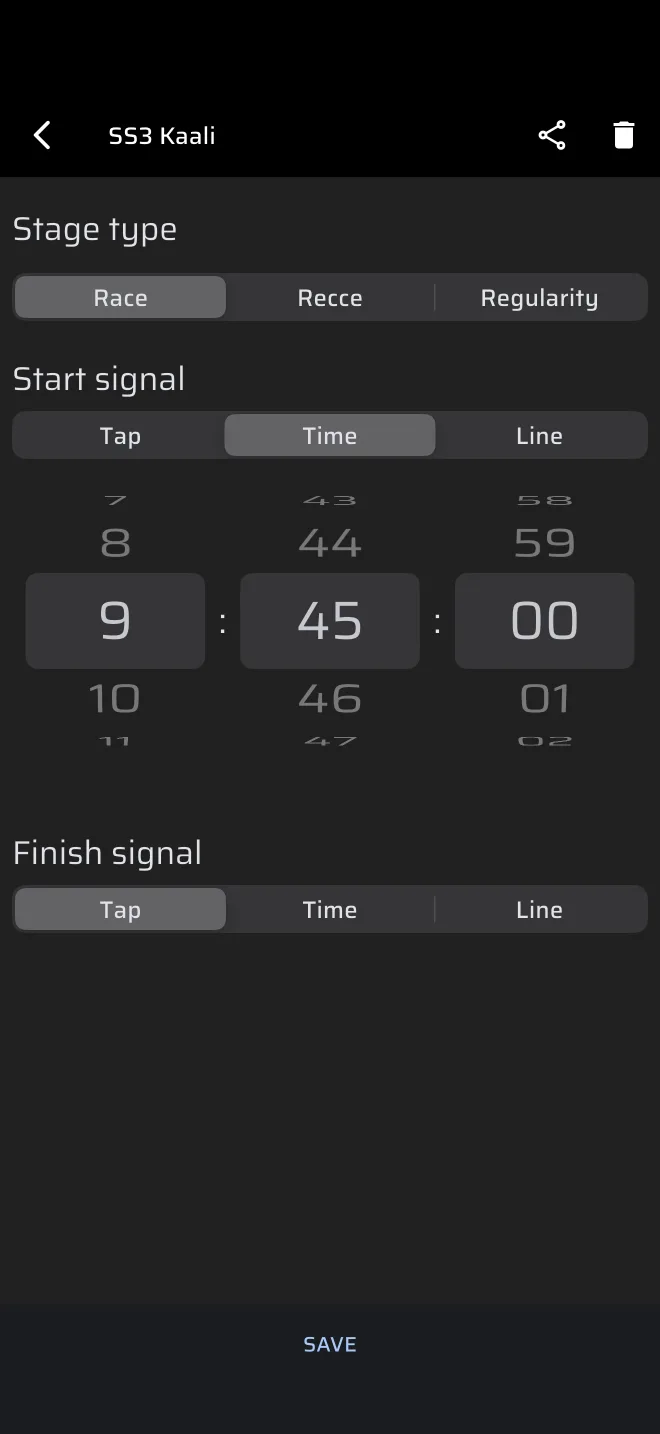
Quel départ utiliser :
- Appuyer est le choix habituel. La spéciale vous attend. Quand le starter donne le signal, touchez le Temps de la Spéciale. L'indication dit Appuyez pour commencer. L'heure de votre appui est le départ : votre temps de réaction fait donc partie du temps de la montée.
- Temps sert pour un créneau horaire. Saisissez l'heure de départ. Par défaut, c'est la prochaine minute pleine. Dans les 30 dernières secondes, le Temps de la Spéciale décompte, et à zéro il démarre. L'heure vient de l'Horloge du Rallye : réglez-la d'abord sur l'heure officielle.
- Ligne sert pour un départ lancé. Voir plus bas.
Deux pièges guettent un départ en Temps ou en Ligne : un appui sur le Temps de la Spéciale l'annule, et une heure de départ déjà passée lance la montée aussitôt. Les deux sont expliqués dans Chronométrer une spéciale. Une spéciale enregistrée ne garde que l'heure de la journée : vérifiez-la quand vous la réutilisez.
Lignes de départ et d'arrivée
Un départ ou une arrivée en Ligne utilise une ligne que vous tracez sur une carte.
- Sous Signal de départ ou Signal d'arrivée, choisissez Ligne.
- La carte s'ouvre sur votre position. Déplacez-la et faites-la pivoter pour que le symbole de ligne au centre coupe la route à la ligne de départ ou d'arrivée.
- Enregistrez la spéciale avec la ligne, pour qu'elle soit prête à chaque montée.
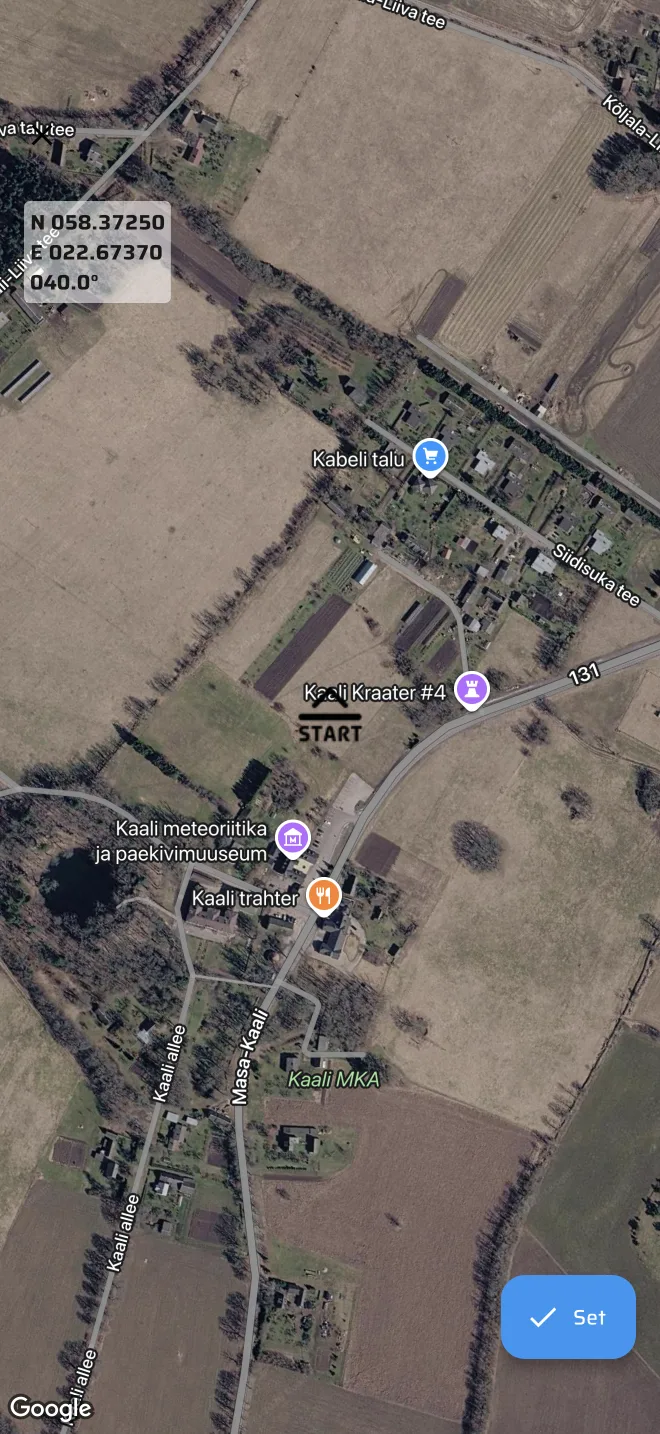
La montée démarre ou se termine quand le téléphone franchit la ligne. L'application calcule l'heure du franchissement entre les deux positions GPS de part et d'autre de la ligne, en supposant une vitesse constante entre elles. Elle compte depuis l'heure où la seconde position est arrivée dans l'application : tout retard de livraison du GPS du téléphone décale donc le temps.
Gardez ces limites en tête :
- Départs arrêtés. Une voiture qui attend sur la ligne puis accélère ne roule pas à vitesse constante entre deux positions. Un départ en Ligne convient à un départ lancé. Pour un départ arrêté, utilisez Appuyer, ou Temps pour un créneau horaire.
- Arrivée. Une arrivée en Ligne fonctionne bien en vitesse. C'est le téléphone qui franchit la ligne, pas les roues avant ni la cellule de chronométrage officielle. Attendez-vous à un petit écart avec le temps officiel.
- Autres arrivées. L'arrivée peut aussi être en Temps, ou vous touchez le Temps de la Spéciale. Le texte du chronomètre dit Appuyez sur pour arrêter.
- L'application ne peut ni lancer ni terminer à la distance.
Vous pouvez terminer n'importe quelle spéciale en cours en touchant le Temps de la Spéciale, quel que soit le signal d'arrivée. Faites-le si une arrivée en Temps ou en Ligne ne se déclenche pas, et gardez la main loin du chronomètre pendant la montée. La montée terminée affiche son temps avec l'indication Appuyez pour réinitialiser. Un toucher l'efface et vous ramène à l'écran sans spéciale. Chargez la spéciale avec Depuis la bibliothèque pour la montée suivante.
Pendant la montée
Le mode Course affiche :
- Temps de la Spéciale, le temps de la montée au dixième de seconde ;
- Parcours de la Spéciale et Moyenne de la Spéciale, la distance et la vitesse moyenne depuis le départ ;
- Tronçon du Parcours et Moyenne du Tronçon, depuis la dernière remise à zéro du parcours de section ;
- Vitesse, et Vitesse max de la spéciale, la vitesse la plus élevée jusqu'ici.
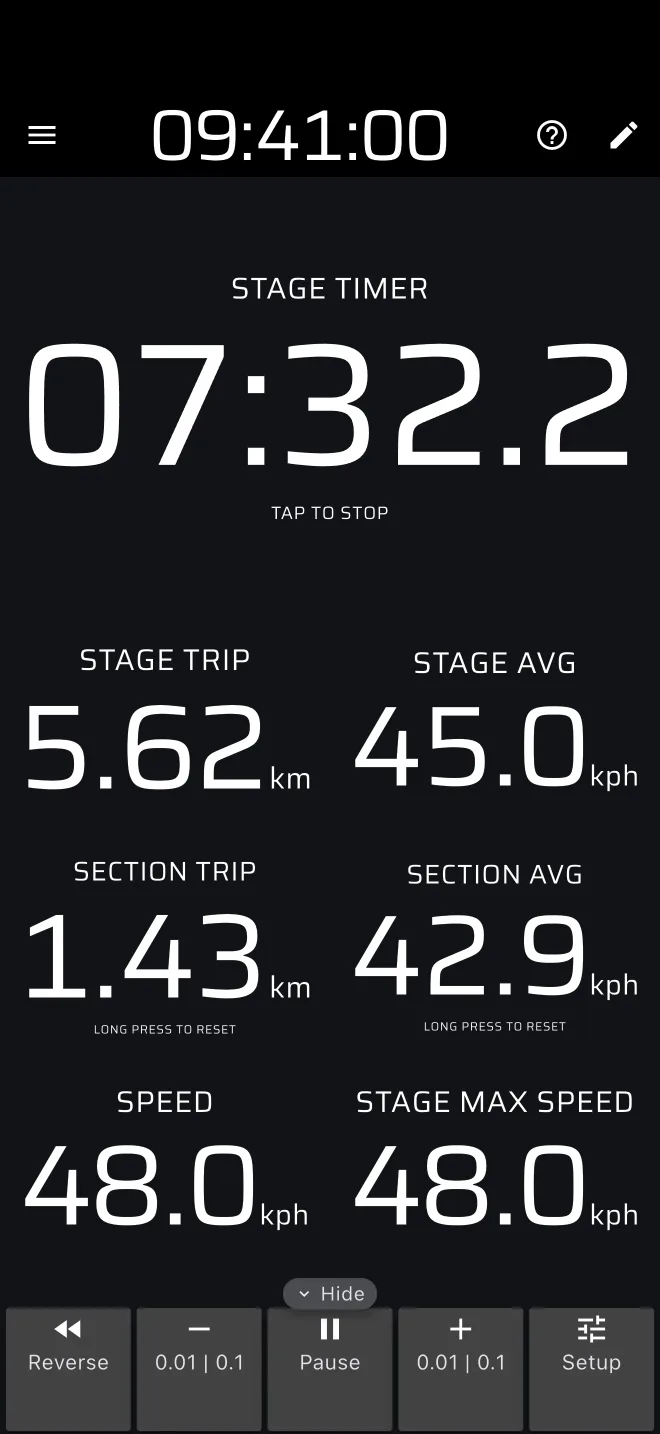
Pour comparer des temps intermédiaires entre montées, remettez le parcours de section à zéro à un repère connu. Un appui long n'importe où sur l'écran le remet à zéro (l'indication du Tronçon du Parcours dit Appuyez longuement pour réinitialiser), et remet aussi à zéro Parcours 1 et Parcours 2. Les valeurs de section ne sont pas gardées dans l'Historique : notez le temps et la distance que vous voulez comparer.
Le Parcours de la Spéciale compte la distance GPS avec votre calibration. Comparez-le à la longueur connue du tracé. Si les deux diffèrent, vérifiez la calibration. Voir Calibration.
L'Historique, montée par montée
Chaque montée terminée est enregistrée automatiquement comme une entrée séparée, avec le nom de la spéciale, le temps, la vitesse moyenne et la distance. Une montée annulée avant son départ n'est pas enregistrée.
- Ouvrez le menu latéral et touchez Historique, sous Bibliothèque.
- Mettez les temps de vos montées côte à côte. L'icône du crayon renomme une montée : vous pouvez les nommer « Montée 1 », « Montée 2 ».
- Touchez une montée pour ouvrir la Télémétrie. Le graphique montre la vitesse en fonction de la distance. Faites glisser le doigt dessus : la carte et les puces suivent. Ouvrez deux montées et faites glisser jusqu'à la même distance, par exemple la même épingle, pour voir où vous avez gagné ou perdu de la vitesse.
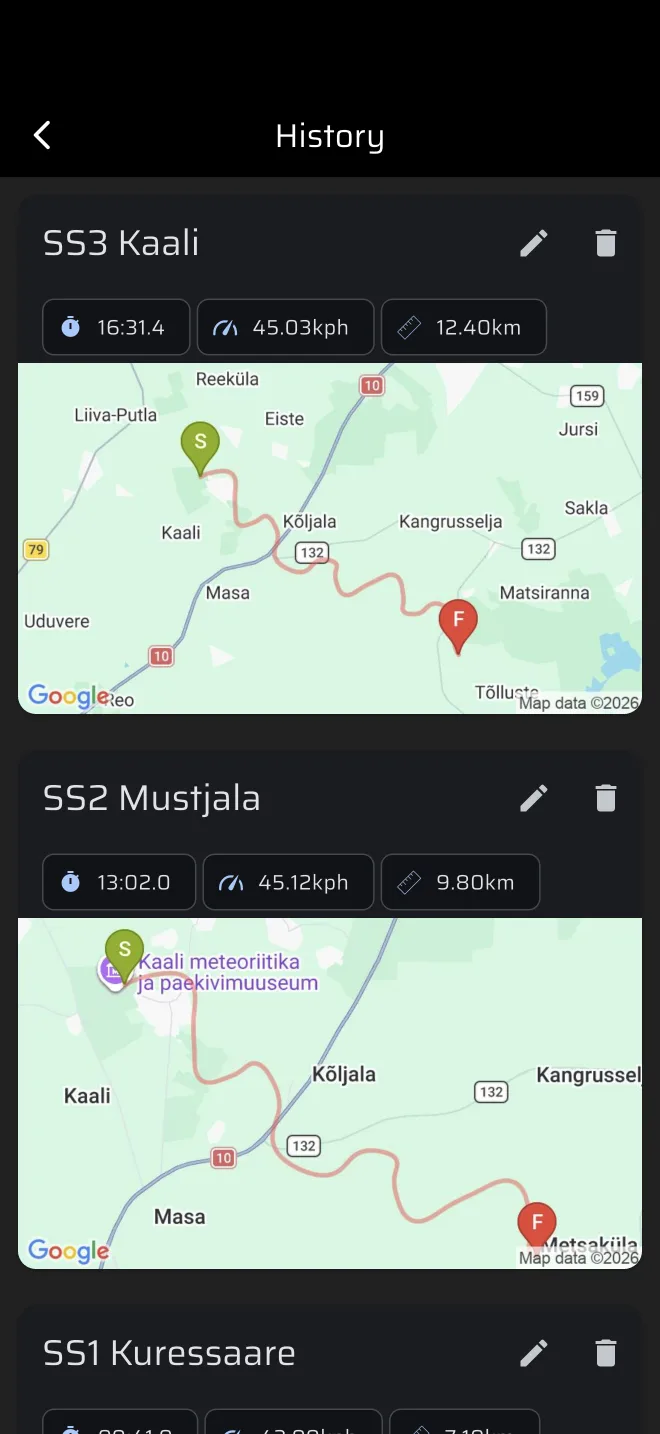
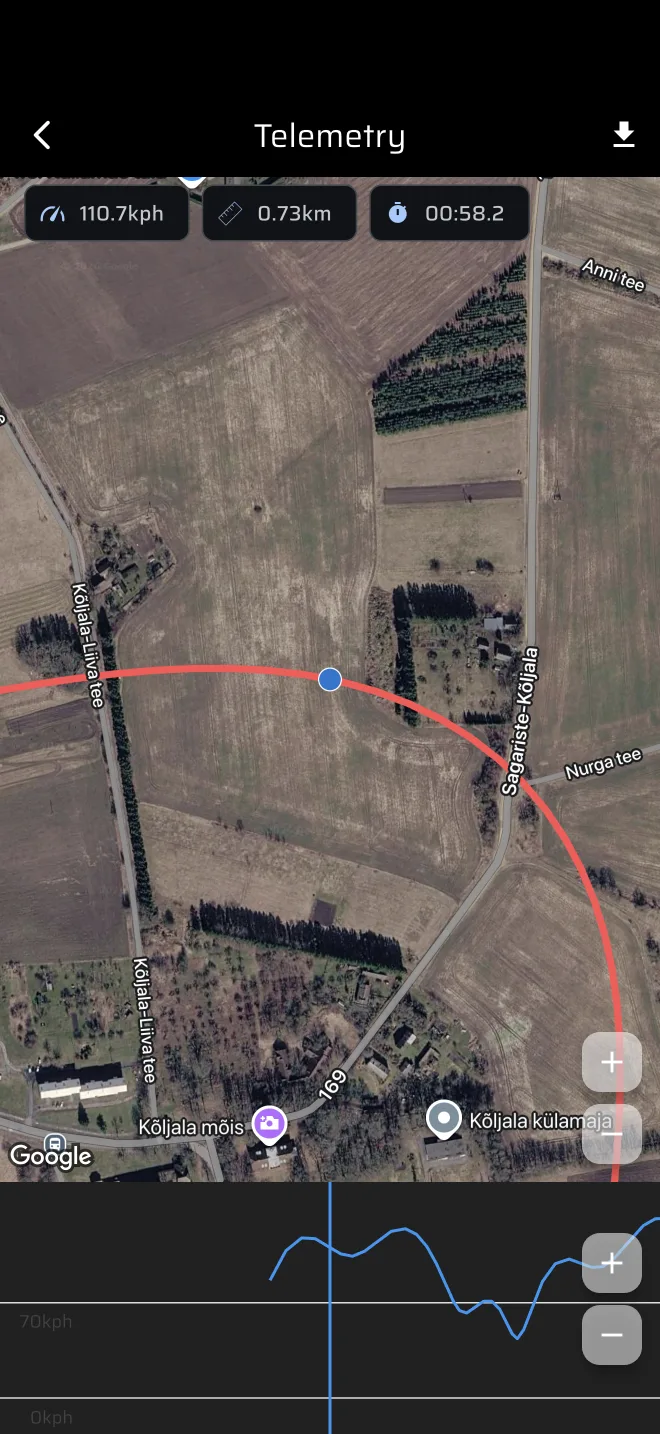
L'application n'a pas de comparaison côte à côte. Une montée qui se termine sans connexion apparaît tout de suite dans la liste, avec une icône de nuage barré (En attente de synchronisation), et part dès que le téléphone est de nouveau en ligne. Voir Assistance et historique.
Pour partager le tracé avec d'autres concurrents, ouvrez Bibliothèque > Spéciales et touchez l'icône de partage à côté de la spéciale. Elle est envoyée en fichier .rtstage. Ils l'importent avec Importer une spéciale.