Mode Rally Raid
Le mode Rally Raid réunit sur un seul écran le Temps de la Spéciale, votre cap, les parcours de section et de spéciale avec leurs moyennes, la direction suivie dans la section et votre vitesse.
Charger et lancer la spéciale
Les parcours de section et de spéciale ont besoin d'une spéciale.
- Dans le menu latéral, ouvrez Rallye-raid et tout-terrain et touchez Rally Raid.
- Sans spéciale chargée, Rally Raid affiche son écran sans spéciale : une spéciale défile en arrière-plan, avec des boutons en bas.
- Touchez Démarrer une spéciale maintenant pour lancer le chronomètre aussitôt, sans rien régler. Ou touchez Créer une spéciale (ou Depuis la bibliothèque), choisissez le Signal de départ et le Signal d'arrivée dans le panneau de la spéciale, puis touchez Départ.
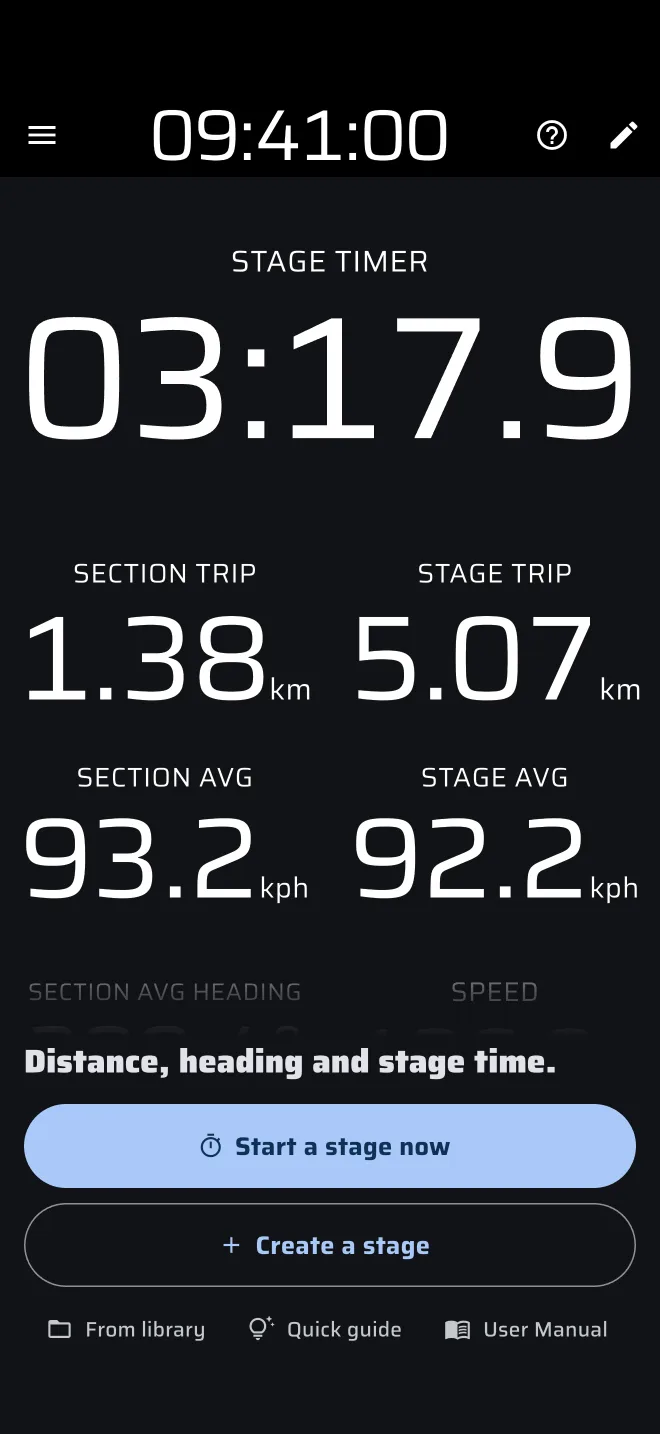
L'écran sans spéciale a aussi Guide rapide : le mode démo conduit la voiture et des conseils montrent le chronomètre, le cap, la remise à zéro de la section et l'arrivée. La spéciale du guide n'est pas enregistrée dans l'Historique et disparaît à la fin du guide. Manuel Utilisateur ouvre ce guide.
Les boutons, le panneau, les trois signaux de départ (Appuyer, Temps, Ligne) et les trois signaux d'arrivée sont les mêmes qu'en mode Course. Ils sont expliqués dans Chronométrer une spéciale. Il n'y a ni départ ni arrivée à la distance. Rally Raid et Course partagent la même spéciale : une spéciale lancée dans l'un apparaît dans l'autre. Comme Course, Rally Raid utilise le carburant Pro sans formule Pro.
Un appui sur le Temps de la Spéciale termine la spéciale
Pendant la spéciale, un appui sur le Temps de la Spéciale la termine, quel que soit le signal d'arrivée. Tant qu'un départ en Temps ou en Ligne est armé, un appui l'annule. Sur une piste cassante, gardez les mains loin du chronomètre. Un bouton Bluetooth est une façon plus sûre de piloter l'écran (voir Télécommandes).
Ce que montre l'écran
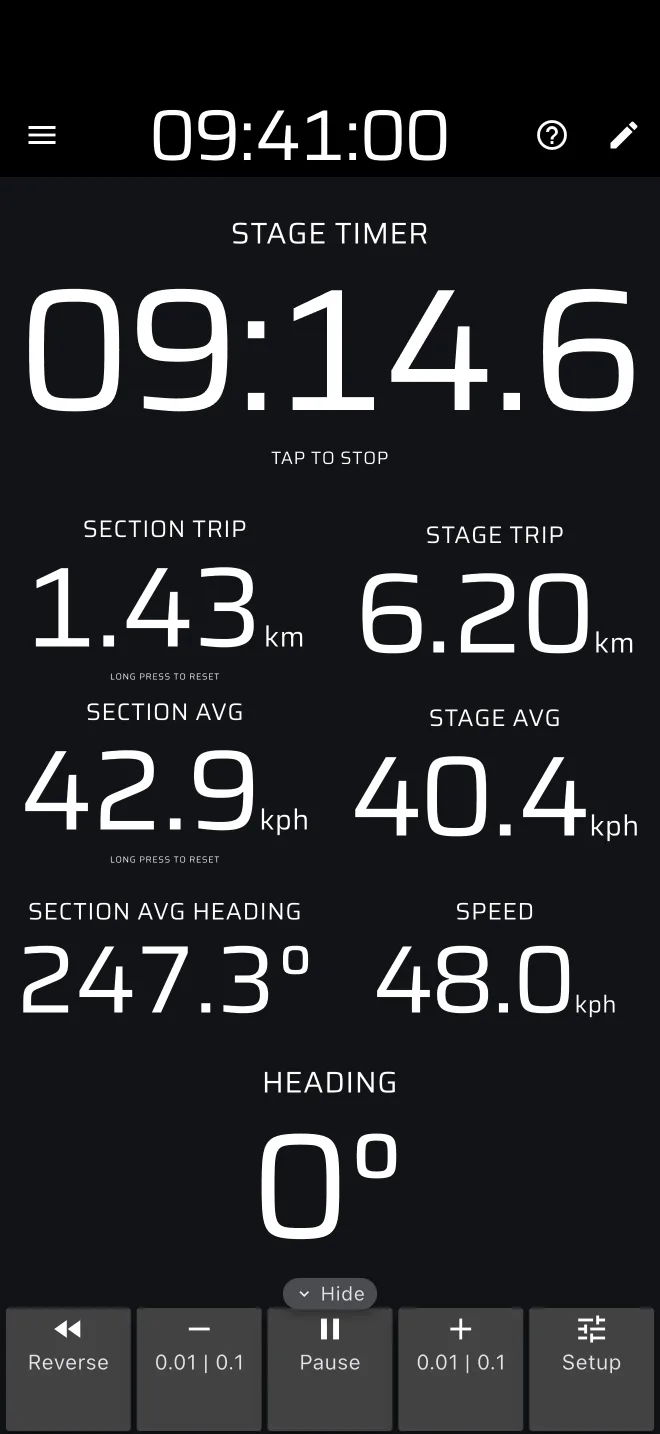
En portrait, l'écran a le Temps de la Spéciale en haut, deux colonnes de parcours au milieu et le cap en bas.
| Colonne de gauche | Colonne de droite |
|---|---|
| Tronçon du Parcours | Parcours de la Spéciale |
| Moyenne du Tronçon | Moyenne de la Spéciale |
| Cap moyen de la section | Vitesse |
- Temps de la Spéciale : le temps de la spéciale, au dixième de seconde.
- Parcours de la Spéciale et Moyenne de la Spéciale : distance et vitesse moyenne depuis le départ de la spéciale.
- Tronçon du Parcours et Moyenne du Tronçon : distance et vitesse moyenne depuis la dernière remise à zéro de la section.
- Cap moyen de la section : la direction suivie depuis la dernière remise à zéro de la section. Voir plus bas.
- Cap : la direction dans laquelle vous roulez en ce moment (le cap).
- Vitesse : votre vitesse.
Avant le départ, les parcours affichent zéro. Ils commencent à compter au départ de la spéciale et s'arrêtent à l'arrivée.
Cap
Le composant Cap affiche la route GPS : la direction dans laquelle le téléphone se déplace sur le terrain. Il est en degrés entiers de 0 à 360, 0 étant le nord. Ce n'est pas une boussole. Il affiche un tiret tant que le téléphone n'a pas de route. Au pas ou à l'arrêt, il n'est pas fiable, car le GPS n'a pas de direction à donner. C'est pour cela que la carte de l'application ignore la route sous 5 km/h. Le composant Cap, lui, ne l'ignore pas.
Cap moyen de la section
Malgré son nom, ce n'est pas une moyenne de relevés. L'application prend deux points : l'endroit de la dernière remise à zéro du parcours de section (ou du départ de la spéciale), et votre position actuelle. Elle affiche le relèvement en ligne droite du premier vers le second, avec une décimale.
- Sur une piste sinueuse, il est plus stable que le Cap, car il ne regarde que la direction nette réellement suivie.
- Ce n'est pas le relèvement vers le prochain waypoint. L'application ne sait pas où est le prochain waypoint.
- Juste après une remise à zéro, vous n'avez fait que quelques mètres et l'erreur GPS est aussi grande que la distance : la valeur saute dans tous les sens. Attendez d'être un peu loin du waypoint avant de la comparer au cap du road-book.
- Avec Pause activé, il reste sur le relèvement vers le point où vous avez mis en pause.
- Si vous n'avez pas bougé du tout depuis la remise à zéro, il affiche le Cap actuel.
Moyenne du Tronçon et Moyenne de la Spéciale sont la distance divisée par le temps écoulé depuis la remise à zéro ou le départ. Elles comprennent le temps passé à l'arrêt, sauf si vous avez utilisé Pause.
Remise à zéro de la section à chaque waypoint
Remettez la section à zéro à chaque waypoint du road-book. Cela remet à zéro le Tronçon du Parcours et la Moyenne du Tronçon, et fixe le point de départ du Cap moyen de la section.
Par défaut :
- Un appui long n'importe où sur l'écran remet à zéro Parcours 1, Parcours 2 et la section. L'indication sous le Tronçon du Parcours dit Appuyez longuement pour réinitialiser. Ce mode n'affiche pas Parcours 1 et Parcours 2 : vous ne les voyez donc pas revenir à zéro.
- Un appui ne remet à zéro que Parcours 1. Dans ce mode, rien ne change à l'écran.
Mieux vaut donc qu'un appui remette la section à zéro. Dans Réglages, groupe Entrées utilisateur, ouvrez Actions par défaut au toucher de l'écran et cochez Réinitialiser le parcours de la section. Vous pouvez faire de même pour un bouton Bluetooth. Un bouton vaut en général mieux que l'écran, car le copilote peut appuyer sans regarder.
Avec ce réglage, un waypoint type se passe ainsi :
- Lisez le waypoint suivant : sa distance partielle et son cap.
- Au waypoint, remettez la section à zéro.
- Comparez le Cap au cap du road-book en repartant.
- Regardez le Tronçon du Parcours monter vers la distance partielle.
- Au repère, confirmez. Si le parcours est faux, corrigez-le avec plus et moins. Ils modifient aussi le Parcours de la Spéciale, ce qui le garde aligné sur la distance totale du road-book. Voir Naviguer au road-book.
Les corrections modifient aussi le parcours de section : une correction faite après une remise à zéro fait partie de cette section.
Arrivée et historique
Terminez la spéciale avec le Temps de la Spéciale, l'arrivée en Temps ou en Ligne choisie, ou un bouton Bluetooth avec l'action Arrivée. Le temps final reste à l'écran avec l'indication Appuyez pour réinitialiser, et les parcours s'arrêtent sur leurs valeurs finales. Touchez le Temps de la Spéciale pour l'effacer et revenir à l'écran sans spéciale pour la spéciale suivante.
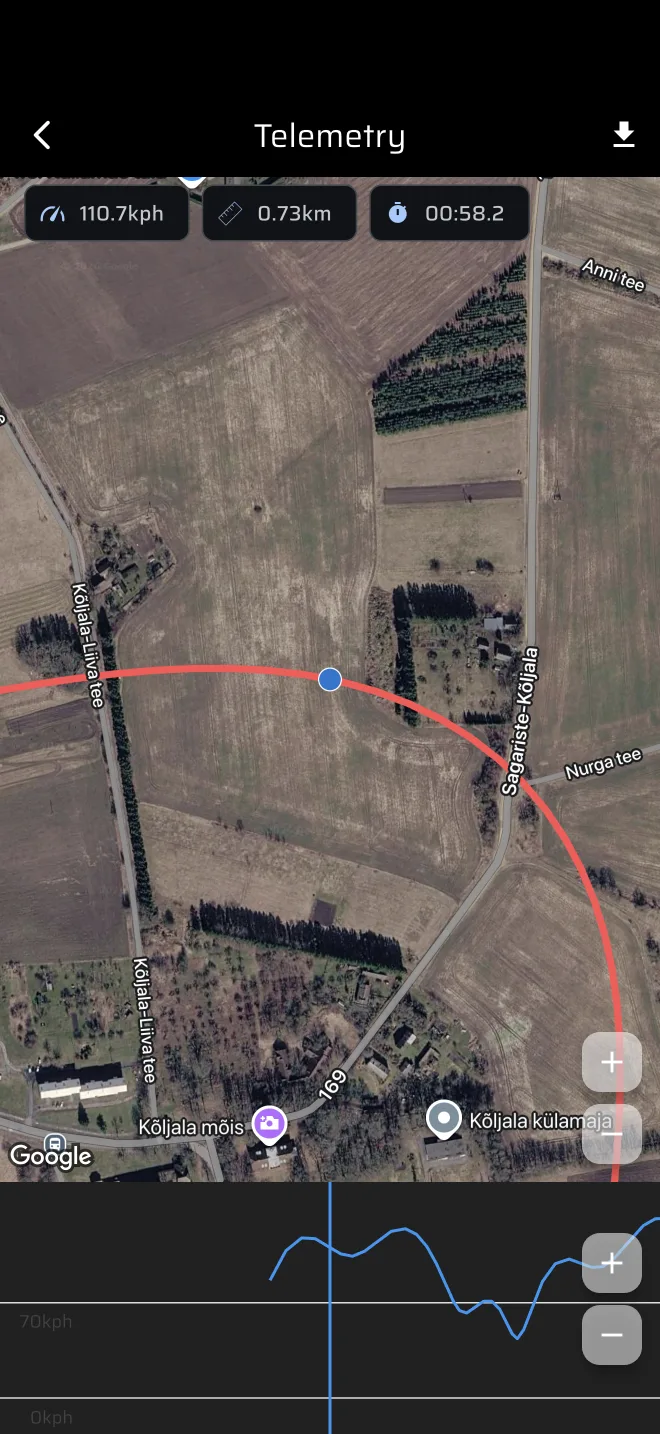
Le passage est enregistré automatiquement dans l'Historique, avec la trace et le graphique de vitesse. Voir Assistance et historique pour le relire et exporter la trace.
Pour la liaison jusqu'au bivouac, passez en Liaison dans le menu latéral. Liaison est dans les groupes Rallye sur spéciales et Route, tourisme et classiques. Voir Liaisons et carnet de bord. La spéciale lancée continue de tourner quand vous changez de mode.