S'entraîner chez soi
Ce chapitre présente trois façons de s'entraîner avant l'épreuve, pour connaître les bons boutons avant de monter dans la voiture. Aucune ne demande de formule Pro, et aucune n'utilise de carburant Pro.
- Le Guide rapide : l'application roule une courte spéciale d'exemple et s'arrête à chaque moment qui demande un bouton. Environ cinq minutes.
- La Spéciale de démo : la même spéciale d'exemple, mais vous la roulez vous-même avec deux pédales.
- Le mode démo avec votre propre spéciale : une répétition complète sur le vrai écran Régularité. Environ 15 minutes.
Commencez par le guide rapide. Roulez ensuite la spéciale de démo une ou deux fois. Faites la répétition en mode démo quand vous savez saisir une spéciale (chapitre 4).
La spéciale d'exemple
Le guide rapide et la spéciale de démo utilisent la même spéciale d'exemple. Elle fait 1 km, en trois sections :
| Section | Distance | Vitesse |
|---|---|---|
| 1 | 0.30 km | 50 km/h |
| 2 | 0.30 km | 42 km/h |
| 3 | 0.40 km | 56 km/h |
Avant le départ, vous choisissez comment les sections changent :
- Changement de section automatique : les sections changent toutes seules aux distances du road-book. Vous corrigez la distance avec Sync.
- Changement de section manuel : vous changez de section vous-même avec Section suivante.
C'est l'option Changement automatique des sections par distance d'une vraie spéciale (voir Options). Si vous ne savez pas lequel convient à votre épreuve, touchez Lequel pour mon épreuve ?. Cela ouvre les pages des formats. Vous pouvez essayer les deux.
Le choix ne concerne que la façon dont les sections changent. La spéciale d'exemple elle-même est chronométrée en format relancé : ses contrôles horaires relancent le temps idéal. Voir Deux choix distincts.
La spéciale d'exemple tourne sur son propre écran. Rien de ce que vous y faites n'atteint vos parcours, vos spéciales ou l'Historique, et elle n'utilise pas le GPS.
Le guide rapide
Ouvrez Régularité | TSD. Sans spéciale de régularité chargée, l'écran affiche un panneau avec Créer une spéciale. Touchez Guide rapide en dessous. Vous pouvez aussi toucher le ? de la barre d'application et choisir Guide rapide, ou toucher Guides rapides dans le menu latéral et choisir Régularité | TSD.
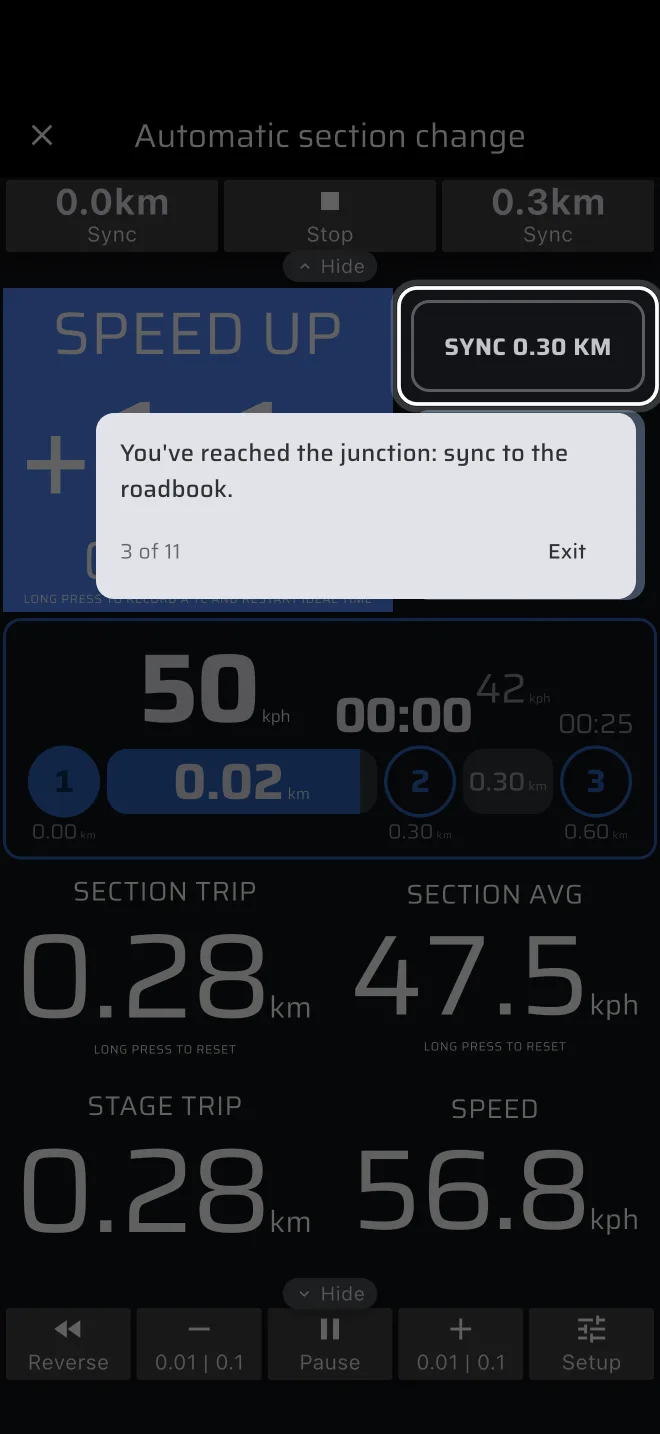
Choisissez Changement de section automatique ou Changement de section manuel. La spéciale d'exemple s'ouvre, et l'application conduit la voiture. À chaque moment, elle arrête la voiture et l'horloge et affiche un conseil. Faites ce que le conseil demande, avec le vrai bouton. Seul le bouton entouré réagit. Ensuite le guide repart.
Les moments sont :
- À la ligne de départ : touchez le Temps idéal pour lancer la spéciale.
- Un signe plus signifie que vous êtes en retard : accélérez.
- Le premier carrefour, à 0.30 km. La distance de l'application est un peu courte. Touchez Sync (automatique) ou Section suivante (manuel). Le parcours saute à la distance du road-book.
- Une mauvaise route : touchez Inverser dans la barre d'outils du bas, pour que le parcours décompte pendant que vous faites demi-tour. Quand vous êtes de retour sur l'itinéraire, touchez de nouveau Inverser.
- Un contrôle horaire, à 0.475 km. Appui long sur le Temps idéal. Votre heure est enregistrée, le panneau Points de contrôle s'ouvre avec elle, et le temps idéal repart de là.
- À 0.60 km, la section suivante est chronométrée à partir de zéro : touchez Sync … + Relance (automatique) ou Section suivante + Relance (manuel). Le temps idéal repart.
- Un signe moins signifie que vous êtes en avance : ralentissez.
- L'arrivée : touchez Arrivée.
Les étapes 5 et 6 valent pour le chronométrage relancé seulement
L'exemple est chronométré en format relancé : les étapes 5 et 6 enregistrent donc un CH et relancent le temps idéal. Dans une épreuve cumulée (France, prove di media italiennes, Espagne, Portugal, Benelux), vous ne faites ni l'une ni l'autre. À un contrôle secret, vous continuez de rouler sans rien appuyer. À la fin d'une section, vous appuyez sur Sync ou Section suivante simples. Voir Ce qu'il ne faut pas toucher dans une zone cumulative.
À la fin, touchez Créer une spéciale pour saisir votre propre road-book. Le panneau de la spéciale s'ouvre avec son propre guide, qui montre chaque champ.
La spéciale de démo
Touchez Spéciale de démo sur le même panneau, et choisissez Changement de section automatique ou Changement de section manuel.
- Le panneau de la spéciale d'exemple s'ouvre. Vous pouvez le regarder, mais pas le modifier. Touchez Départ.
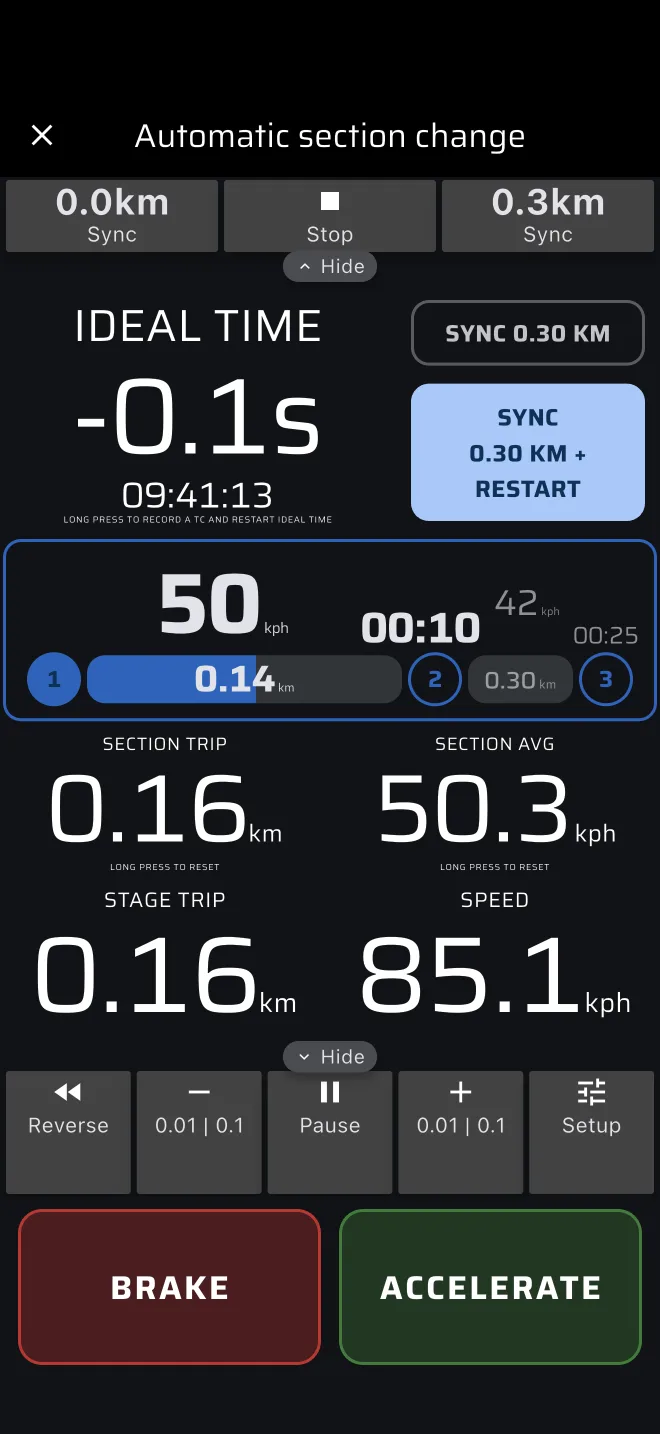
- Deux pédales sont sous l'écran (à droite en paysage) : Frein et Accélérer. Maintenez Accélérer pour partir. La spéciale démarre à votre premier appui.
- Conduisez avec les pédales. Gardez le Temps idéal près de zéro. Aux fins de section, utilisez Sync ou Section suivante, comme dans le guide rapide.
- La spéciale se termine toute seule au bout du kilomètre. Vous pouvez aussi toucher Arrivée.
- À la fin, touchez Rouler à nouveau pour un autre passage, ou Saisir mon roadbook pour créer votre propre spéciale.
Servez-vous de la spéciale de démo pour sentir à quel point un petit changement de vitesse déplace le Temps idéal.
Répéter une spéciale en mode démo
Cette répétition utilise le vrai écran Régularité, avec une spéciale que vous saisissez vous-même et un trajet simulé.
Activer le mode démo
Activez-le comme décrit dans Pro, carburant Pro et mode démo. Ouvrez ensuite Régularité | TSD dans le menu latéral.
L'application simule maintenant un trajet au lieu de lire le GPS. Si le téléphone n'a pas encore de position, la voiture simulée part sur une route du sud de l'Estonie. Une barre rouge sous la barre d'application indique Simulation de l'emplacement et contient le sélecteur de vitesse :
- Touchez − ou + pour changer la vitesse de 1.
- Maintenez − ou + pour la changer de 10 toutes les demi-secondes.
- Touchez la vitesse au milieu pour passer d'une vitesse fixe au Mode auto, et inversement. En mode auto, la vitesse varie toute seule autour de 65 km/h. Une vitesse fixe vous laisse le contrôle total : utilisez-la pour les exercices.
Le sélecteur utilise l'unité de Vitesse de Réglages > Unités. La vitesse va de 0 à 300.
Pour quitter le mode démo, touchez le texte Touchez pour arrêter le mode démo (pas le sélecteur), ou la puce orange Démo dans le menu latéral. Le mode démo est aussi désactivé à chaque redémarrage de l'application.
La spéciale d'entraînement
Construisez cette spéciale comme décrit dans Du road-book à la spéciale. Cela prend deux minutes. C'est la spéciale de l'exemple chiffré de Contrôles horaires et réinitialisations :
| Section | Distance | Vitesse |
|---|---|---|
| 1 | 1.00 km | 36 km/h |
| 2 | 1.00 km | 30 km/h |
| 3 | 1.00 km | 45 km/h |
Choisissez le type Régularité. Réglez le Signal de départ sur Appuyer pour les premiers exercices. Laissez Changement automatique des sections par distance activé. Enregistrez la spéciale, pour pouvoir la recharger.
Le scénario de répétition
En mode démo, les écarts tombent à environ une seconde près des chiffres de ce scénario, pas exactement, car la position simulée avance une fois par seconde.
1. Premier passage, cumulatif.
- Dans le sélecteur, touchez la vitesse pour la rendre fixe et réglez-la sur 36.
- Touchez Depuis la bibliothèque, choisissez la spéciale et touchez Départ dans le panneau de la spéciale. La spéciale attend maintenant votre appui. La Chronologie de la spéciale affiche la section 1 avec une cible de 36.
- Touchez Départ dans la barre d'outils du haut, ou touchez le Temps idéal, pour lancer la spéciale. Le Temps idéal reste proche de zéro.
- Montez la vitesse à 40. Le nombre devient négatif et l'en-tête indique RALENTIS. Passez à 33. Il devient positif et indique ACCÉLÉRER. Revenez à 36.
- Restez à 33 jusqu'à environ 0.9 km. Vous avez environ 8 secondes de retard.
- Surveillez le bouton Sync. Son libellé indique la distance sur laquelle il va se caler. Appuyez dessus quand le Parcours de la Spéciale est à moins de 100 m de 1.00 km. Vérifiez que la section change sur la chronologie et que le Temps idéal fait un petit saut.
- Réglez la vitesse sur 30 pour la section 2, puis sur 45 pour la section 3. À la dernière section, le bouton de droite indique Arrivée. Appuyez dessus vers 3.00 km.
- Lisez l'écart total sur le Temps idéal. Notez-le.
2. Deuxième passage, chronométrage relancé. Ce passage vaut pour une épreuve où chaque contrôle relance votre temps. Touchez Réinitialiser, puis Depuis la bibliothèque, et chargez de nouveau la spéciale. Refaites le même trajet. Cette fois, aux limites de section, appuyez sur Sync … + Relance au lieu de Sync.
- Après le premier CH, regardez le Temps idéal. Il est proche de zéro, alors que vous étiez en retard un instant plus tôt.
- Touchez Points de contrôle dans la barre d'outils du haut. Le CH 1 affiche l'écart que vous aviez au moment de l'appui.
- Touchez l'icône de corbeille pour supprimer le CH 1. Le Temps idéal revient à la valeur de retard du premier passage.
- Rouvrez le panneau, touchez l'icône Enregistrer TC et choisissez +60s sous Redémarrer le temps. Le Temps idéal affiche
-01:00et remonte jusqu'à zéro.
3. Troisième passage, le départ. Réglez le Signal de départ sur Temps, avec la valeur par défaut (la prochaine minute pleine). Touchez Départ. Observez l'heure de départ, puis le compte à rebours de 30 secondes.
4. Les mauvais boutons. Appuyez sur Pause dans la barre d'outils du bas pendant cinq secondes et regardez l'écart grandir. Appuyez sur + dans la barre d'outils du bas et regardez l'écart baisser. Faites chaque erreur une fois à la maison, pour qu'elle ne vous surprenne pas dans la voiture.
Faire le ménage
L'application enregistre une spéciale terminée en mode démo dans l'Historique, comme une vraie. Supprimez-la de l'Historique quand vous avez fini. Désactivez le mode démo avant de partir pour l'épreuve.