Contrôles horaires et réinitialisations
Ce chapitre explique l'idée qui sépare les formats de régularité : un contrôle horaire fait-il repartir votre temps idéal, ou non ? Il montre tous les boutons qui le font et comment réparer une erreur.
Cumulatif ou réinitialisation
L'application peut vous chronométrer de deux façons.
Cumulatif. Le temps idéal est un horaire qui part du départ de la spéciale. L'arrivée idéale en un point est l'heure de départ plus le temps de chaque section jusqu'à ce point (distance de la section ÷ vitesse de la section). Rien de ce que vous faites en route ne change l'horaire.
Réinitialisation. Quand vous enregistrez un CH, l'application prend l'heure du CH. Elle ajoute la valeur de Redémarrer le temps (0 par défaut). L'horaire compte alors à partir de cette heure, à la distance du CH. L'horaire repart du CH.
C'est le bouton qui décide du format
L'application n'a pas de réglage « cumulatif » ou « par segment ». Elle a des boutons. Section suivante et Sync ne font jamais repartir le temps idéal. Section suivante + Relance, Sync + Relance, un appui long sur Temps idéal, le bouton CH et CH rapide le font toujours. Si vous appuyez sur le mauvais, l'application vous chronomètre de la mauvaise façon, sans aucun avertissement.
Un exemple chiffré
Une spéciale a trois sections, et le départ est à 10:00:00 :
| Section | De | À | Vitesse cible | Durée idéale |
|---|---|---|---|---|
| 1 | 0.0 km | 1.0 km | 36 km/h | 100 s |
| 2 | 1.0 km | 2.0 km | 30 km/h | 120 s |
| 3 | 2.0 km | 3.0 km | 45 km/h | 80 s |
Vous avez 12 secondes de retard à la fin de la section 1. Vous passez 1.0 km à 10:01:52, mais l'horaire dit 10:01:40. Ensuite, vous roulez exactement à la vitesse cible.
À 1.0 km, l'équipage A appuie sur Section suivante. L'équipage B appuie sur Section suivante + Relance.
| Point | Votre heure | A : Section suivante, heure idéale | A : écart | B : Section suivante + Relance, heure idéale | B : écart |
|---|---|---|---|---|---|
| 1.0 km, juste avant l'appui | 10:01:52 | 10:01:40 | +12.0 s | 10:01:40 | +12.0 s |
| 1.0 km, juste après l'appui | 10:01:52 | 10:01:40 | +12.0 s | 10:01:52 | 0.0 s |
| 2.0 km | 10:03:52 | 10:03:40 | +12.0 s | 10:03:52 | 0.0 s |
| 3.0 km, arrivée | 10:05:12 | 10:05:00 | +12.0 s | 10:05:12 | 0.0 s |
A a toujours 12 secondes de retard, et l'écran le dit jusqu'au bout. Si A veut rattraper ce temps, l'écran montre combien. L'écran de B affiche 0.0 s à partir du CH. L'affichage a oublié les 12 secondes : il ne peut donc pas dire à B de les rattraper.
Lequel a raison dépend de la façon dont l'organisateur vous chronomètre :
- Si la zone est chronométrée du départ à l'arrivée, A a raison. L'affichage de B est faux de 12 secondes jusqu'à l'arrivée. L'horloge de l'organisateur, elle, compte toujours les 12 secondes.
- Si la zone est découpée en segments et que chaque contrôle horaire fait repartir votre temps, B a raison. L'affichage de A montre 12 secondes de retard que l'organisateur a déjà oubliées.
À l'arrivée, le total tient quand même compte du CH. L'écart total de B est |+12.0| + |0.0| = 12.0 s, comme celui de A. Simplement, l'affichage ne le montrait pas pendant la zone. Voir L'arrivée et après.
Les pages des formats disent comment chaque pays vous chronomètre. Si vous ne savez pas, demandez à l'organisateur au briefing.
Les boutons qui enregistrent un CH
Chaque bouton fait toujours la même chose. Apprenez ce tableau.
| Bouton | Enregistre un CH et fait repartir le temps idéal ? | Effet sur la distance |
|---|---|---|
| Section suivante (sections manuelles) | Non | Passe à la section suivante et règle le parcours de la spéciale sur le début de cette section. Désactivé sur la dernière section. |
| Section suivante + Relance (sections manuelles) | Oui, à la fin road-book de la section | Comme Section suivante. Sur la dernière section, le bouton indique Arrivée et termine la spéciale. |
| Sync … (sections automatiques) | Non | Règle le parcours de la spéciale sur le début ou la fin de la section (la règle des 15 % du chapitre 6) et remet à zéro le Tronçon du Parcours. |
| Sync … + Relance (sections automatiques) | Oui, à la distance recalée | Comme Sync. Sur la dernière section, le bouton indique Arrivée. |
| Appui long sur Temps idéal | Oui, à votre parcours actuel | Aucun. Ouvre le panneau Points de contrôle. Au-delà de la distance d'arrivée, termine la spéciale à la place. |
| CH (mises en page personnalisées) | Oui, à votre parcours actuel | Aucun. Ouvre le panneau Points de contrôle. |
| CH rapide (action d'un bouton Bluetooth ou d'une touche de volume) | Oui, à votre parcours actuel | Aucun. Aucun panneau ne s'ouvre. |
| Icône Enregistrer TC dans le panneau Points de contrôle | Oui, à votre parcours actuel | Aucun. |
| Sync ou Section dans la barre d'outils du haut | Non | Sync règle le parcours de la spéciale. Section change de section comme Section suivante. |
| − et + dans la barre d'outils du bas | Non | Modifie tous les parcours de 0.01 (appui) ou 0.1 (appui maintenu), chacun dans son unité. |
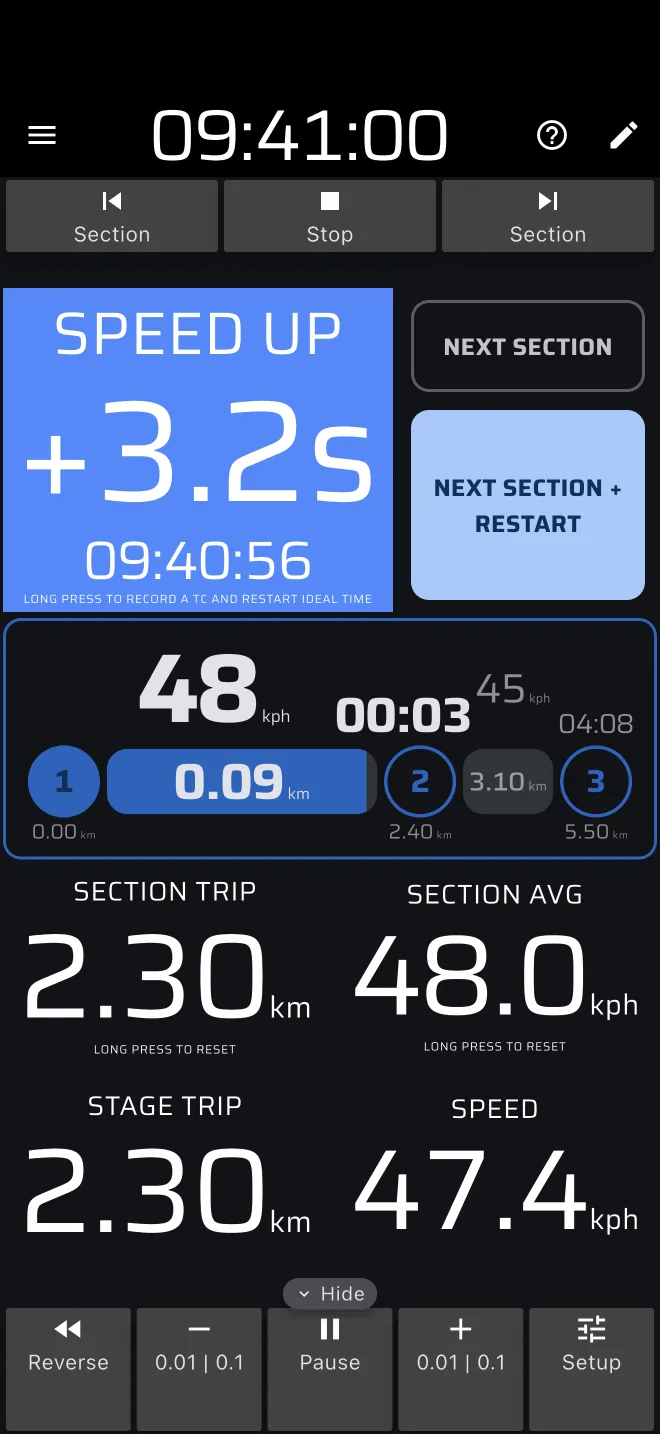
Le + Relance dans le libellé dit ce que fait le bouton. L'appui long sur le Temps idéal a sa propre indication, Appui long : CH et redémarrage du temps idéal. Le bouton CH d'une mise en page personnalisée affiche Réinitialise le temps idéal. Les deux indications sont masquées quand Masquer les indices est activé dans les Réglages.
Quelques précisions :
- L'heure du CH est l'instant exact de l'appui sur l'Horloge du Rallye, à une fraction de seconde près. Juste après un CH avec un redémarrage à
0s, le Temps idéal affiche 0.0. Le panneau Points de contrôle montre une heure appuyée avec les centièmes de seconde. Une heure que vous saisissez vous-même est en secondes entières. Voir Points de contrôle et CH. - Section suivante + Relance enregistre le CH à la fin road-book de la section. Il n'utilise pas votre parcours. Si l'application avait 20 m de retard, le CH est quand même à la limite du road-book, et le parcours de la spéciale y est aussi réglé.
- L'appui long et CH rapide enregistrent le CH à la distance de votre Parcours de la Spéciale. Ils ne la modifient pas.
- L'application ignore un second CH à moins de 0.5 m d'un CH existant. Un double appui ne crée pas deux CH.
- Dans une section Distance inconnue, un bouton + Relance termine la section. Tant que la section n'a pas de fin, le bouton automatique indique seulement Relance. Le CH est enregistré à votre parcours actuel, et c'est lui qui fixe la fin de la section. Le simple bouton Section suivante y est désactivé.
Redémarrer le temps
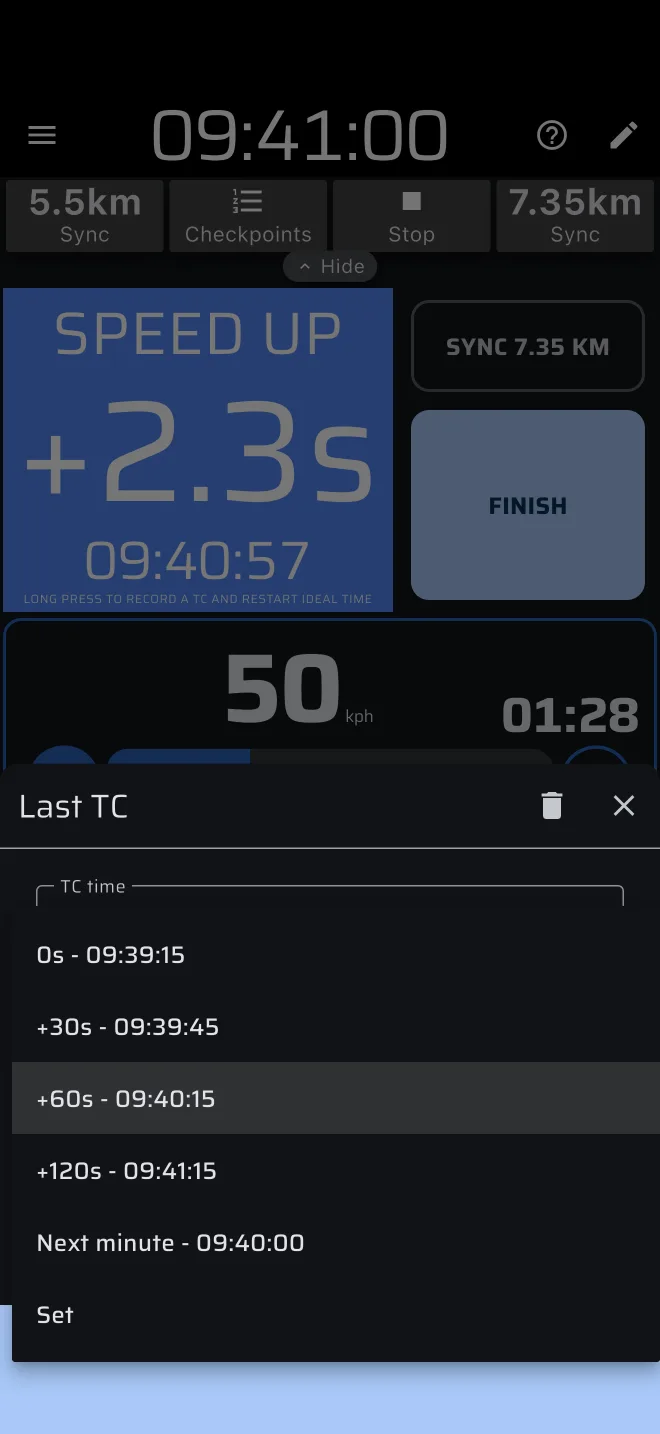
Le réglage Redémarrer le temps indique quand le temps idéal repart après le CH. Un nouveau CH est à 0s : le temps idéal repart à l'heure du CH. Vous le modifiez dans le panneau Points de contrôle. La liste déroulante propose ces choix, chacun avec l'heure qu'il donne :
| Choix | Le temps idéal repart à |
|---|---|
0s |
l'heure du CH |
| +30s | l'heure du CH plus 30 secondes |
| +60s | l'heure du CH plus 60 secondes |
| +120s | l'heure du CH plus 120 secondes |
| Minute suivante | la minute pleine qui suit l'heure du CH |
| Définir | une heure que vous choisissez |
Avec un redémarrage décalé, le Temps idéal affiche d'abord de l'avance. Exemple : un CH à 10:01:52 avec +60s repart à 10:02:52. Juste après le CH, l'écran affiche -01:00 et RALENTIS. Le nombre remonte jusqu'à 0.0s à 10:02:52. Attendez qu'il affiche zéro, puis repartez. Cette attente est le temps neutralisé du contrôle.
Après avoir choisi Définir et une heure, un simple champ Redémarrer le temps remplace la liste déroulante. Touchez-le pour changer l'heure.
Les pages des formats indiquent quel redémarrage utilise chaque format.
Le panneau Points de contrôle
Chaque CH enregistré se trouve dans le panneau Points de contrôle. Pour l'ouvrir :
- avec le bouton Points de contrôle de la barre d'outils du haut. Il apparaît quand la spéciale a au moins un CH, pendant qu'elle roule et une fois terminée ;
- par un appui long sur Temps idéal. Cela enregistre d'abord un CH, puis ouvre le panneau.
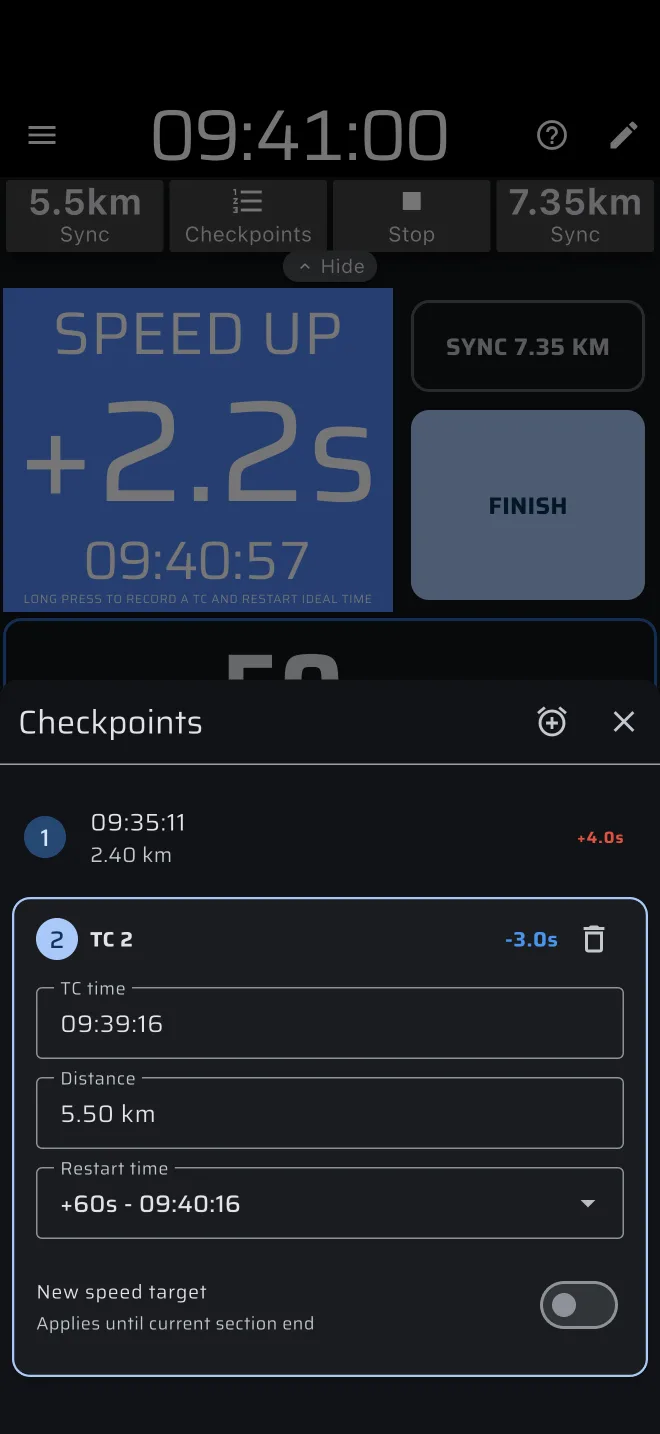
La liste a une ligne par CH, avec le cercle numéroté, l'heure du CH, la distance et l'écart. L'écart est l'heure de votre CH moins l'heure d'arrivée idéale à la distance du CH. Le temps idéal compte depuis le redémarrage du CH précédent, ou depuis le départ de la spéciale pour le premier CH. + signifie retard et - avance. Dans ce panneau, le retard est en rouge et l'avance en bleu.
Touchez une ligne pour l'ouvrir sous forme de fiche, avec ces champs :
- Temps CH
- Distance
- Redémarrer le temps
- Nouvelle vitesse cible
- une icône de corbeille pour supprimer le CH
L'icône en haut du panneau, avec l'info-bulle Enregistrer TC, ajoute un CH à votre parcours et à votre heure actuels. L'application enregistre chaque modification aussitôt. Il n'y a pas de bouton Enregistrer.
Corriger un CH erroné
Ouvrez le panneau Points de contrôle et touchez la ligne du CH.
Vous avez appuyé sur un bouton CH par erreur. Touchez l'icône de corbeille. Le temps idéal recompte aussitôt depuis le CH précédent, ou depuis le départ de la spéciale. Une section passée par Section suivante + Relance reste passée. C'est normalement ce que vous voulez, puisque vous étiez à la limite.
Le CH est juste mais les valeurs sont fausses. Touchez Temps CH ou Distance et saisissez la bonne valeur. L'application recalcule aussitôt tous les écarts et le Temps idéal en direct. Utilisez cela quand le copilote a appuyé une seconde trop tard : saisissez l'heure à laquelle vous avez passé le point. Utilisez Redémarrer le temps s'il vous faut un autre temps neutralisé.
Nouvelle vitesse cible
L'interrupteur Nouvelle vitesse cible change la vitesse cible du CH jusqu'à la fin de la section où se trouve le CH. Activez-le et saisissez la vitesse. Utilisez-le quand l'organisateur annonce une nouvelle moyenne à un contrôle horaire.
Si le CH est exactement sur une limite de section, c'est la section suivante qui prend la nouvelle vitesse. L'interrupteur reste activé quand vous rouvrez la fiche, et la chronologie affiche la vitesse en vigueur.