Compte et connexion
L'application n'a pas de profil avec les noms du pilote ou du copilote. Elle a un compte. Le compte conserve vos spéciales, votre historique, vos itinéraires et votre formule, et vous permet de les transférer sur un autre téléphone.
Invité ou connecté
Vous n'êtes jamais obligé de vous connecter pour utiliser l'application. Tant que vous ne le faites pas, vous êtes invité. L'application donne à l'invité un compte anonyme, en arrière-plan, la première fois qu'elle doit stocker quelque chose en ligne. Vos spéciales, votre historique et vos itinéraires s'y synchronisent.
Le compte invité n'existe que sur ce téléphone. Si vous supprimez l'application ou changez de téléphone, un invité ne peut pas récupérer ses données. Si vous vous connectez, les données appartiennent à un compte Google ou Apple que vous pouvez ouvrir sur n'importe quel téléphone.
| Invité | Connecté | |
|---|---|---|
| Tripomètre, tous les modes permis par votre formule | Oui | Oui |
| Spéciales, historique et itinéraires stockés en ligne | Oui, sur le compte invité de ce téléphone | Oui, sur votre compte |
| La même bibliothèque sur un autre téléphone | Non | Oui |
Les invités voient un bandeau Connectez-vous pour synchroniser vos données entre appareils. dans la liste des spéciales, l'historique et les itinéraires enregistrés.
L'écran Compte
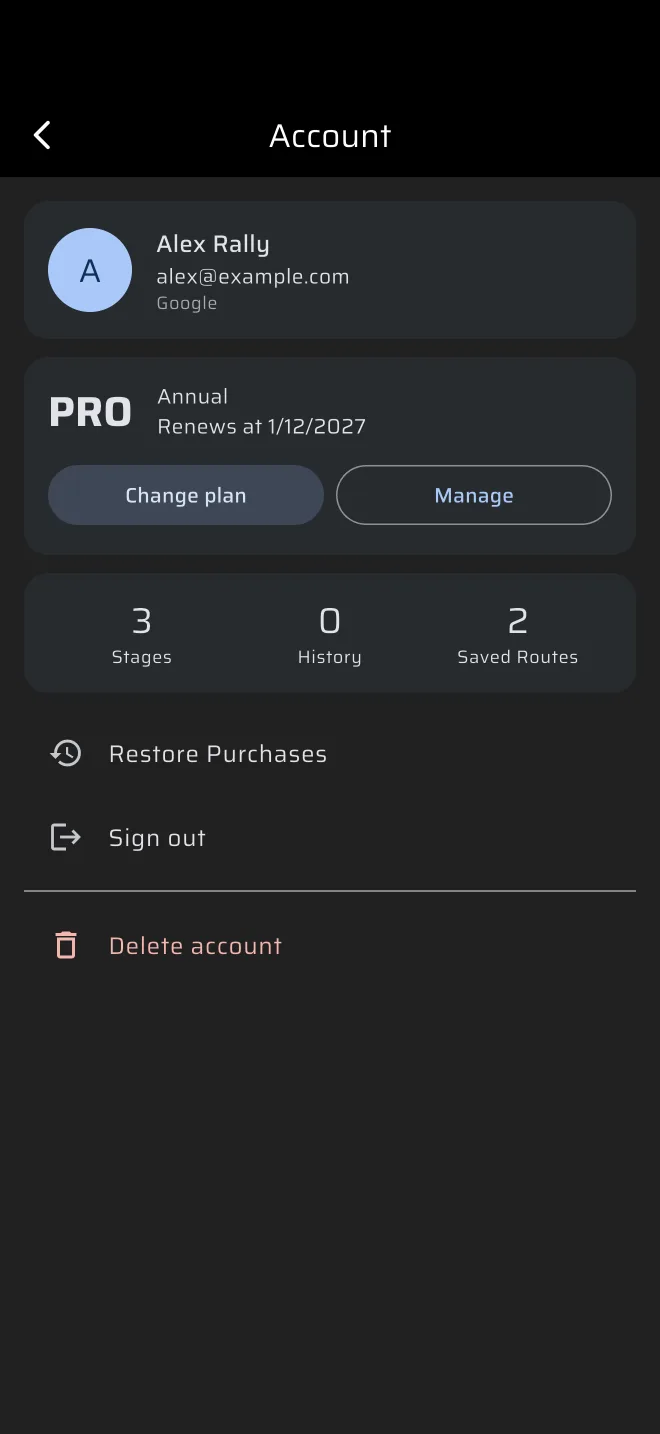
Ouvrez le menu latéral et touchez l'en-tête du compte, tout en haut. Il affiche votre avatar, votre nom (ou Se connecter pour un invité) et votre formule. L'écran Compte comporte ces parties, de haut en bas :
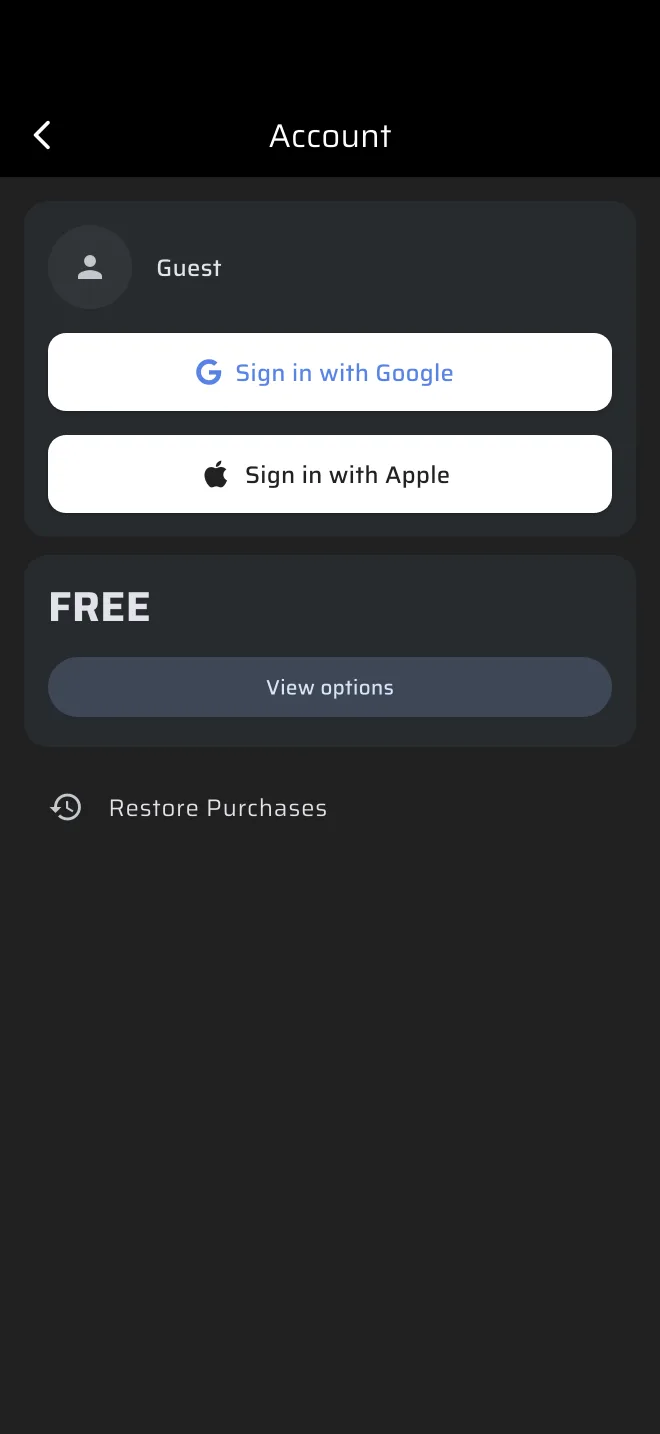
- Carte du profil. Votre nom, votre e-mail et Google ou Apple, selon le compte avec lequel vous vous êtes connecté. Un invité voit Invité et les boutons Se connecter avec Google et Se connecter avec Apple dans la même carte.
- Carte de la formule. Votre formule : Gratuit, De base ou Pro. Quand le store les fournit, elle affiche aussi la période de facturation et la date de renouvellement ou d'expiration. Le bouton est Voir options en formule gratuite et Changer d'offre en formule payante. Une formule achetée sur l'App Store ou Google Play a aussi Gérer, qui ouvre la page d'abonnement du store. Voir Licences et formules.
- Carte des compteurs. Combien de Spéciales, de spéciales dans l'Historique et d'Itinéraires enregistrés contient le compte. Un nombre s'affiche une fois sa liste chargée.
- Restaurer les achats.
- Se déconnecter, pour un compte connecté. Il demande d'abord Se déconnecter ?. Après la déconnexion, vous êtes un nouvel invité, vide. Reconnectez-vous pour retrouver votre bibliothèque.
- Supprimer le compte, en rouge, pour un compte connecté. Voyez plus bas.
Se connecter
- Ouvrez le menu latéral et touchez l'en-tête du compte.
- Dans la carte du profil, touchez Se connecter avec Google ou Se connecter avec Apple.
Si le compte Google ou Apple est nouveau, le compte invité devient simplement ce compte, avec tout ce que vous avez enregistré en tant qu'invité. Si le compte existe déjà, par exemple depuis votre autre téléphone, l'application s'y connecte et les données de l'invité restent derrière : elles ne passent pas sur ce compte.
Une formule achetée est liée à votre compte du store. Quand vous vous connectez ou vous déconnectez, l'application synchronise vos achats. Si la formule n'apparaît pas, touchez Restaurer les achats sur l'écran Compte, voyez Licences et formules.
Supprimer le compte
Sur l'écran Compte, touchez Supprimer le compte et confirmez Supprimer le compte ?. Cela supprime définitivement votre compte et ses données dans le cloud : historique des spéciales, itinéraires et itinéraires partagés. Les données stockées uniquement sur ce téléphone restent. Un abonnement n'est pas résilié pour autant, car c'est le store qui le gère. Résiliez-le sur l'App Store ou Google Play.
Après la suppression, l'application redémarre comme un nouvel invité.
L'identifiant du suivi en direct
Si vous partagez votre position, les autres voient un court identifiant de trois caractères au plus à côté de votre marqueur. Vous le réglez dans le panneau Partager la localisation en direct, qu'ouvre la puce En direct du menu latéral. Voir Suivi en direct.