Entrées utilisateur
Le groupe Entrées utilisateur des Réglages décide de ce que font l'écran, les touches de volume et vos boutons Bluetooth. Chaque entrée a une liste d'actions. Une entrée peut lancer plusieurs actions à la fois.
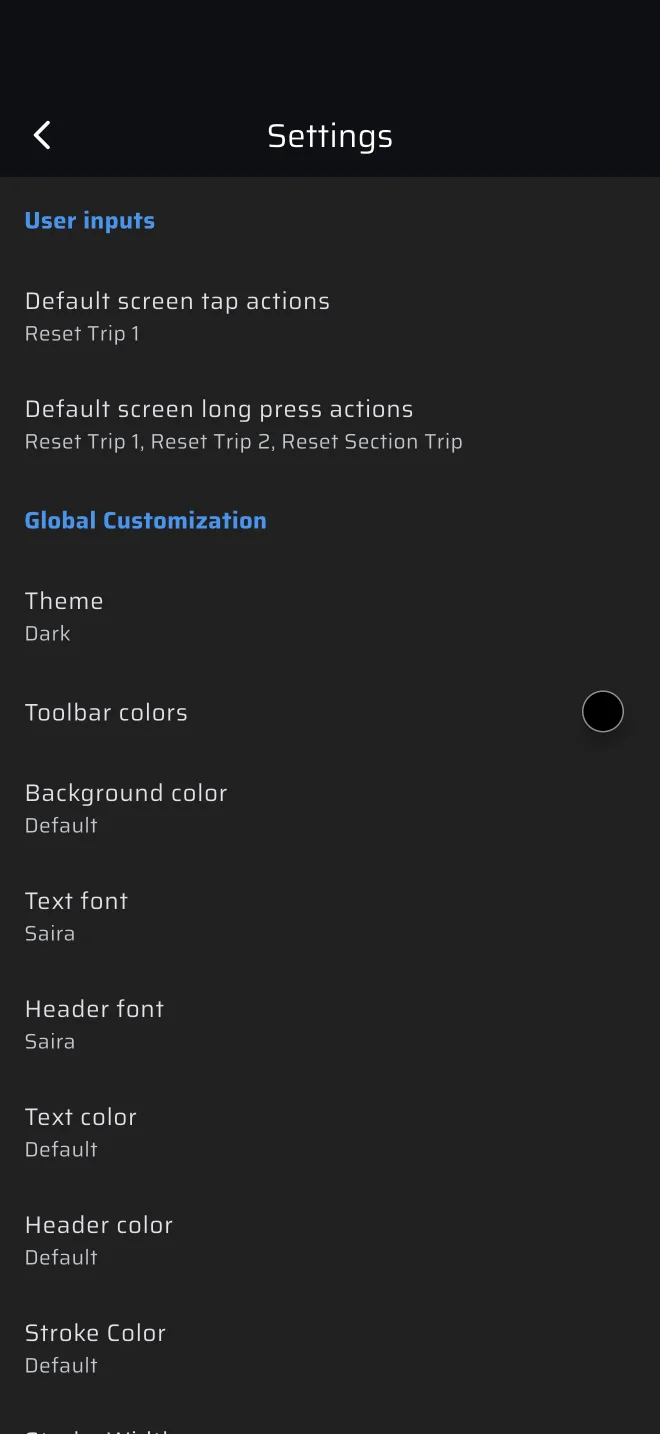
Les entrées
| Entrée | Actions par défaut |
|---|---|
| Actions par défaut au toucher de l'écran | Réinitialiser Parcours 1 |
| Actions par défaut à l'appui long sur l'écran | Réinitialiser Parcours 1, Réinitialiser Parcours 2, Réinitialiser le parcours de la section |
| Actions par défaut du bouton volume + | Réinitialiser Parcours 1 |
| Actions par défaut du bouton volume - | Aucune |
| Actions par défaut à l'appui long sur volume + | Aucune |
| Actions par défaut à l'appui long sur volume - | Réinitialiser Parcours 1, Réinitialiser Parcours 2, Réinitialiser le parcours de la section |
Les quatre entrées de volume n'existent que sur Android. Sur iOS, les touches de volume changent toujours le volume. Sur Android, les touches multimédia suivant et précédent fonctionnent comme volume + et volume -, ce qui aide avec une télécommande filaire qui envoie ces touches.
Touchez une entrée pour ouvrir sa liste. Cochez les actions voulues et touchez OK. Défaut rétablit les valeurs par défaut. Laissez la liste vide pour que l'entrée ne fasse rien.
Les entrées d'écran agissent sur tout l'écran. Un appui long est un appui de 300 ms ou plus.
Les actions
| Action | Effet |
|---|---|
| Réinitialiser Parcours 1 | Remet le Parcours 1 à zéro. |
| Réinitialiser Parcours 2 | Remet le Parcours 2 à zéro. |
| Réinitialiser le parcours de la section | Remet le parcours de la section à zéro. |
| Distance +10, +100, -10, -100 | Modifie tous les parcours. 10 équivaut à un appui sur le plus ou le moins de la barre d'outils de parcours : 0.01 de l'unité propre à chaque parcours. |
| Mettre en pause/Reprendre les odomètres | Arrête ou reprend tous les parcours. |
| CH rapide | Enregistre un contrôle horaire au parcours actuel de la spéciale, pendant qu'une spéciale roule. |
| Section suivante | Passe la spéciale à la section suivante sans enregistrer de CH. |
| Section suivante + Relance | Passe à la section suivante et enregistre un CH qui relance le temps idéal. Sur la dernière section, termine la spéciale. |
| Synchroniser limite de section | Cale le parcours de la spéciale sur la limite de section. |
| Synchroniser limite de section + Relance | La même chose, et enregistre un CH qui relance le temps idéal. Sur la dernière section, termine la spéciale. |
| Arrivée | Termine une spéciale en cours. |
| Démarrer/Arrêter spéciale | Boutons Bluetooth uniquement. Démarre une spéciale en attente, ou termine une spéciale en cours. Sans spéciale en attente et sans carburant Pro, il vibre et ouvre le panneau de manque de carburant. |
Les actions de spéciale ne font rien quand aucune spéciale ne roule. Pour savoir ce qu'un CH fait au temps idéal, voir Contrôles horaires et réinitialisations.
Les modes peuvent prendre la main sur l'écran
Certains modes utilisent l'appui ou l'appui long pour eux-mêmes. Le mode Carte ignore les appuis. En Liaison, la zone horaire en haut prend l'appui et l'appui long pour la saisie des CH. En Course, Régularité et Rally Raid, le Temps de la Spéciale et le Temps idéal prennent leurs propres appuis. Partout ailleurs à l'écran, les valeurs par défaut s'appliquent, y compris l'appui long qui remet à zéro le parcours de la section. Les valeurs par défaut ci-dessus s'appliquent partout où le mode ne prend pas le geste. Voir la page de chaque mode.
Une configuration type
- Conduite au road-book. L'appui sur l'écran remet le Parcours 1 à zéro, l'appui long remet tous les parcours à zéro. Ce sont les valeurs par défaut.
- Copilote avec télécommande. Donnez à un bouton Réinitialiser Parcours 1 et à un autre Distance +10. Utilisez des boutons Bluetooth pour un montage propre.
- Régularité. Retirez les appuis de l'écran si vos doigts le touchent par accident : décochez les actions au toucher de l'écran. Mettez plutôt Synchroniser limite de section et Section suivante sur des boutons.