Mode Régularité | TSD
Le mode Régularité | TSD montre de combien vous êtes en avance ou en retard sur le temps idéal, et pilote une spéciale faite de sections à moyennes différentes. C'est l'un des Modes Pro. Pour suivre une épreuve entière pas à pas, utilisez le guide de la régularité. Cette page décrit l'écran.
Sans spéciale
Quand il n'y a pas de spéciale de Régularité, le mode affiche son écran sans spéciale. L'écran Régularité fait défiler une spéciale d'exemple en arrière-plan, et un panneau par-dessus propose :
- Créer une spéciale : ouvre le panneau de la spéciale.
- Guide rapide : une spéciale d'exemple qui roule toute seule et s'arrête à chaque contrôle avec un conseil. Vous appuyez sur le vrai bouton pour continuer.
- Spéciale de démo : une spéciale d'exemple que vous roulez vous-même avec Accélérer et Frein.
- Depuis la bibliothèque : vos spéciales enregistrées. Il n'apparaît que si vous avez enregistré une spéciale.
- Manuel Utilisateur : ouvre ce manuel.
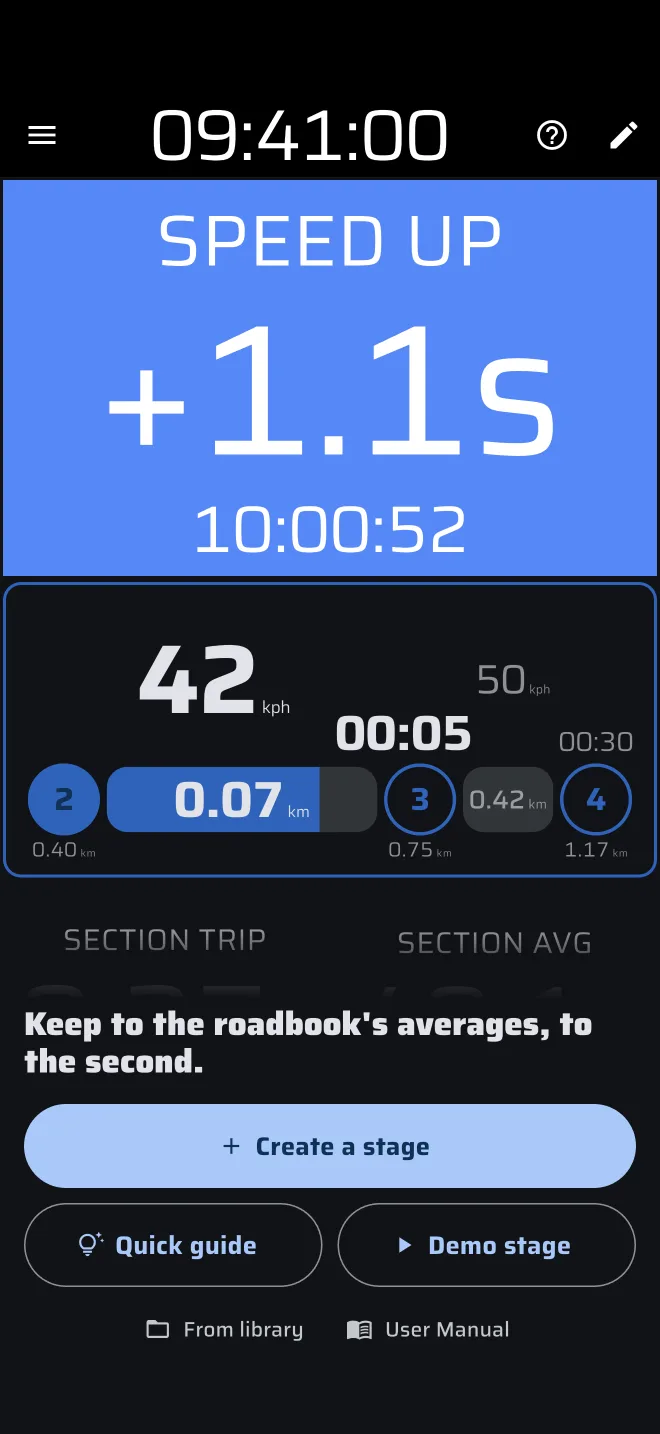
Guide rapide et Spéciale de démo demandent d'abord quel type de spéciale rouler : Changement de section automatique ou Changement de section manuel. Lequel pour mon épreuve ? ouvre les pages des formats de régularité. Une spéciale d'exemple ne change rien dans l'application : ni parcours, ni historique, ni entrée de bibliothèque, et aucun carburant Pro n'est utilisé.
Une spéciale de Régularité armée, en cours ou terminée affiche l'écran normal. Réinitialiser sur une spéciale terminée l'efface et ramène l'écran sans spéciale.
Une spéciale de chaque type
Régularité, Course et Reconnaissance gardent chacune leur propre spéciale. Une spéciale Course ou Reconnaissance n'apparaît pas en mode Régularité, et changer de mode n'y touche pas. Une seule spéciale tourne à la fois. Si vous démarrez une spéciale de Régularité alors qu'une spéciale d'un autre type est armée ou en cours, l'application demande Arrêter la spéciale type ?. Arrêter termine cette spéciale, ou l'annule si elle n'avait pas encore démarré.
Vue d'ensemble de l'écran
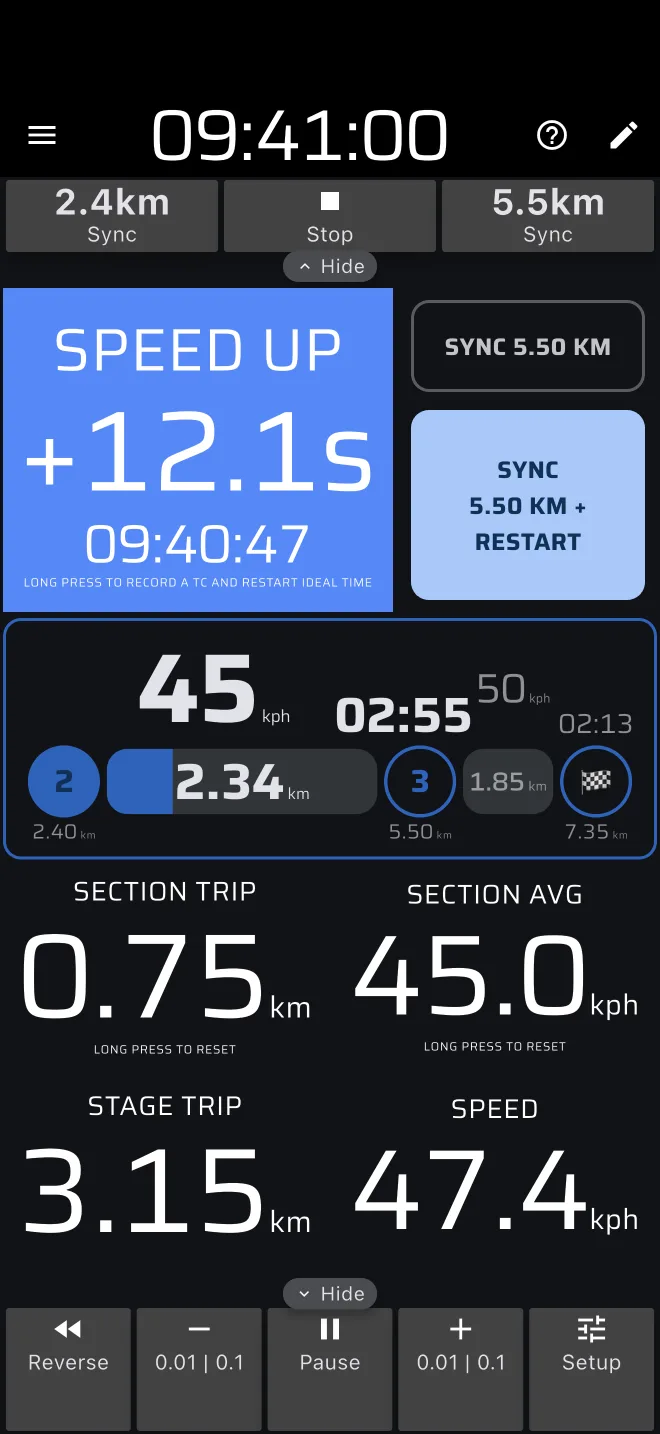
En portrait, de haut en bas :
- Temps idéal à gauche et les boutons de section à droite.
- La Chronologie de la spéciale.
- Quatre affichages : Tronçon du Parcours, Moyenne du Tronçon, Parcours de la Spéciale et Vitesse.
En paysage, le Temps idéal est une haute colonne à gauche, la chronologie et les boutons de section sont empilés à droite, et les quatre affichages courent en bas.
Au-dessus de l'écran se trouve la barre d'outils de la spéciale (à gauche en paysage) et en dessous la Barre d'outils de parcours. L'horloge de la barre d'application est l'Horloge du Rallye. Tout est chronométré sur elle : réglez-la d'abord sur l'heure officielle, voir le Démarrage rapide.
Le Tronçon du Parcours et la Moyenne du Tronçon portent l'indication Appuyez longuement pour réinitialiser. Par défaut, un appui long sur l'écran les remet à zéro. Le Tronçon du Parcours se remet aussi à zéro tout seul à chaque changement de section.
Temps idéal
Le Temps idéal est l'écart entre votre horloge et le graphique de vitesse à l'endroit où vous êtes. L'application calcule l'heure à laquelle le graphique dit que vous passez ce point précis, et la soustrait de l'Horloge du Rallye.
| Vous voyez | Signification |
|---|---|
+ et l'en-tête ACCÉLÉRER |
Vous êtes en retard. |
- et l'en-tête RALENTIS |
Vous êtes en avance. |
| En-tête Temps idéal, fond neutre | L'écart est sous le seuil. |
- Le nombre est au format
S.Tssous une minute, par exemple+12.3s, puisMM:SS, puisH:MM:SS. Un écart de moins de 0.05 s n'a pas de signe. - L'en-tête change au Seuil de temps idéal : 1 seconde par défaut. Le seuil et les deux couleurs de fond sont dans le groupe Personnalisation du composant de temps idéal du composant, voir Apparence. Par défaut, ACCÉLÉRER est bleu et RALENTIS rouge.
- La petite ligne sous le nombre est l'heure idéale de passage à l'endroit où vous êtes, en heures, minutes et secondes.
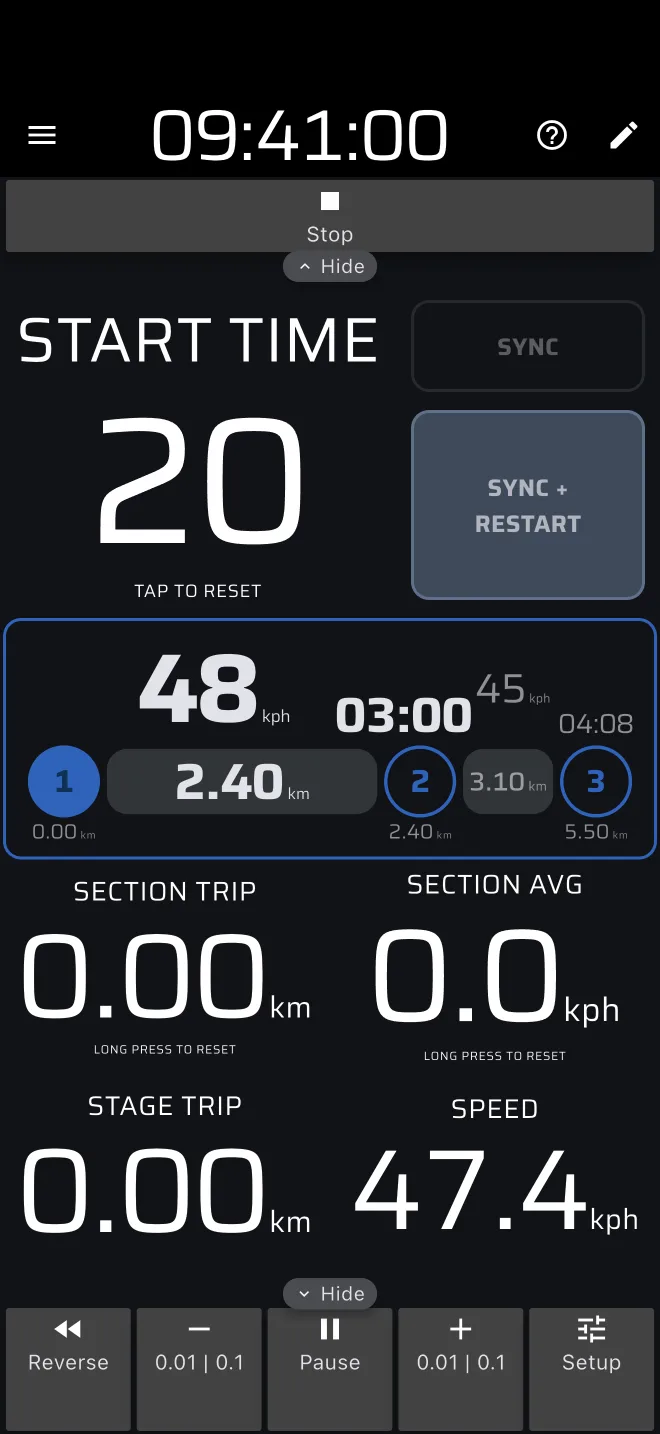
Avant le départ
- Une spéciale qui attend un départ en Temps affiche l'en-tête Heure de début et l'heure de départ. Dans les 30 dernières secondes, elle décompte en secondes.
- Une spéciale qui attend un départ Appuyer porte l'indication Appuyez pour commencer. Un départ en Ligne porte Traverser la ligne de départ.
L'indication du bas
Pendant la spéciale, l'indication sous le Temps idéal dit Appui long : CH et redémarrage du temps idéal. Une fois l'arrivée dépassée, elle dit Appuyez longuement pour arrêter la spéciale. Une spéciale sans sections affiche Appuyez longuement pour terminer la spéciale.
L'effet d'un appui
| État | Appui | Appui long |
|---|---|---|
| Terminée | Efface la spéciale (l'indication dit Appuyez pour réinitialiser). L'écran sans spéciale revient. | aucun |
| En attente, départ Appuyer | Lance la spéciale. | aucun |
| En attente, départ Temps ou Ligne | Annule la spéciale et remet les parcours à zéro. | aucun |
| En cours | aucun | Enregistre un CH au parcours actuel de la spéciale et ouvre le panneau Points de contrôle. Au-delà de l'arrivée, ou sans sections : termine la spéciale. |
Une spéciale en attente affiche Appuyez pour réinitialiser sur la tuile. Pour l'annuler, touchez la tuile ou Arrêter.
Après l'arrivée
Le Temps idéal affiche la somme des écarts absolus de chaque CH enregistré, plus l'arrivée. Un + ou un - devant veut dire qu'un seul écart n'était pas nul, en retard ou en avance. ± veut dire plusieurs. Ainsi, 5 s d'avance et 5 s de retard font 10 s, pas zéro. Voir Points de contrôle et CH.
Chronologie de la spéciale
La chronologie est une rangée de points numérotés et de barres : les sections de la spéciale.
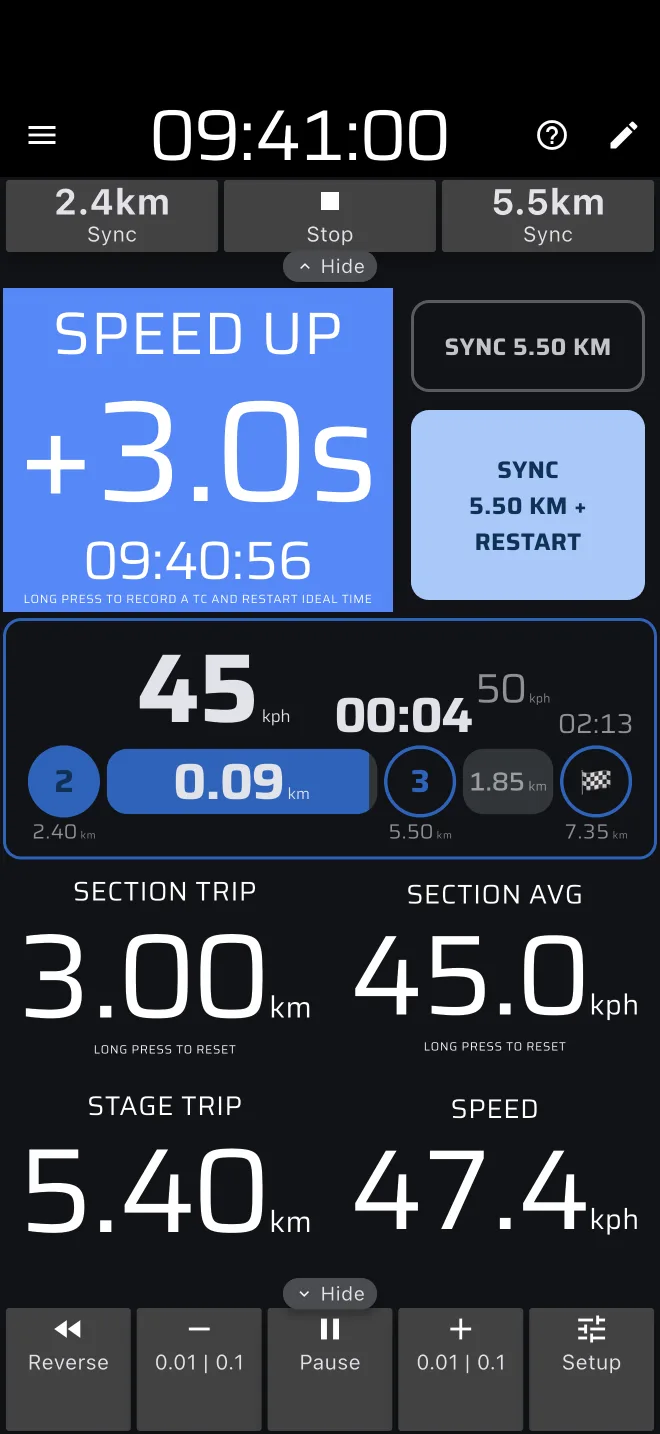
- Le point plein à gauche est le début de la section en cours. Le point suivant est sa fin. Le dernier point est un drapeau, l'arrivée. Sous les points figurent les distances depuis le départ.
- La barre se remplit à mesure que vous roulez. Le nombre dans la barre est la distance restante dans la section.
- Au-dessus de la barre figure la vitesse cible de la section, ou Zone libre.
- Au-dessus du point de fin figure le temps restant jusqu'à l'arrivée idéale en fin de section. Il suit l'horloge, pas la distance.
- La partie pâle après le point de fin est la section suivante : sa vitesse, sa longueur et sa durée. Un écran étroit la masque.
- Un petit repère CH dans la barre indique où est tombé le dernier CH, s'il est dans cette section.
- Dans une section de distance inconnue, les distances et les temps affichent
?jusqu'à ce qu'un CH termine la section.
La barre et le compte à rebours passent au rouge quand la section est dépassée : vous avez passé sa distance de fin, ou l'heure d'arrivée idéale à sa fin est passée. Elle ne passe jamais au rouge dans une zone libre. Avec une spéciale sans sections Aucune section définie.
Commandes
Les boutons à côté du Temps idéal dépendent de l'option Changement automatique des sections par distance de la spéciale (activée par défaut). C'est la seule option de Régularité. Désactivez-la pour changer de section à la main juste au point de chronométrage.
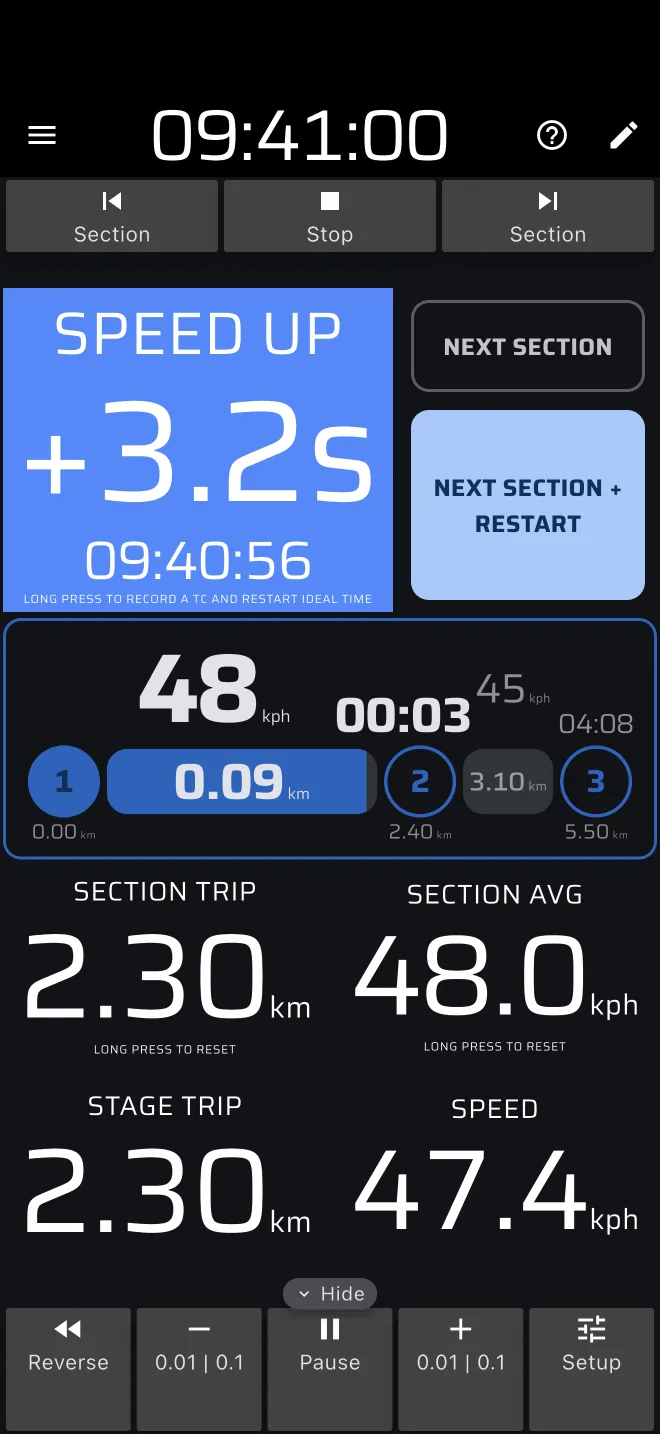
Chaque changement de section place le parcours de la spéciale sur la limite de section et remet à zéro le Tronçon du Parcours. Il n'y a pas de réglage pour cela.
Sections automatiques
Deux boutons, marqués de la distance sur laquelle ils se calent :
- Sync x.xx km : règle le parcours de la spéciale sur le début de la section si vous en êtes à moins de 15 %, sinon sur sa fin. Il remet aussi à zéro le parcours de la section. Il n'enregistre pas de CH. Appuyez dessus au repère.
- Sync x.xx km + Relance : la même chose, et il enregistre un CH à cette distance, donc le temps idéal repart. Sur la dernière section, il devient Arrivée.
Sections manuelles
Deux boutons :
- Section suivante : passe à la section suivante et règle le parcours de la spéciale sur son début. Il n'enregistre pas de CH.
- Section suivante + Relance : enregistre un CH à la fin de la section en cours, puis avance. Sur la dernière section, il devient Arrivée, qui termine la spéciale. La ligne d'arrivée compte alors comme dernier CH et aucun CH n'est enregistré pour elle.
Un bouton clignote tant que la section est dépassée.
Toutes les façons d'enregistrer un CH
Chaque CH enregistré fait repartir le temps idéal du CH. Un CH enregistré par appui garde l'instant exact de l'appui : avec un Redémarrer le temps de 0s, le Temps idéal affiche donc 0.0s juste après. Voir Points de contrôle et CH.
| Appui | Enregistre un CH ? | Parcours de la spéciale |
|---|---|---|
| Section suivante | Non | Au début de la section suivante. |
| Section suivante + Relance | Oui, à la fin de la section | Comme ci-dessus. |
| Sync | Non | Au début ou à la fin de la section. |
| Sync + Relance | Oui, à la distance recalée | Comme ci-dessus. |
| Appui long sur Temps idéal | Oui, au parcours actuel | Inchangé. |
| Bouton CH (mises en page personnalisées) | Oui, au parcours actuel | Inchangé. |
| CH rapide (bouton Bluetooth ou touche de volume) | Oui, au parcours actuel | Inchangé. |
| Plus et moins de la barre d'outils de parcours | Non | Tous les parcours bougent de 0.01 (maintenu : 0.1). |
Dans une zone chronométrée du départ à l'arrivée, n'appuyez à l'intérieur de la zone sur aucun bouton qui enregistre un CH.
Barre d'outils de la spéciale
La barre d'outils de la spéciale se trouve en haut (à gauche en paysage). Elle est toujours ouverte quand la spéciale utilise des sections manuelles.
| Bouton | Quand | Effet |
|---|---|---|
| Section (précédente) | Sections manuelles, spéciale en cours | Revient en arrière. Le premier appui règle le parcours sur le début de la section où vous êtes. L'appui suivant passe à la section précédente. |
| Sync x.xx km (gauche) | Sections automatiques, spéciale en cours | Règle le parcours de la spéciale sur le début de la section en cours. |
| Départ | La spéciale attend un départ Appuyer | Lance la spéciale. |
| Redémarrer | Spéciale terminée | Reprend la spéciale terminée. |
| Points de contrôle | Au moins un CH enregistré, spéciale en cours ou terminée | Ouvre le panneau Points de contrôle. |
| Réinitialiser | Spéciale terminée | Efface la spéciale. Le mode affiche son écran sans spéciale. |
| Arrêter | Spéciale en attente ou en cours | En attente : annule la spéciale. En cours : la termine. |
| Section (suivante) | Sections manuelles, spéciale en cours | Section suivante, sans CH. |
| Sync x.xx km (droite) | Sections automatiques, spéciale en cours | Règle le parcours de la spéciale sur la fin de la section en cours. |
Pause se trouve dans la barre d'outils de parcours. Il n'arrête que la distance des parcours. Le temps idéal est une horloge, et il continue.
Redémarrer après l'arrivée
Redémarrer reprend la même spéciale. Le temps passé entre Arrivée et Redémarrer est laissé hors du temps de la spéciale et du temps idéal, aussi après un CH : une voiture restée à l'arrêt reprend donc là où elle était. Les parcours ne comptent pas pendant que la spéciale est terminée. Si la voiture a roulé, appuyez sur Sync au prochain repère. Le Temps idéal affiche alors une avance d'environ le temps que donne le graphique pour la distance parcourue pendant que la spéciale était terminée. N'utilisez Redémarrer que pour annuler une arrivée accidentelle.
Liaisons et carnet de bord
Les spéciales de régularité n'ont pas d'horloge de liaison. Pour les secteurs routiers et leurs contrôles horaires, utilisez le mode Liaison.
Aide
Le ? de la barre d'application ouvre un panneau avec Guide rapide, Manuel Utilisateur et Pas maintenant. Le Guide rapide est la même spéciale d'exemple que sur l'écran sans spéciale. Le panneau ne s'ouvre tout seul que si une spéciale est déjà chargée la première fois que vous ouvrez le mode. Sinon, le panneau sans spéciale propose le Guide rapide et aucun panneau ne s'ouvre.
Le panneau de la spéciale a son propre bouton Guide rapide en haut. Il vous guide dans la création d'une spéciale. Le bouton s'affiche jusqu'à ce que vous ayez suivi ce guide, ou enregistré ou démarré une spéciale. Voir Créer des spéciales.
Formules
Régularité | TSD est un mode Pro. Sans Pro, vous pouvez quand même l'ouvrir, lancer le Guide rapide et rouler les spéciales d'exemple. Rouler pour de vrai utilise une allocation quotidienne, le carburant Pro, affichée par une jauge sous la barre d'application. Une spéciale a besoin de carburant Pro pour démarrer, et une spéciale démarrée va toujours jusqu'à son arrivée. Réservoir vide, le panneau de manque de carburant propose Passer à Pro, Enregistrer la spéciale et La rouler en exemple. Le Mode démo n'utilise pas de carburant Pro. Voir Licences et formules.