Préparer l'application
Ce chapitre vous mène de l'installation à un téléphone prêt pour la voiture : une formule ou le mode démo, la connexion, le support et l'alimentation, et les réglages qui gardent le GPS en marche.
Installation et premier lancement
- Installez Rally Tripmeter depuis l'App Store ou Google Play. Voir le Démarrage rapide.
- Ouvrez l'application. Le tripmaster mesure la distance et la vitesse par GPS : sans accès à la localisation, rien ne fonctionne. L'application ne la demande pas d'elle-même. Une barre orange sous la barre d'application affiche La localisation est désactivée : touchez Autoriser et autorisez l'accès quand le téléphone le demande. Si une barre rouge s'affiche plus tard, voir La barre GPS rouge.
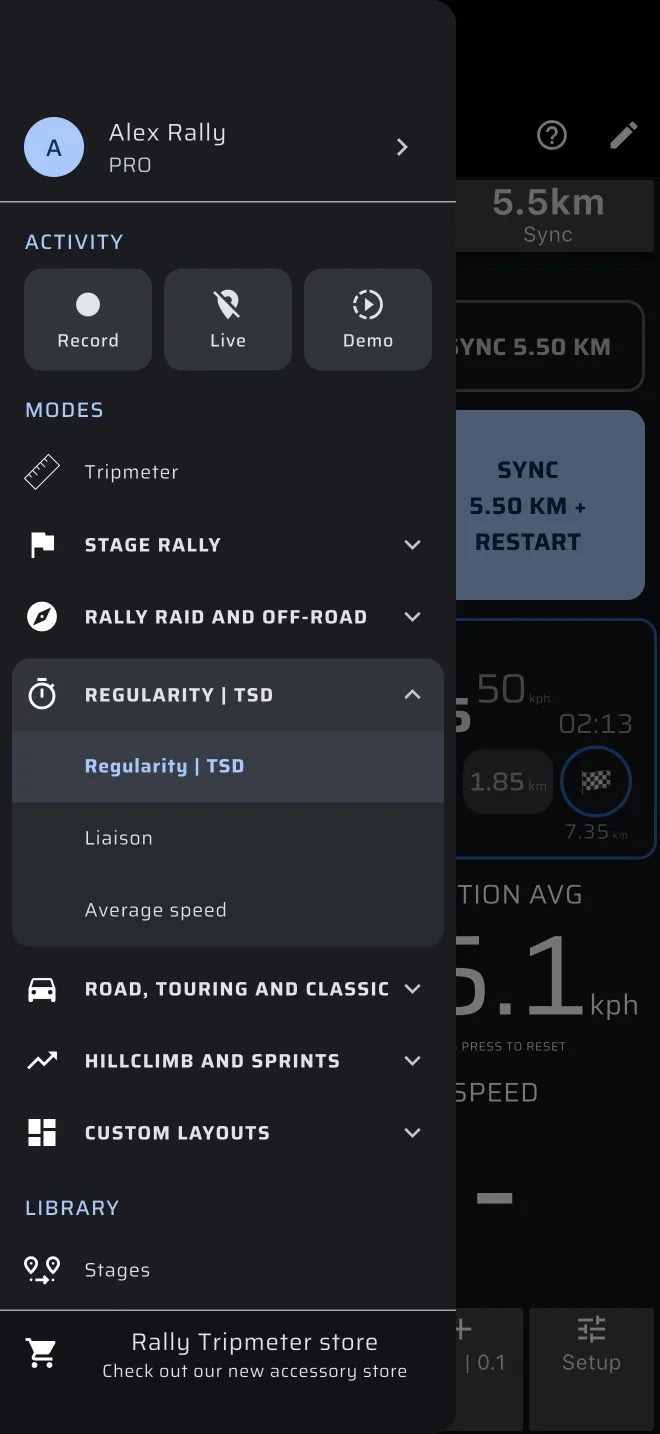
- Ouvrez le menu latéral : balayez depuis le bord gauche, ou touchez l'icône de menu en haut à gauche.
L'écran de régularité s'appelle Régularité | TSD. Dans le menu latéral, sous Modes, chaque discipline a un en-tête. Touchez l'en-tête Régularité | TSD pour l'ouvrir. Il contient les modes utiles en rallye de régularité : Régularité | TSD, Liaison et Vitesse moyenne. Tripomètre est seul, au-dessus des disciplines.
Si vous n'avez jamais utilisé l'application, lisez d'abord le Démarrage rapide. Il prend dix minutes et couvre les bases que ce guide suppose acquises.
Essayer d'abord
Ouvrez Régularité | TSD. Sans spéciale de régularité chargée, il affiche son écran sans spéciale : une courte démo de l'écran défile derrière un panneau avec Créer une spéciale, Guide rapide et Spéciale de démo. Aucun panneau ne s'ouvre tout seul.
Touchez Guide rapide avant de saisir un vrai road-book. Il conduit une spéciale d'exemple de 1 km et s'arrête à chaque moment qui demande un bouton. Il prend environ cinq minutes, n'utilise pas de carburant Pro et ne change rien dans l'application. Roulez ensuite la même spéciale vous-même avec Spéciale de démo. Les deux sont décrits dans S'entraîner chez soi. Le ? de la barre d'application propose aussi le guide rapide.
Le guide rapide demande d'abord Changement de section automatique ou Changement de section manuel. Cela ne concerne que la façon dont les sections changent, pas la façon dont vous êtes chronométré. Voir Deux choix distincts.
Pro, carburant Pro et mode démo
Régularité | TSD est un mode Pro. Tout comme Vitesse moyenne, Liaison, Course, Rally Raid, Reconnaissance et les mises en page personnalisées.
- La formule gratuite donne Tripomètre et Carte pour une distance limitée par jour (80 km par défaut).
- De base donne Tripomètre et Carte sans limite de distance.
- Pro débloque tout, sans limite.
Sans Pro, vous pouvez quand même ouvrir les modes Pro et les regarder. Rouler pour de vrai dans un mode Pro utilise le carburant Pro : une distance gratuite chaque jour (40 km par défaut), partagée par tous les modes Pro, la même avec la formule gratuite et avec De base. Voir Licences et formules.
- Une jauge sous la barre d'application affiche le carburant Pro restant. Touchez-la pour voir les formules Pro.
- Le panneau de la spéciale affiche le carburant restant au-dessus de Départ, par exemple Carburant Pro gratuit restant aujourd'hui : 12.3 km.
- L'application vérifie le carburant quand vous touchez Départ dans le panneau de la spéciale. Une spéciale en attente ou en cours va toujours jusqu'à son arrivée, même si le carburant s'épuise en route.
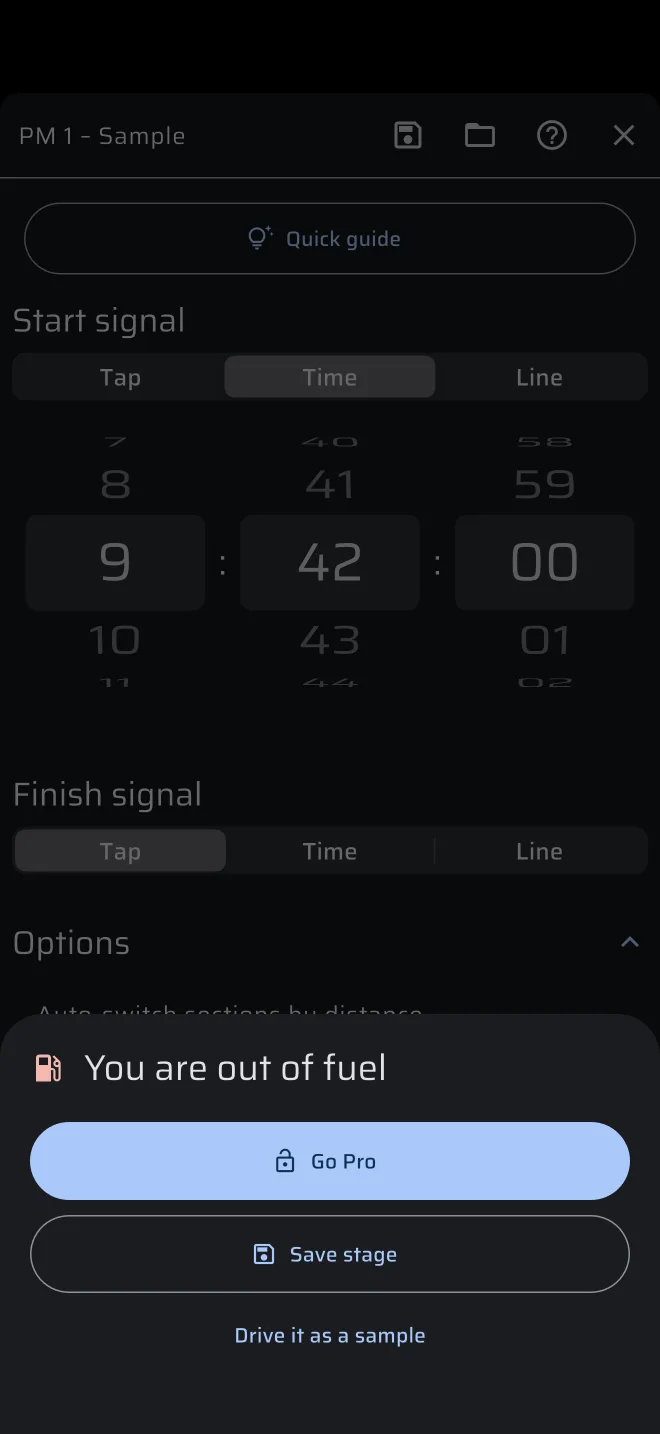
- Sans carburant, Départ ouvre Vous n'avez plus de carburant, avec Passer à Pro, Enregistrer la spéciale et La rouler en exemple. La rouler en exemple roule votre spéciale sur l'écran d'entraînement, avec des pédales au lieu du GPS (voir S'entraîner chez soi).
- Sans carburant, l'écran sans spéciale reste ouvert (son guide rapide et sa spéciale d'exemple n'utilisent pas de carburant). Après une spéciale terminée, un écran sombre couvre le mode : Vous n'avez plus de carburant, avec Passer à Pro et Activer le mode démo. Le carburant se remplit à minuit.
Un rallye de régularité est en général plus long que cela. Pour l'épreuve elle-même, il vous faut Pro. Le mode démo n'utilise pas de carburant Pro.
Vous pouvez essayer tous les écrans de régularité sans rien acheter. Le mode démo remplace le GPS par un trajet simulé. Pour l'activer :
- Ouvrez le menu latéral, touchez la puce Démo puis Démarrer la démo. Ou touchez Activer le mode démo sur l'écran sombre qui couvre un mode.
- Une barre rouge affiche Simulation de l'emplacement avec un sélecteur de vitesse. Servez-vous-en pour changer la vitesse simulée.
- Pour revenir au vrai GPS, touchez Touchez pour arrêter le mode démo dans la barre rouge, ou la puce orange Démo dans le menu latéral.
Le mode démo est aussi la façon de vous entraîner avant l'épreuve. Voir S'entraîner chez soi.
Le mode démo n'est pas pour l'épreuve
En mode démo, la position est simulée. Désactivez-le avant de rouler. La barre rouge indique qu'il est actif.
L'achat et la gestion d'une formule sont décrits dans Licences et formules.
Connexion
Vous pouvez utiliser l'application sans compte. Elle garde alors vos spéciales sur ce téléphone, sous un compte invité.
Connectez-vous si vous voulez retrouver vos spéciales enregistrées et votre historique sur plusieurs téléphones, par exemple celui du pilote et celui du copilote :
- Dans le menu latéral, touchez l'en-tête du compte tout en haut (il indique Se connecter).
- Sur l'écran Compte, touchez Se connecter avec Google ou Se connecter avec Apple.
- Faites de même sur l'autre téléphone, avec le même compte.
Vos spéciales se trouvent alors dans le menu latéral sous Bibliothèque > Spéciales sur les deux téléphones. Une spéciale enregistrée sur l'un apparaît sur l'autre.
Si vous avez créé des spéciales en tant qu'invité avant de vous connecter, l'application les transfère sur votre compte. Il faut pour cela une connexion. Sans connexion, l'application vous demande de réessayer.
Une fois connecté, l'en-tête du compte dans le menu latéral affiche votre nom. Touchez-le pour ouvrir l'écran Compte. Il propose Se déconnecter et Supprimer le compte.
Si vous ne voulez pas vous connecter, vous pouvez quand même envoyer une spéciale sur un autre téléphone sous forme de fichier. Voir Enregistrer et partager vers le téléphone du pilote.
Connectez-vous à la maison
Connectez-vous avant l'épreuve, avec une bonne connexion. Préparez aussi vos spéciales chez vous, pas sur la ligne de départ.
Support, alimentation et écran
Fixez le téléphone là où la personne qui le lit peut le voir sans le tenir. En zone de régularité, c'est normalement le copilote, qui surveille le panneau Temps idéal. Si c'est le pilote qui le lit, placez le support dans son champ de vision, mais pas devant la route.
Branchez le téléphone sur un chargeur. Le GPS avec l'écran allumé vide vite une batterie.
L'application garde l'écran allumé tant qu'elle est ouverte. Inutile de changer la mise en veille de l'écran du téléphone.
Activez Continuer à fonctionner en arrière-plan dans Réglages. C'est désactivé par défaut. Une fois activé, le GPS continue quand l'écran se verrouille ou que vous ouvrez une autre application. Sur Android, le téléphone affiche alors une notification « Background GPS is active ». Désactivé, un appel téléphonique ou une autre application peut arrêter le GPS.
Vérifiez aussi l'économiseur de batterie du téléphone. Un téléphone qui limite les applications en arrière-plan, ou qui éteint l'écran pour économiser l'énergie, peut perdre le GPS au milieu d'une zone.
Unités
Réglez les unités dans Réglages > Unités. Distance (km ou mil) et Vitesse (km/h ou mph) sont deux réglages séparés.
Le graphique de vitesse où vous saisissez la zone utilise les deux : distances, CH et parcours de la spéciale et de la section en Distance, vitesses et moyennes en Vitesse. Choisissez les unités de votre road-book, et réglez-les avant de remplir le graphique. Si vous changez une unité plus tard, l'application convertit les valeurs.
Sous Parcours, Parcours 1 et Parcours 2 peuvent avoir leur propre unité. La spéciale utilise toujours Distance.