Réglages généraux
Ouvrez le menu latéral et touchez Réglages, sous Plus. La première partie de la liste contient les réglages ci-dessous. Le reste de l'écran est décrit dans Entrées utilisateur, Boutons Bluetooth et Apparence.
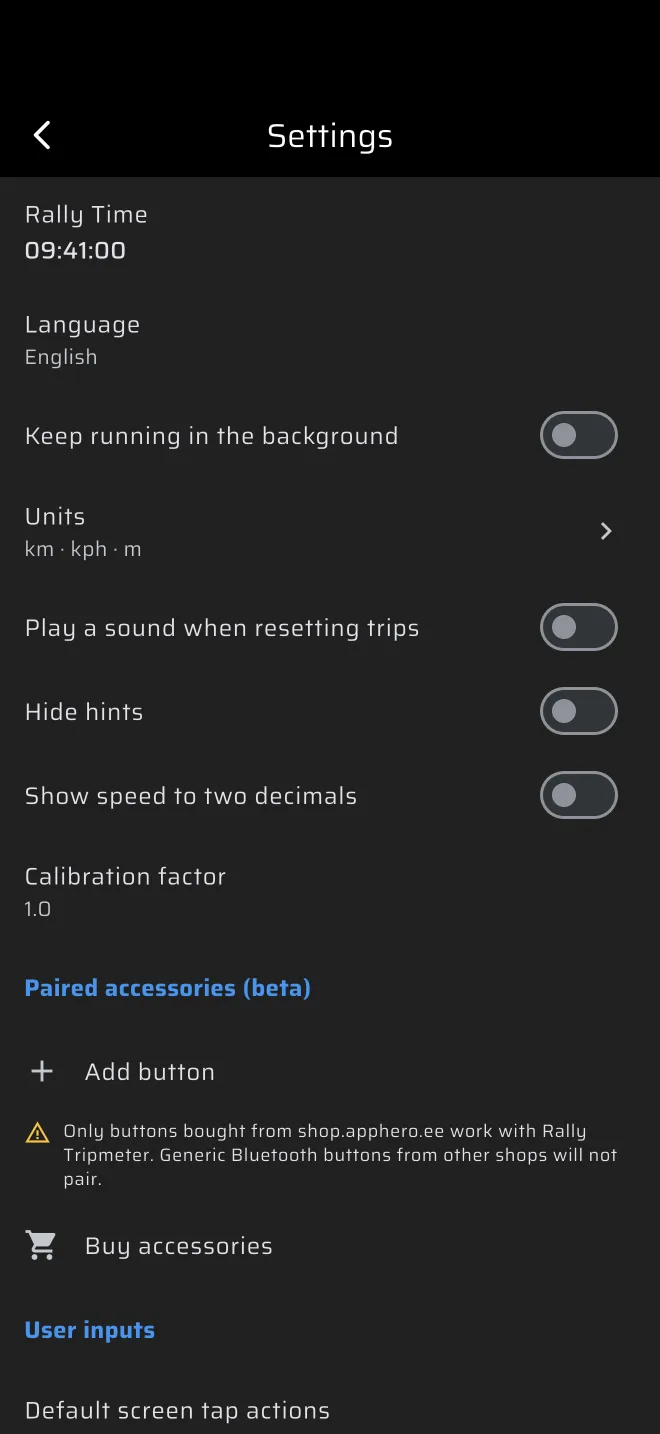
| Réglage | Par défaut | Effet |
|---|---|---|
| Horloge du Rallye | Heure du téléphone | L'horloge qu'utilisent les spéciales. |
| Langue | Langue du téléphone | La langue de l'application. |
| Continuer à fonctionner en arrière-plan | Désactivé | Garde le GPS actif quand l'application n'est pas au premier plan. |
| Unités | km · km/h · m | Unités de distance, de vitesse et d'altitude, et une unité par parcours. |
| Bip sonore lors de la réinitialisation des trajets | Désactivé | Un bip à chaque action d'écran, de bouton ou de touche. |
| Masquer les indices | Désactivé | Masque l'icône ?, les panneaux de guide de première visite et les textes d'aide. |
| Afficher la vitesse à deux décimales | Désactivé | Vitesse avec deux décimales au lieu d'une. |
| Utiliser le fournisseur GPS ancien | Désactivé | Android uniquement. |
| Facteur de calibration | 1.0 | Met à l'échelle chaque distance mesurée. |
Horloge du Rallye
La tuile affiche l'horloge. Touchez-la pour ouvrir le panneau Horloge du Rallye, réglez l'heure officielle et confirmez. L'application garde la différence entre cette heure et l'horloge du téléphone. L'horloge de la barre d'application, et chaque départ de spéciale, compte à rebours et contrôle horaire, utilisent alors l'heure corrigée. Réinitialiser revient à l'heure du téléphone.
Vous pouvez ouvrir le même panneau en touchant l'horloge de la barre d'application.
Réglez l'Horloge du Rallye avant de chronométrer quoi que ce soit. Voir Heure du rallye et départ.
Langue
L'application existe en 14 langues : anglais, polonais, allemand, français, espagnol, italien, tchèque, estonien, finnois, néerlandais, russe, japonais, hongrois et portugais. Par défaut, elle suit le téléphone. Choisissez-en une pour ne changer que l'application. Chaque appareil a son propre réglage.
Continuer à fonctionner en arrière-plan
Sur un téléphone, le GPS s'arrête quand l'application n'est pas au premier plan, sauf si vous activez ce réglage.
- Android. L'application affiche une notification permanente, « Background GPS is active ».
- iOS. L'application continue de recevoir la localisation en arrière-plan.
Activez-le si vous verrouillez le téléphone, passez à une application de navigation, ou enregistrez un itinéraire ou partagez votre position sur un long trajet. Cela consomme de la batterie.
Unités
La tuile affiche les unités en cours, par exemple km · km/h · m. Touchez-la pour ouvrir l'écran Unités.
| Réglage | Choix | Ce qu'il couvre |
|---|---|---|
| Distance | km, mil | Les totalisateurs, les parcours de la spéciale et de la section, tout ce qui est dans une spéciale (distances des sections, CH, tableaux de vitesse), et l'Historique. |
| Vitesse | km/h, mph | Vitesses actuelle, moyenne, maximale et cible, et limites de vitesse. |
| Altitude | m, ft | L'altitude et la précision GPS. |
Les trois sont indépendants. Vous pouvez par exemple rouler avec des miles et des km/h.
Sous Parcours, Parcours 1, Parcours 2 et Compte à rebours ont chacun leur unité. Par défaut, c'est Comme la distance, qui suit Distance. Choisissez km ou mil pour afficher, saisir et ajuster ce parcours dans une autre unité, par exemple Parcours 1 en miles pour un road-book en miles. Le plus et le moins de la barre d'outils de parcours, et les actions d'entrée Distance, déplacent chaque parcours de 0.01 de sa propre unité. Les parcours de la spéciale et de la section utilisent toujours Distance.
Si vous étiez en Impérial avant une mise à jour, l'application démarre en mil, mph et ft.
La carte en direct affiche toujours la vitesse des autres participants en km/h.
Bip sonore lors de la réinitialisation des trajets
Activé, un appui sur l'écran émet un bip court et un appui long un bip long. Les boutons Bluetooth et les touches de volume ne bipent que s'ils lancent au moins une action.
Masquer les indices
Désactive l'icône ? dans la barre d'application et dans le panneau de la spéciale, le panneau de guide qui s'ouvre la première fois que vous visitez un mode, et les petits textes d'aide des composants et des panneaux de la spéciale et de la carte de temps. Utilisez-le quand vous connaissez les écrans. Les guides rapides restent sous Guides rapides dans le menu latéral. Voir Se repérer dans l'application.
Afficher la vitesse à deux décimales
Les composants de type compteur de vitesse affichent les vitesses actuelle, moyenne et maximale avec deux décimales au lieu d'une. Les limites de vitesse, les graphiques de vitesse et l'Historique gardent leur propre précision.
Utiliser le fournisseur GPS ancien
Android uniquement. L'application lit alors les positions depuis le gestionnaire de localisation d'Android au lieu du fournisseur par défaut. Laissez-le désactivé. Ne l'essayez que si la position cesse de se mettre à jour sur votre téléphone.
Facteur de calibration
Un nombre entre 0.8 et 1.2. Chaque distance mesurée par l'application est multipliée par lui. Par défaut, il vaut 1.0. Une valeur hors de cette plage est refusée avec Plus de 20% de différence par rapport à la valeur par défaut 1.0.
Touchez la tuile pour ouvrir la saisie. La fenêtre rappelle la méthode :
- Remettez le facteur à 1.0.
- Remettez tous les totalisateurs à zéro.
- Roulez une distance connue. Plus elle est longue, mieux c'est.
- Divisez la distance roulée par la valeur du parcours.
- Saisissez le résultat.
- Vérifiez-le sur une seconde distance connue.
L'application recommande de le laisser à 1.0. Quand il n'est pas à 1.0, une ligne orange Facteur de calibration avec la valeur apparaît en bas du menu latéral. Touchez-la pour revenir ici.
La distance de l'Historique n'utilise pas le facteur. Voir le guide de calibration.