Apparence
Le groupe Personnalisation globale, en bas des Réglages, règle l'aspect de toute l'application. Les composants d'une mise en page personnalisée peuvent remplacer la plupart de ces réglages un par un.
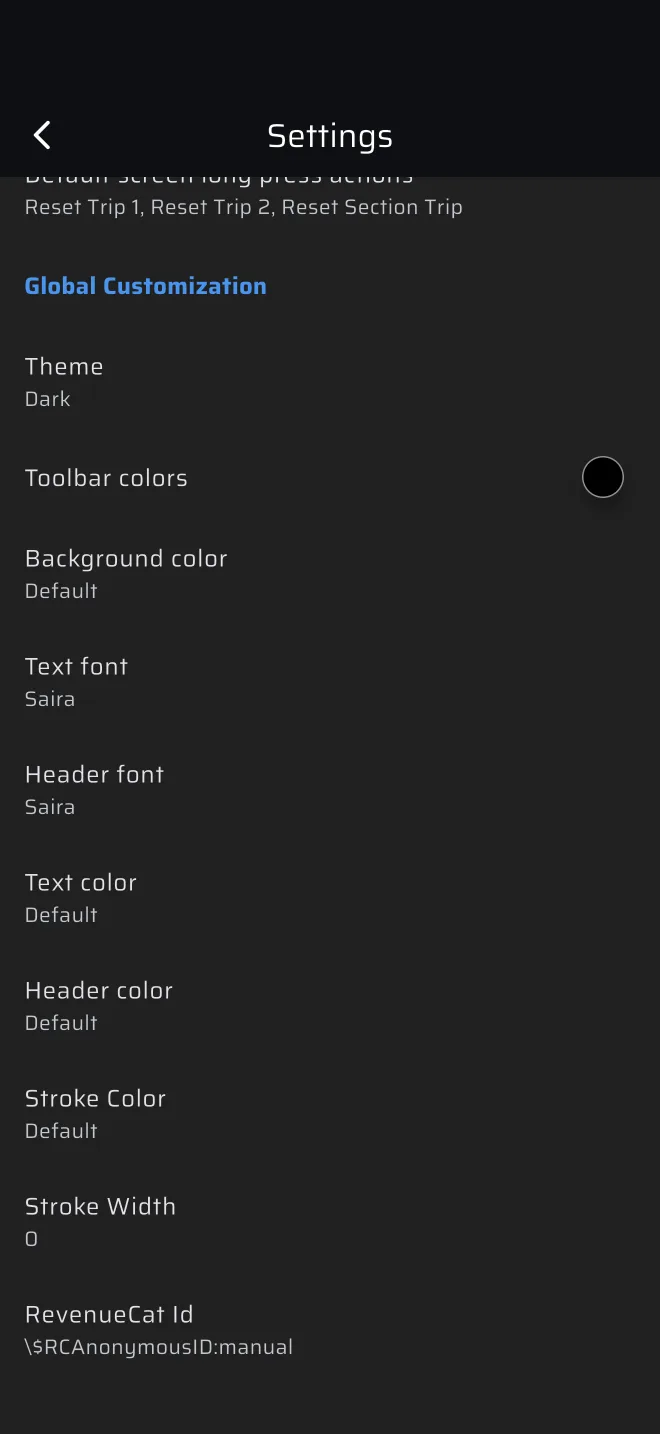
Personnalisation globale
| Réglage | Par défaut | Remarques |
|---|---|---|
| Thème | Foncé | Clair ou Foncé. |
| Couleurs de la barre d'outils | Noir | La couleur de la barre d'application. |
| Couleur de fond | Défaut | Le fond de l'écran. |
| Police de texte | Saira | Police des valeurs. |
| Police d'en-tête | Saira | Police des petites étiquettes au-dessus des valeurs. |
| Couleur du texte | Défaut | Couleur des valeurs. |
| Couleur d'en-tête | Défaut | Couleur des étiquettes. |
| Couleur de trait | Défaut | Couleur du contour autour du texte. |
| Largeur du trait | 0 | Largeur du contour, de 1 à 10. |
Une ligne de couleur affiche Défaut tant que vous n'en avez pas choisi. Touchez-la pour ouvrir le sélecteur de couleur.
Les polices sont Saira, Roboto, RobotoMono, WRC Bold, WRC et Handwriting. La liste montre chaque police sur un nombre d'exemple, pour juger de sa lisibilité. Choisissez-en une aux chiffres bien nets. Les valeurs sont ce que vous lisez d'un coup d'œil dans une voiture qui roule.
Choisissez un fort contraste entre le fond et le texte. Un thème clair se lit facilement de jour. Le thème foncé éblouit moins la nuit.
Par composant
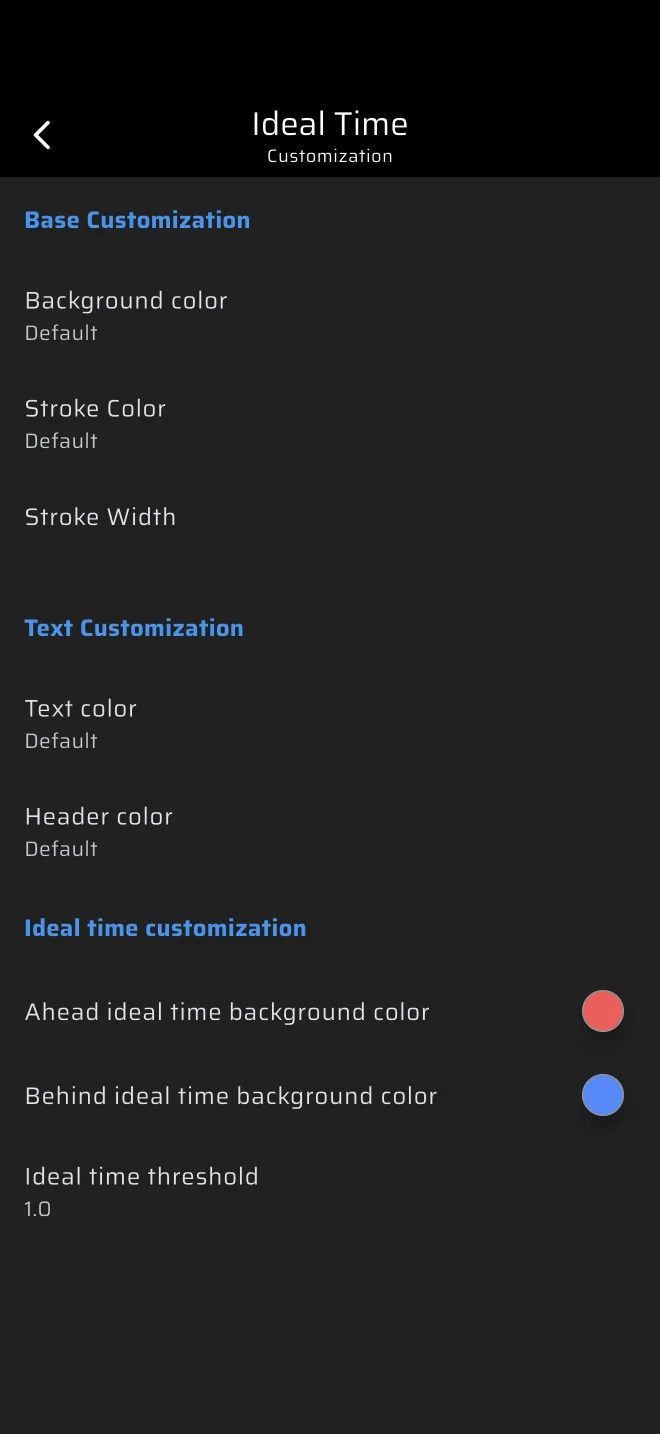
Dans une mise en page personnalisée, sélectionnez un composant et touchez l'icône du pinceau. L'écran Personnalisation contient :
- Personnalisation de base : Couleur de fond, Couleur de trait et Largeur du trait de ce composant, de 0 à 10.
- Personnalisation du texte : Couleur du texte et Couleur d'en-tête.
Les réglages du composant l'emportent sur les réglages globaux. Voir Mises en page personnalisées.
Personnalisation du temps idéal
L'écran de personnalisation du composant Temps idéal a un troisième groupe, Personnalisation du composant de temps idéal. Ses réglages sont globaux : ils s'appliquent à tous les composants Temps idéal.
| Réglage | Par défaut | Signification |
|---|---|---|
| Couleur d'arrière-plan en retard sur le temps idéal | Bleu | Affichée avec ACCÉLÉRER, quand vous êtes en retard. |
| Couleur d'arrière-plan en avance sur le temps idéal | Rouge | Affichée avec RALENTIS, quand vous êtes en avance. |
| Seuil de temps idéal | 1 s | L'écart à partir duquel la couleur et les mots apparaissent. |
Sous le seuil, le composant garde sa couleur normale. La couleur du retard marque aussi une section dépassée dans le composant Compte à rebours de section.
RevenueCat Id
La dernière ligne des Réglages affiche votre RevenueCat Id. Touchez-la pour le copier. Le support le demande quand il examine un achat.