Le jour des reconnaissances
Les reconnaissances sont un passage lent sur les spéciales avant l'épreuve, pour écrire les notes. Les organisateurs y imposent des limites de vitesse. Le mode Reconnaissance affiche votre vitesse à côté de la limite à votre position et vous avertit quand vous la dépassez.
Avant de partir
Saisissez chaque spéciale une fois et gardez-la dans votre bibliothèque.
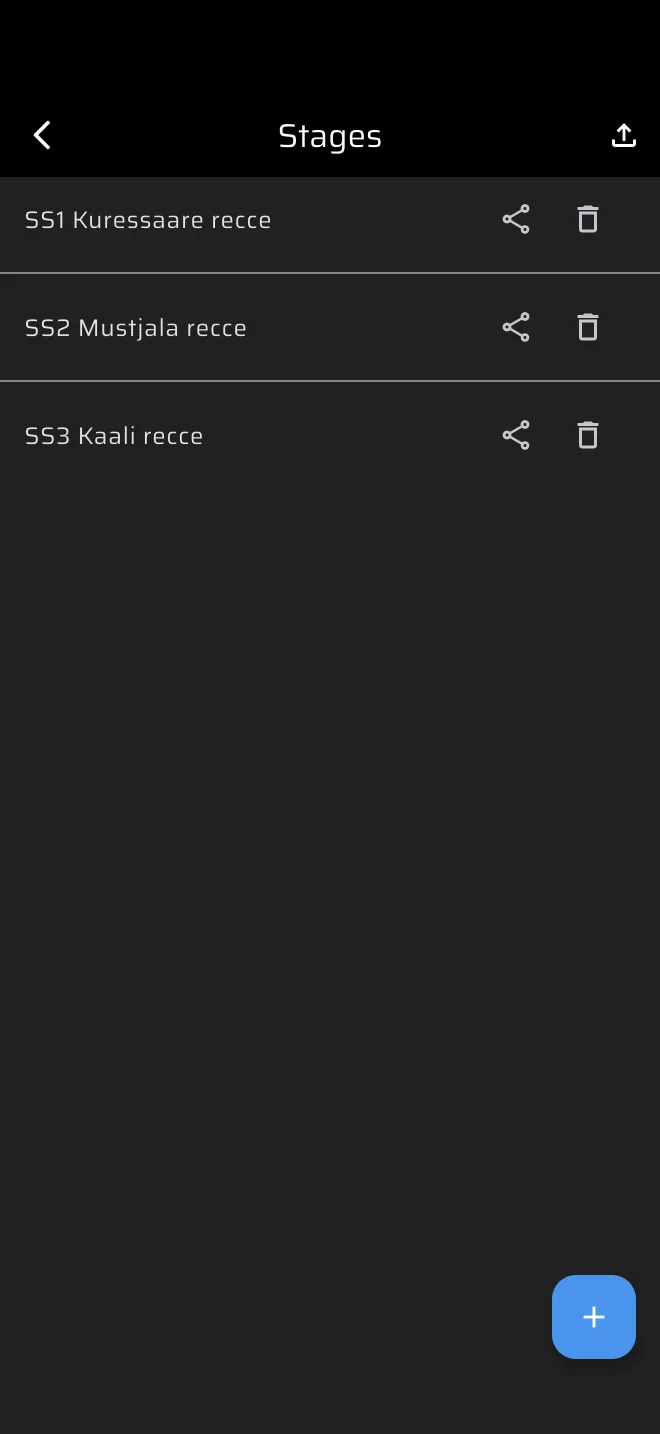
- Dans le menu latéral, ouvrez Bibliothèque > Spéciales et touchez le bouton plus.
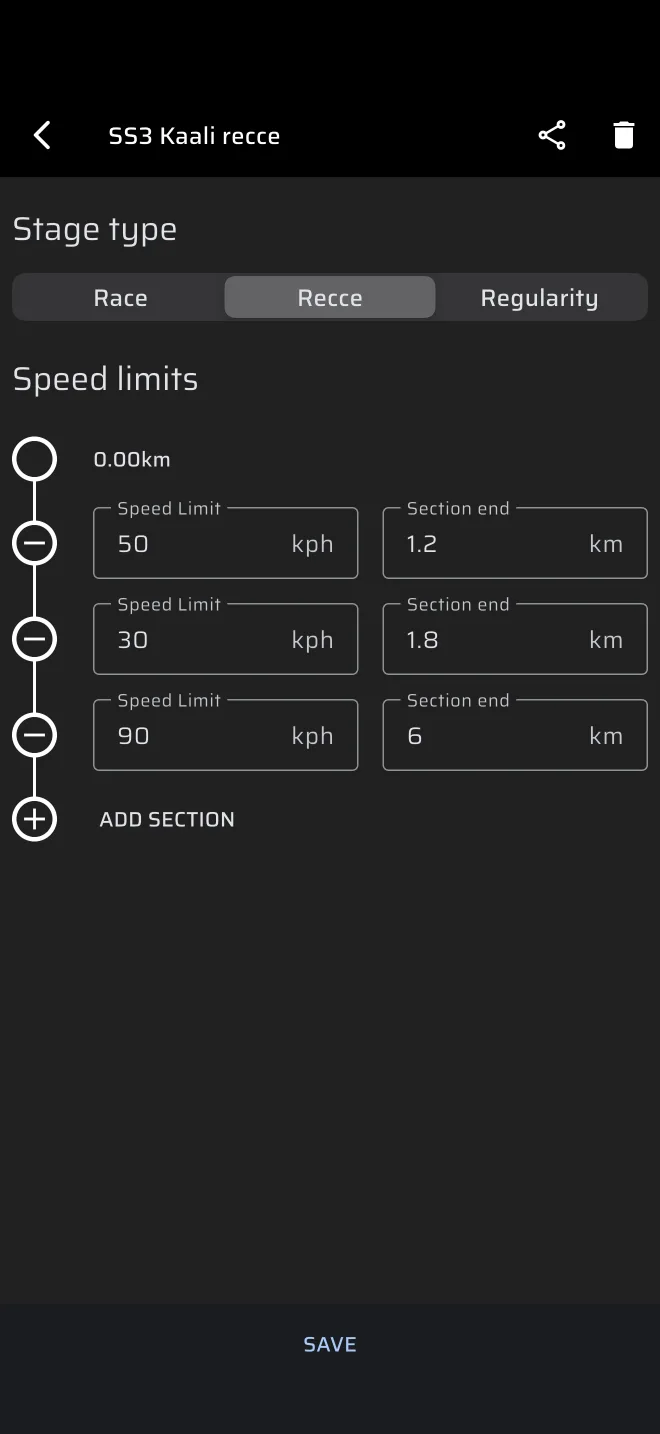
- Sous Type de spéciale, choisissez Reconnaissance.
- Donnez un nom à la spéciale dans le champ Nom de la spéciale, par exemple « ES1 ».
- Sous Limites de vitesse, ajoutez une ligne par zone de limitation avec Ajouter une section. Dans chaque ligne, saisissez la Limitation de vitesse et la Fin de section.
- Touchez Enregistrer.
Fin de section est une distance depuis le départ de la spéciale, pas la longueur de la zone. Une zone à 60 km/h sur les 2.4 premiers km suivie de 40 km/h jusqu'à 3.1 km fait deux lignes : 60 et 2.4, puis 40 et 3.1. Les règles des lignes sont dans Limites de vitesse.
Recopiez les limites du règlement particulier. Elles varient d'une épreuve à l'autre.
Une spéciale de Reconnaissance n'a pas de signal de départ ni d'arrivée à régler. Elle démarre quand vous touchez Départ dans le panneau de la spéciale et se termine quand vous l'arrêtez.
Donnez la même spéciale au pilote
Touchez l'icône de partage à côté d'une spéciale enregistrée pour l'envoyer sous forme de fichier .rtstage. Le pilote l'importe sur son téléphone depuis Spéciales. Voir Partager des spéciales.
Lancer une spéciale
- Dans le menu latéral, ouvrez Rallye sur spéciales et touchez Reconnaissance.
- Sans spéciale de Reconnaissance chargée, Reconnaissance affiche son écran sans spéciale : une reconnaissance défile en arrière-plan, avec des boutons en bas. Touchez Depuis la bibliothèque et choisissez votre spéciale enregistrée, ou touchez Créer une spéciale et saisissez directement les limites de vitesse dans le panneau.
- Touchez Départ.
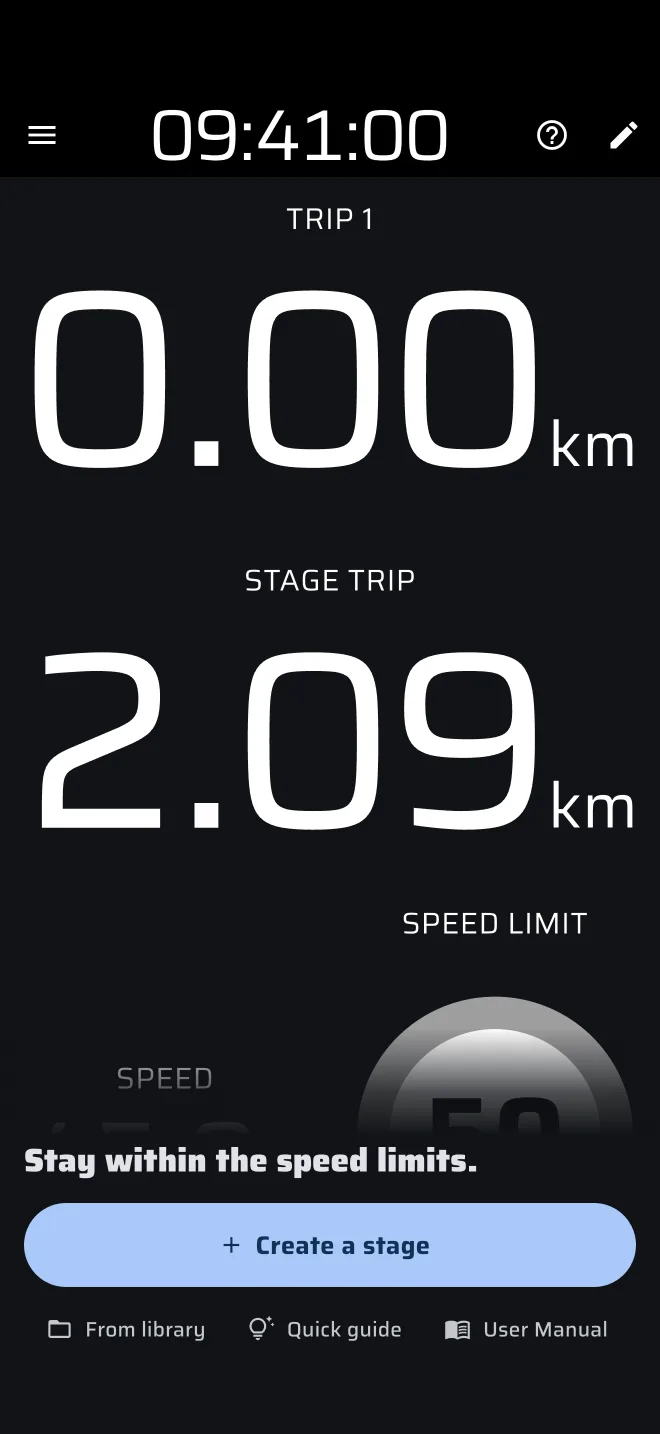
Le même panneau a Guide rapide, qui montre l'écran Reconnaissance en pratique : le mode démo conduit la voiture sur une spéciale d'entraînement et des conseils expliquent la vitesse, le panneau de limite et les parcours. La spéciale d'entraînement n'est pas enregistrée dans l'Historique. Manuel Utilisateur ouvre la page Reconnaissance de ce manuel.
Reconnaissance garde sa propre spéciale, à part de Course et de Régularité. Une seule spéciale tourne à la fois. Si une spéciale d'un autre type tourne, l'application vous demande de l'arrêter d'abord, par exemple Arrêter la spéciale Course ?
Reconnaissance est un mode Pro. Sans formule Pro, une spéciale de reconnaissance utilise le carburant Pro quotidien gratuit, vérifié quand vous touchez Départ. Voir Carburant Pro.
La spéciale démarre aussitôt, à l'instant où vous touchez Départ, et Parcours 1 est remis à zéro. Touchez Départ sur la ligne de départ de la spéciale, car les limites de vitesse sont mesurées à partir de là.
Lire l'écran Reconnaissance
L'écran affiche quatre choses :
- Parcours 1 : votre parcours de travail. Touchez l'écran pour le remettre à zéro.
- Parcours de la Spéciale : la distance depuis l'appui sur Départ. Les sections de limitation sont mesurées sur ce parcours.
- Vitesse : votre vitesse.
- Limitation de vitesse : la limite de la section où vous êtes. Elle change toute seule quand le Parcours de la Spéciale passe la fin de chaque section.
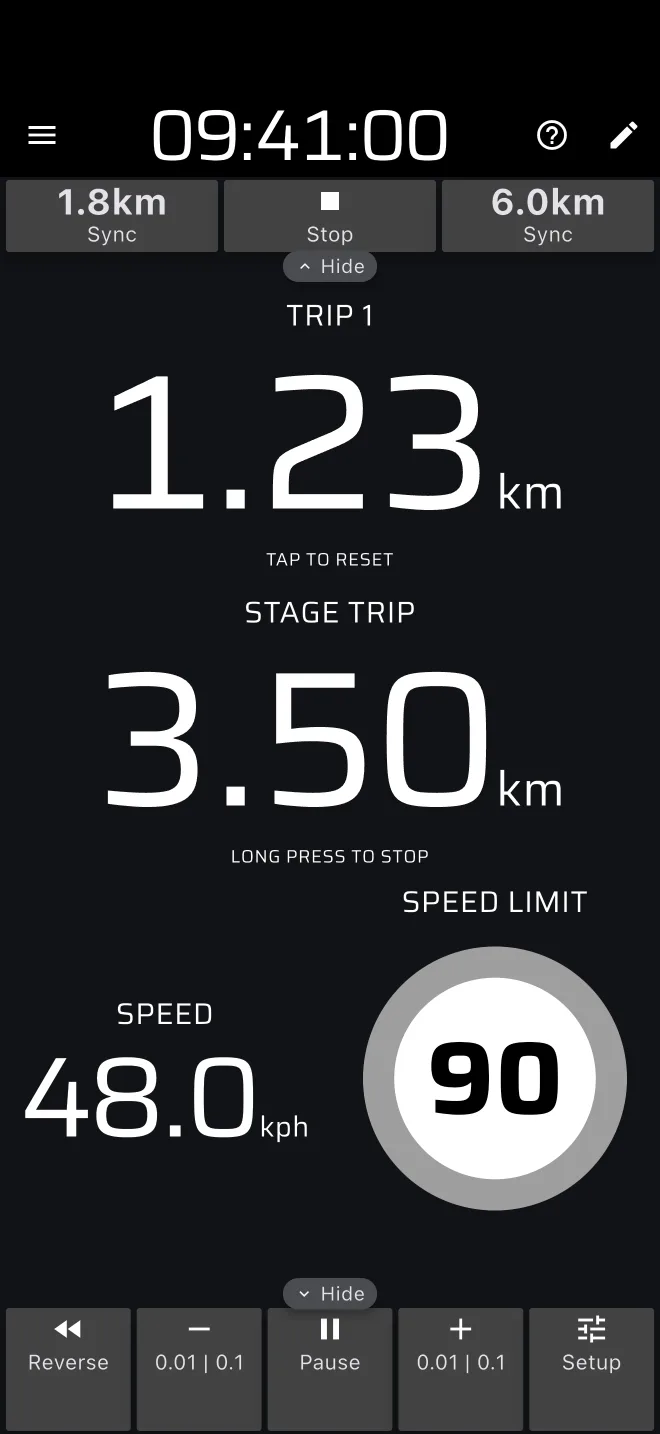
Le cercle du panneau Limitation de vitesse est gris tant que vous respectez la limite. Il passe au rouge quand vous la dépassez, et l'application émet un long bip à l'instant où vous franchissez la limite.
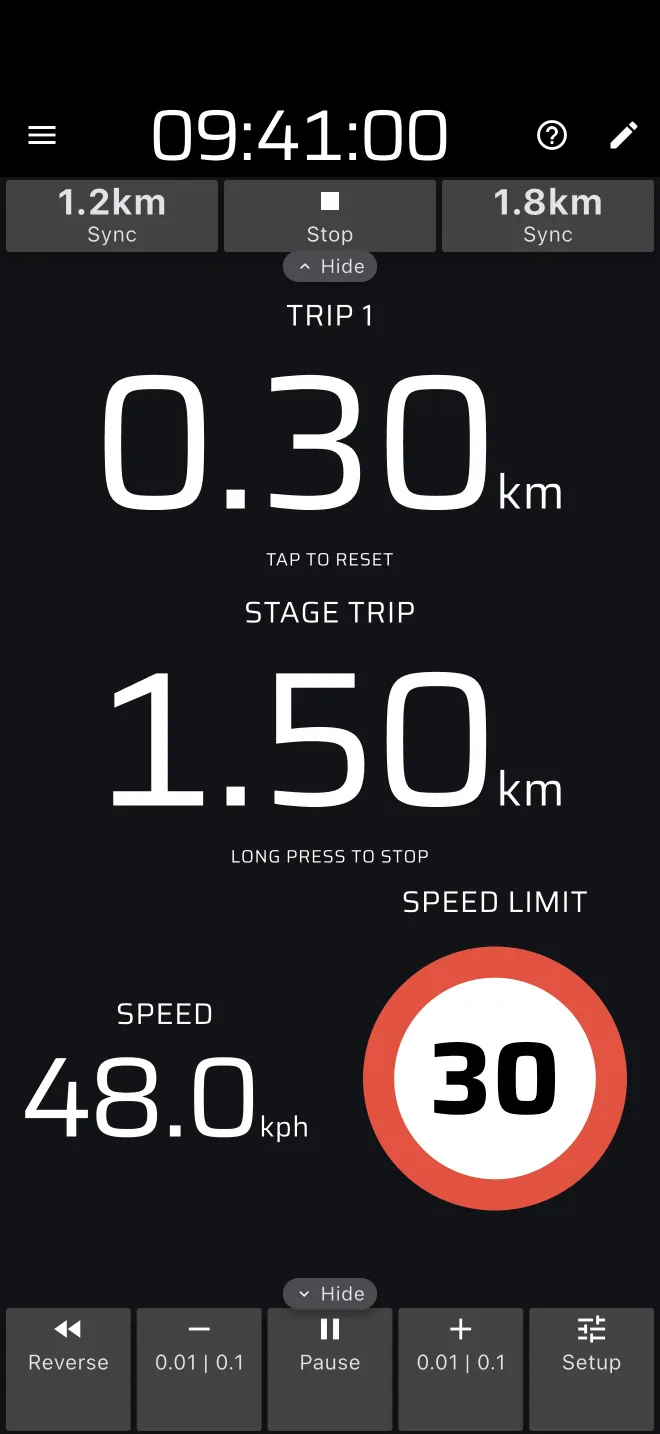
La vitesse affichée tient compte de votre facteur de calibration.
Si le Parcours de la Spéciale dérive par rapport au road-book, utilisez le bouton Sync de la barre d'outils de la spéciale. Il porte une distance. Il règle le Parcours de la Spéciale sur le début ou la fin de la section de limitation en cours. Appuyez dessus en passant le panneau.
Les notes en roulant
L'application ne stocke pas les notes écrites à la main. Servez-vous des parcours pour les distances que vous notez.
- Notez la distance du Parcours de la Spéciale à côté de chaque note : chaque note a ainsi une position fixe sur la spéciale.
- Ou touchez l'écran à chaque élément notable pour remettre Parcours 1 à zéro, et notez la distance depuis la note précédente.
- Si la distance est fausse, corrigez-la avec le plus et le moins de la barre d'outils de parcours. Ils modifient tous les parcours à la fois.
Pour les notes que l'application génère à partir du trajet enregistré, voir Reconnaissances et notes.
Terminer et enregistrer l'itinéraire
Pour terminer la spéciale, faites un appui long n'importe où sur l'écran, ou touchez Arrêter dans la barre d'outils de la spéciale. Le passage est enregistré dans l'Historique. Touchez ensuite Réinitialiser dans la barre d'outils de la spéciale pour revenir à l'écran sans spéciale, ou touchez l'écran pour préparer la spéciale suivante dans le panneau de la spéciale.
L'enregistrement de l'itinéraire est indépendant de la spéciale :
- Ouvrez le menu latéral et touchez la puce Enregistrer sous Activité.
- Saisissez un Nom de l'enregistrement et touchez Départ.
- Pendant l'enregistrement, la puce Enregistrer est rouge et affiche le temps écoulé. Une barre d'enregistrement au-dessus de l'écran a un bouton pour ajouter un point d'intérêt et un bouton d'arrêt.
- À la fin, touchez l'arrêt dans la barre, ou la puce rouge. L'itinéraire est enregistré dans Itinéraires enregistrés.
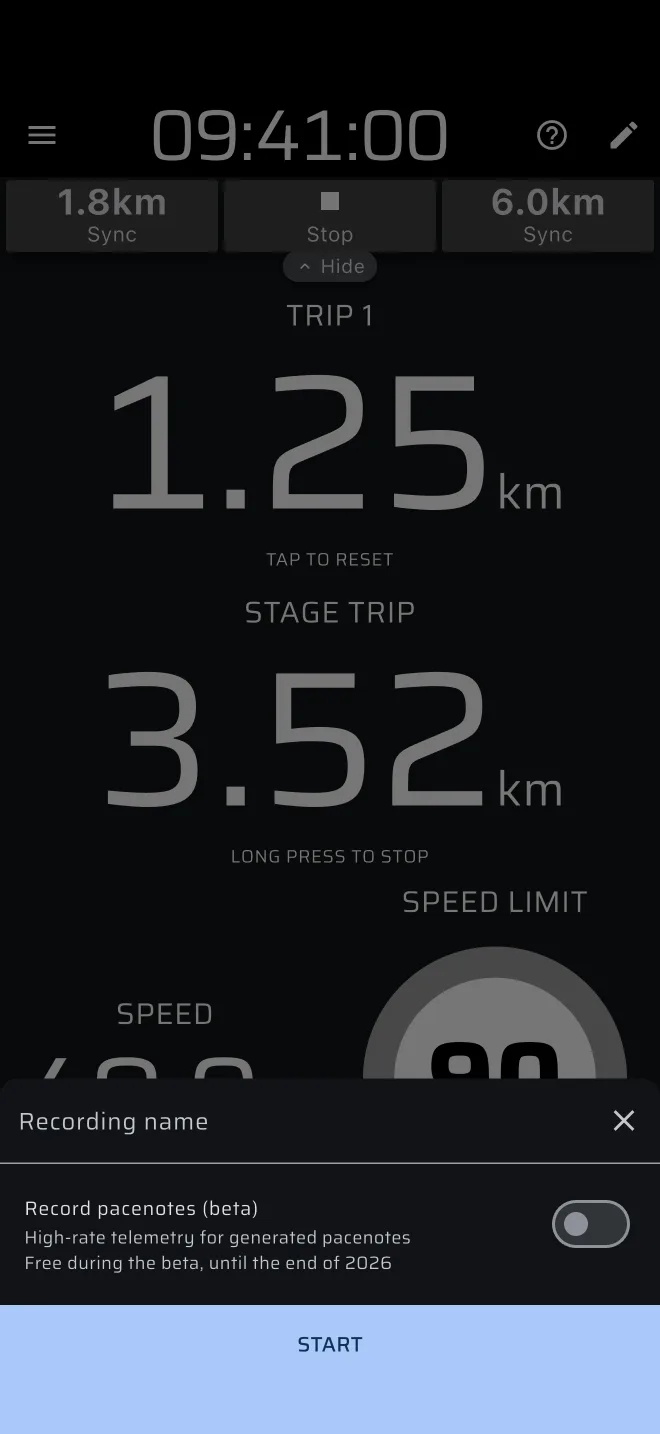
L'enregistrement ne démarre ni ne s'arrête tout seul avec la spéciale. Seule exception : l'option de notes du panneau de la spéciale, Enregistrer les notes (bêta), qui enregistre le trajet et s'arrête avec la spéciale.
L'enregistreur s'arrête tout seul, et sauvegarde l'itinéraire, quand la voiture n'a pas bougé pendant 15 minutes ou quand l'enregistrement atteint 90 minutes. Une fenêtre vous le signale.
Après les reconnaissances
- Itinéraires enregistrés (menu latéral, Bibliothèque) : ouvrez un itinéraire pour le voir sur la carte et zoomer sur les carrefours. Utilisez Exporter l'itinéraire pour l'envoyer en GPX, KML ou GeoJSON.
- Historique (menu latéral, Bibliothèque) : ouvrez le passage pour voir la trace et la vitesse en fonction de la distance. Voir Assistance et historique.
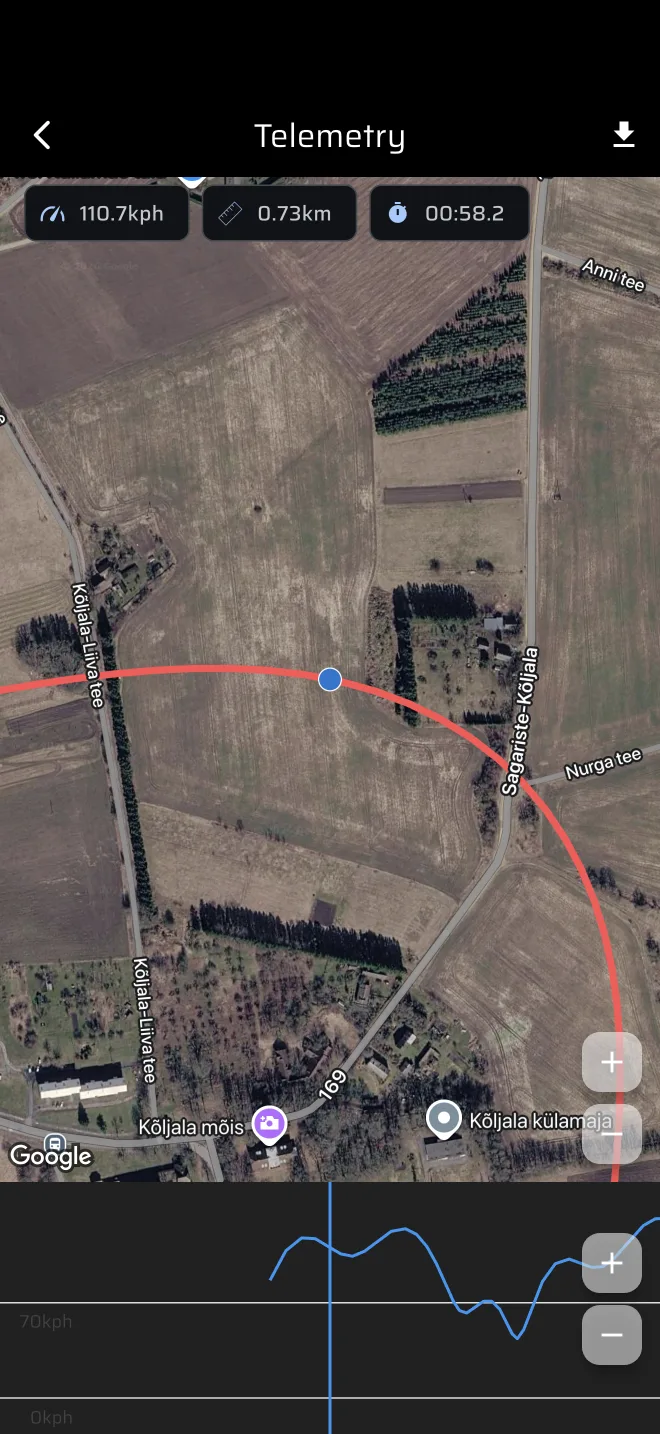
Si l'épreuve autorise deux passages, servez-vous du premier pour apprendre la route et du second pour affiner les notes.