Se repérer dans l'application
L'application a un seul écran principal et un menu latéral. Un mode est une disposition d'écran pour une tâche, comme Tripomètre ou Course. Le menu latéral passe d'un mode à l'autre et ouvre tout le reste.
Le menu latéral
Ouvrez-le avec l'icône de menu en haut à gauche, ou balayez depuis le bord gauche de l'écran. Les parties, de haut en bas :
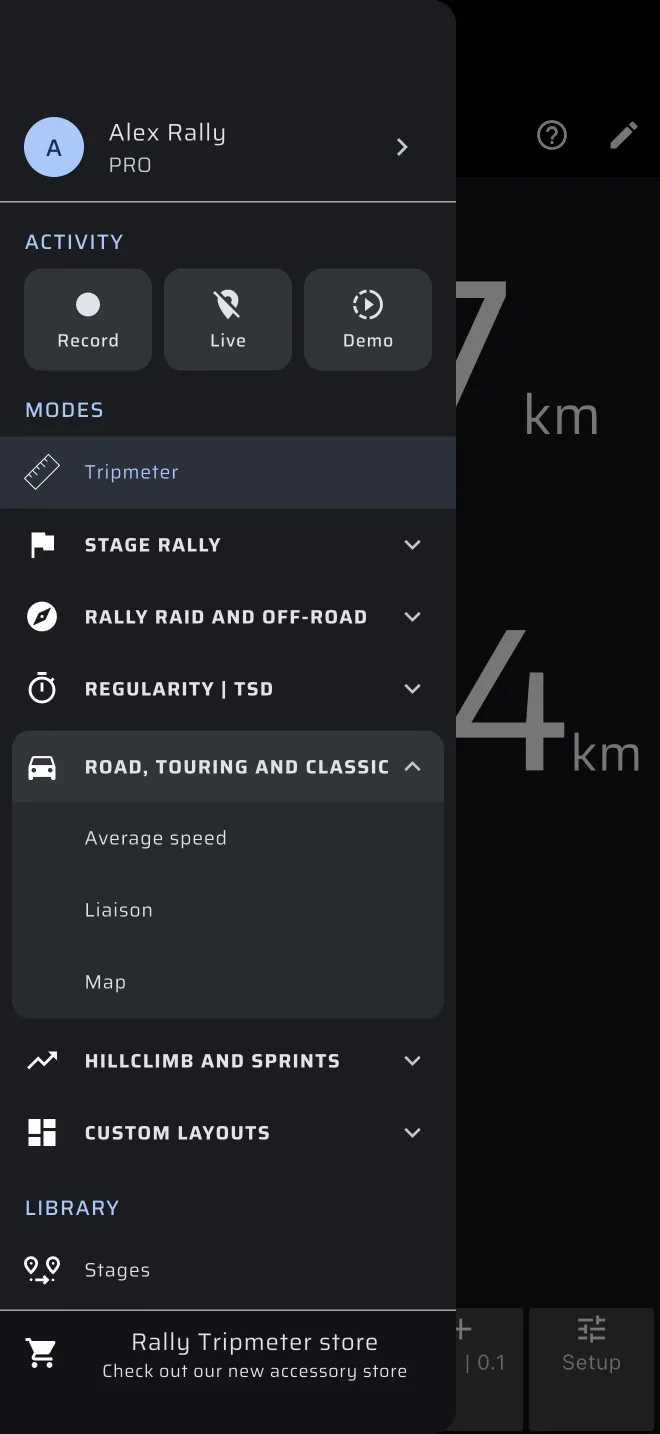
| Partie | Ce qu'elle contient |
|---|---|
| En-tête du compte | Votre avatar, votre nom (ou Se connecter) et votre formule en dessous. Touchez-le pour ouvrir l'écran Compte. |
| Activité | Trois puces : Enregistrer, En direct et Démo. Voir Les puces Activité ci-dessous. |
| Modes | Tripomètre d'abord, puis un groupe par type d'épreuve. Voir Les groupes de modes ci-dessous. |
| Bibliothèque | Spéciales, Historique, Itinéraires enregistrés et Enregistrements de reconnaissance. |
| Plus | Réglages, Guides rapides et Aide et contact. |
Tout en bas, le menu latéral affiche un lien vers la boutique Rally Tripmeter. Quand le facteur de calibration n'est pas 1.0, un avertissement orange Facteur de calibration s'affiche juste au-dessus.
Les puces Activité
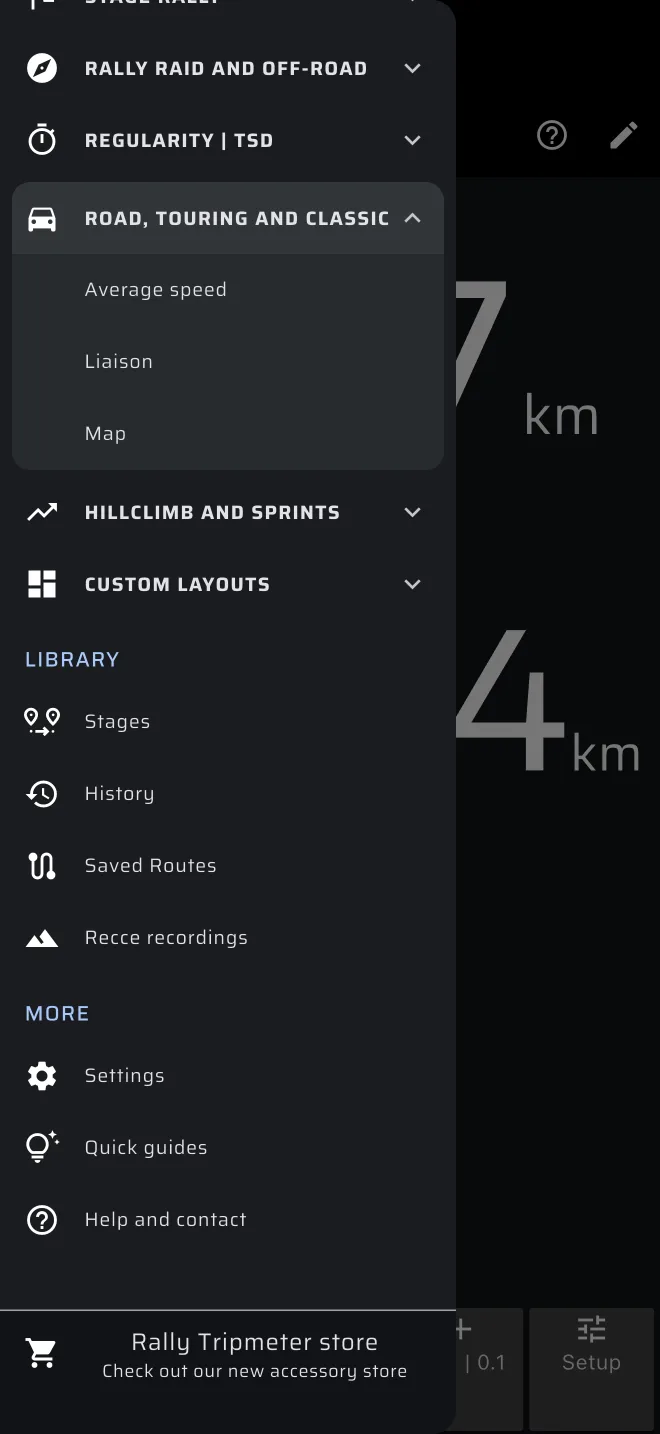
Les trois puces lancent des fonctions qui tournent en parallèle du mode où vous êtes. Touchez une puce éteinte : un panneau s'ouvre. Touchez une puce en marche : elle s'arrête aussitôt.
| Puce | Le panneau | Quand elle tourne |
|---|---|---|
| Enregistrer | Le panneau d'enregistrement d'un itinéraire ou d'un enregistrement de notes. Voir Enregistrement. | Rouge, avec le temps écoulé. Un toucher arrête et sauvegarde l'enregistrement, ferme le menu latéral et affiche le message Enregistré. |
| En direct | Partager la localisation en direct : ce que fait la fonction, Votre identifiant (touchez-le pour le modifier ; Aucun tant que vous n'en avez pas), le lien racelivemap.com dans le texte et Démarrer le partage. Voir Suivi en direct. | Verte. Un toucher arrête le partage. |
| Démo | Mode démo : ce que fait la fonction et Démarrer la démo. Voir Tout essayer avec le mode démo. | Orange. Un toucher arrête la démo. |
Les groupes de modes
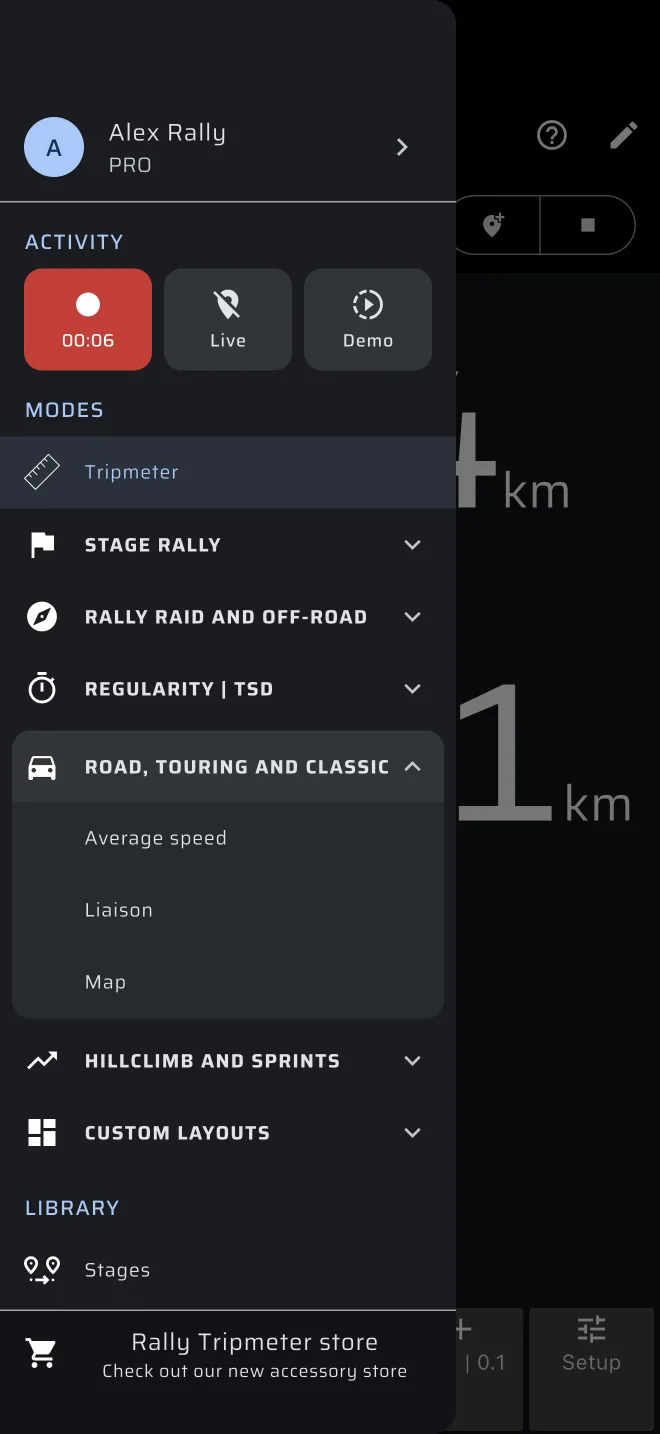
Tripomètre se trouve seul en haut de Modes, car toutes les disciplines l'utilisent. Dessous viennent six groupes. Touchez le nom d'un groupe pour l'ouvrir ou le fermer. Un groupe ouvert montre ses modes dans une carte sous son nom.
| Groupe | Modes qu'il contient |
|---|---|
| Rallye sur spéciales | Reconnaissance, Notes, Liaison, Course |
| Rallye-raid et tout-terrain | Rally Raid, Carte |
| Régularité | TSD | Régularité | TSD, Liaison, Vitesse moyenne |
| Route, tourisme et classiques | Vitesse moyenne, Liaison, Carte |
| Course de côte et sprints | Course |
| Mises en page personnalisées | Personnalisation de carte 1, Personnalisation de carte 2, Personnalisation de carte 3 |
Un mode peut figurer dans plusieurs groupes. Il est mis en évidence dans chaque groupe qui le contient. L'application retient quels groupes sont ouverts, même après un redémarrage. Au début, un seul groupe est ouvert : Route, tourisme et classiques quand vous êtes dans Tripomètre, sinon le premier groupe du mode actuel.
Deux badges signalent des modes. Pro marque un mode qui demande la formule Pro pour un usage illimité. Il ne s'affiche que si vous n'avez pas Pro. Accès anticipé marque Notes.
L'écran principal
De haut en bas, l'écran principal comporte :
-
La barre d'application. L'icône de menu à gauche ouvre le menu latéral. La grande horloge au milieu est l'Horloge du Rallye. Touchez-la pour la caler sur l'horloge de l'organisateur (voyez Régler l'heure du rallye). À droite se trouvent une icône ?, qui ouvre l'aide du mode (voir L'icône ?), et une icône de crayon, qui passe en mode édition.
 2. La barre de carburant, seulement sans formule qui couvre le mode : Kilométrage quotidien gratuit restant dans Tripomètre et Carte avec la formule gratuite, Carburant Pro du jour restant dans un mode Pro sans Pro. Voir Licences et formules.
3. La barre d'enregistrement, seulement pendant un enregistrement d'itinéraire ou de notes. Voir Enregistrement.
4. La barre de localisation, seulement quand la position manque ou est mauvaise, ou en mode démo. Voir Démarrage rapide.
5. Le mode lui-même.
6. Les barres d'outils. Les modes à spéciale ont une barre d'outils de spéciale en haut, ou à gauche en paysage. Ses boutons dépendent du mode.
2. La barre de carburant, seulement sans formule qui couvre le mode : Kilométrage quotidien gratuit restant dans Tripomètre et Carte avec la formule gratuite, Carburant Pro du jour restant dans un mode Pro sans Pro. Voir Licences et formules.
3. La barre d'enregistrement, seulement pendant un enregistrement d'itinéraire ou de notes. Voir Enregistrement.
4. La barre de localisation, seulement quand la position manque ou est mauvaise, ou en mode démo. Voir Démarrage rapide.
5. Le mode lui-même.
6. Les barres d'outils. Les modes à spéciale ont une barre d'outils de spéciale en haut, ou à gauche en paysage. Ses boutons dépendent du mode.
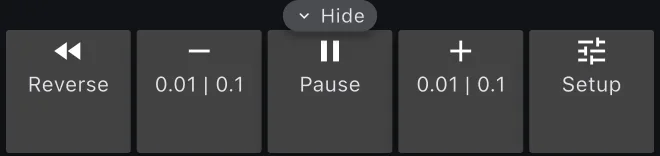
La barre d'outils de parcours est en bas, ou à droite en paysage. Les deux barres se replient avec l'onglet Cacher sur leur bord, et reviennent avec Afficher.
L'écran lui-même est aussi un bouton. Un toucher ou un appui long n'importe où lance les actions que vous avez choisies dans Réglages. Voir Boutons et télécommandes.
Les modes à spéciale, Régularité | TSD, Course, Rally Raid et Reconnaissance, affichent un panneau de départ sur le mode quand aucune spéciale de leur type n'est chargée. Il a des boutons comme Créer une spéciale, Depuis la bibliothèque et Guide rapide. Voir la page de chaque mode.
Sur Android, le bouton retour demande Fermer l'application ?.
Changer de mode
Ouvrez un groupe dans le menu latéral et touchez un mode. Le menu se ferme et l'écran change. Les parcours continuent de compter, car ils appartiennent à l'application et non à un mode. Une spéciale en cours continue aussi quand vous changez de mode. Seul l'écran change.
Reconnaissance, Course et Régularité | TSD gardent chacun leur propre spéciale. Rally Raid utilise la spéciale de Course. Une seule spéciale tourne à la fois : si vous en démarrez une alors qu'une spéciale d'un autre type tourne, l'application demande d'abord, par exemple, Arrêter la spéciale Course ?
Les modes que vous pouvez utiliser dépendent de votre formule :
| Mode | Formule |
|---|---|
| Tripomètre, Carte | Gratuit pour la distance quotidienne, puis De base |
| Tout mode avec un badge Pro | Gratuit avec le carburant Pro quotidien, puis Pro |
| Notes | Gratuit en accès anticipé |
Quand le carburant est épuisé, le mode est recouvert de Vous n'avez plus de carburant, avec un bouton vers les formules et Activer le mode démo. L'écran sans spéciale d'un mode à spéciale reste ouvert. Voir Licences et formules.
L'icône ?
L'icône ? de la barre d'application ouvre un panneau avec le nom du mode et trois boutons :
- Guide rapide lance des conseils pratiques sur l'écran en direct. Le mode démo conduit la voiture pendant le guide, et s'arrête à sa fin. Régularité | TSD fait exception : son guide tourne sur une spéciale d'exemple, sur son propre écran, sans mode démo. Touchez le contrôle entouré quand un conseil le demande, ou Suivant pour continuer. Quitter arrête le guide. Dans Tripomètre, le panneau demande Faire la visite d'une minute ? et le bouton est Lancer la visite démo.
- Manuel Utilisateur ouvre la page de ce manuel pour le mode.
- Pas maintenant ferme le panneau.
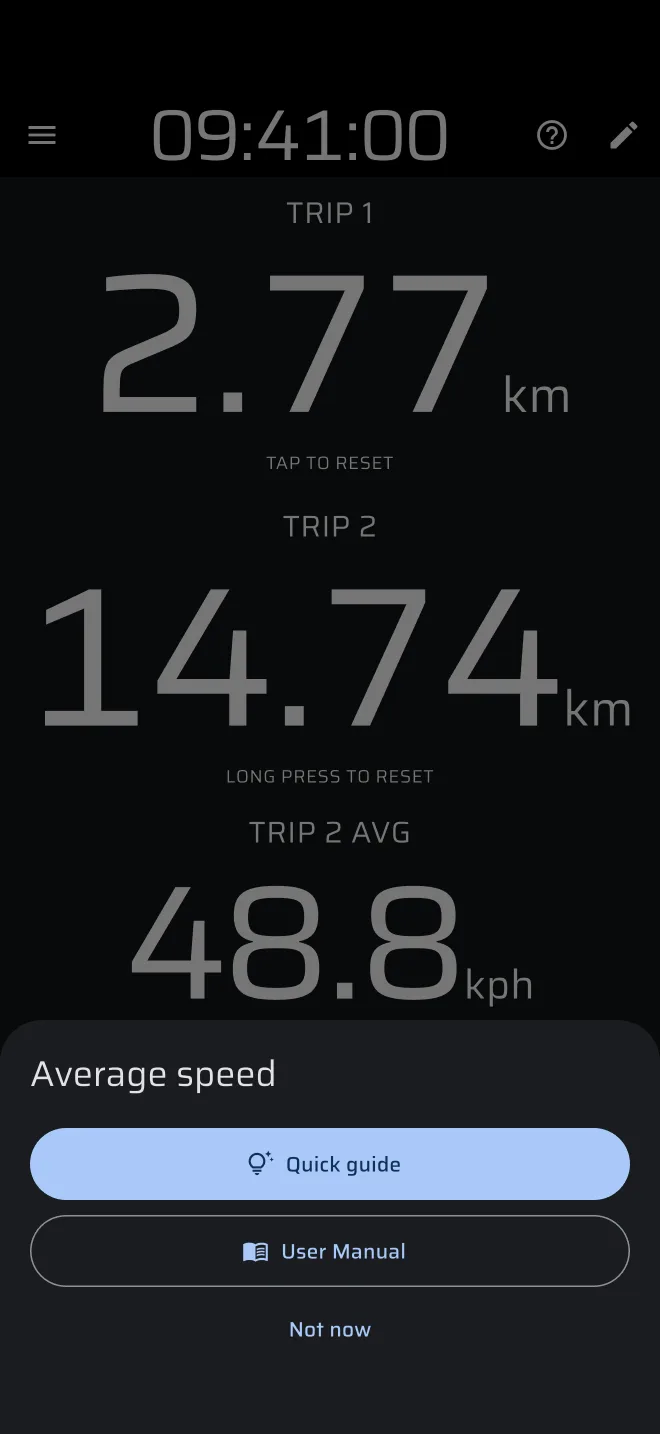
La première fois que vous ouvrez un mode, ce panneau s'ouvre tout seul. Après Pas maintenant, l'application montre l'icône ? : Le guide est ici dès que vous en avez besoin. Un mode à spéciale sans spéciale chargée saute ce panneau, car son écran sans spéciale a son propre bouton Guide rapide.
Notes n'a pas d'icône ?. Quand Masquer les indices est activé dans Réglages, l'icône ? et les panneaux de première visite sont masqués. Les guides restent sous Guides rapides dans le menu latéral.
Le panneau de spéciale et le panneau de la fiche horaire ont chacun leur propre ?, avec un guide rapide pour ce panneau.
Un guide rapide utilise votre propre écran
Le guide tourne sur vos propres parcours et votre mise en page. Il ajoute de la distance à Parcours 1 et Parcours 2 pour avoir quelque chose à montrer. Remettez-les à zéro avant de rouler. Le guide de Régularité | TSD est différent : il tourne sur son propre écran de spéciale d'exemple et ne touche pas à vos parcours. Les boutons Bluetooth et les touches de volume ne font rien pendant un guide.
Guides rapides
Guides rapides, sous Plus dans le menu latéral, liste le guide de chaque mode : Tripomètre, Vitesse moyenne, Liaison, Régularité | TSD, Reconnaissance, Course, Rally Raid, Carte et les trois mises en page personnalisées. La dernière entrée, Créer une spéciale, ouvre le panneau de spéciale avec son guide.
Touchez-en un. L'application passe à ce mode et lance son guide. Un mode Pro lance son guide en mode démo, donc il marche sans formule.
Aide et contact
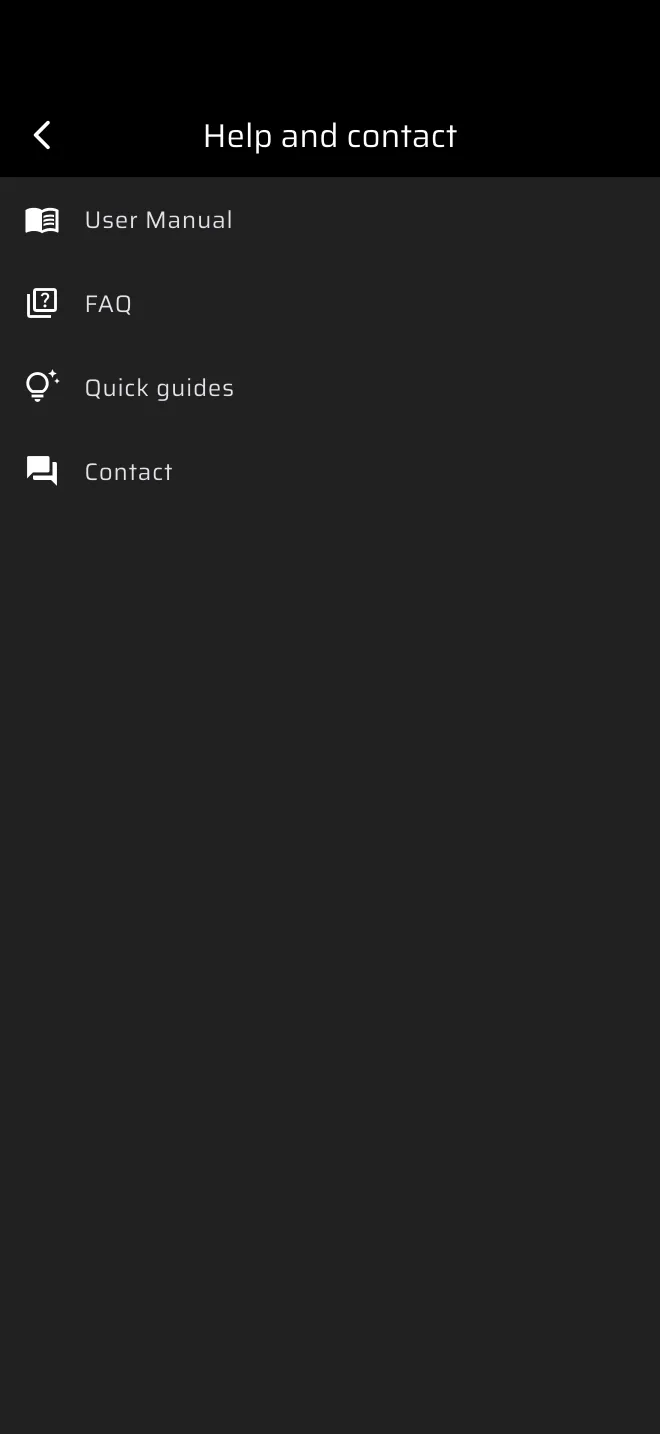
Aide et contact, dans le menu latéral sous Plus, propose quatre entrées : Manuel Utilisateur, FAQ, Guides rapides et Contact. Manuel Utilisateur ouvre ce manuel dans le navigateur, dans la langue de l'application quand le manuel existe dans cette langue. FAQ ouvre la page FAQ du manuel. Guides rapides ouvre la même liste que le menu latéral. Contact propose Messenger, WhatsApp, Facebook et l'e-mail.
Le mode édition
L'icône de crayon, dans n'importe quel mode, vous permet de toucher un composant et d'ouvrir ses réglages de couleur avec l'icône de pinceau. Dans les trois modes Personnalisation de carte, elle permet aussi d'ajouter, déplacer, redimensionner et supprimer des composants. Voir Mises en page personnalisées.
Où trouver quoi
| Pour faire ceci | Allez ici |
|---|---|
| Créer ou charger une spéciale | Menu latéral > Bibliothèque > Spéciales, ou le panneau de spéciale dans un mode à spéciale |
| Relire une spéciale terminée | Menu latéral > Bibliothèque > Historique |
| Voir vos itinéraires enregistrés | Menu latéral > Bibliothèque > Itinéraires enregistrés |
| Calibrer, programmer le toucher | Menu latéral > Réglages |
| Changer d'unités | Menu latéral > Réglages > Unités |
| Jumeler un bouton Bluetooth | Réglages > Accessoires jumelés (bêta) |
| Se connecter, se déconnecter, supprimer le compte | Menu latéral > l'en-tête du compte en haut > écran Compte |
| Changer ou restaurer votre formule | Menu latéral > l'en-tête du compte > Changer d'offre ou Restaurer les achats |
| Enregistrer un itinéraire, partager votre position, essayer la démo | Menu latéral > puces Activité |
| Ouvrir les enregistrements de reconnaissance | Menu latéral > Bibliothèque > Enregistrements de reconnaissance |
| Apprendre un mode en pratique | L'icône ? > Guide rapide, ou menu latéral > Plus > Guides rapides |
| Manuel, FAQ, contact | Menu latéral > Plus > Aide et contact |