Modifier et exporter
Les notes générées sont un point de départ. Corrigez n'importe quelle note sur l'écran de l'enregistrement, puis imprimez les notes sous forme de cahier de notes.
Modifier une note
- Ouvrez un enregistrement depuis Enregistrements de reconnaissance.
- Touchez une note de la liste, ou l'annonce à hauteur de la voiture. Le panneau de modification de la note s'ouvre.
- Changez ce qui est faux. Chaque modification est enregistrée au fur et à mesure.
- Touchez Terminé.
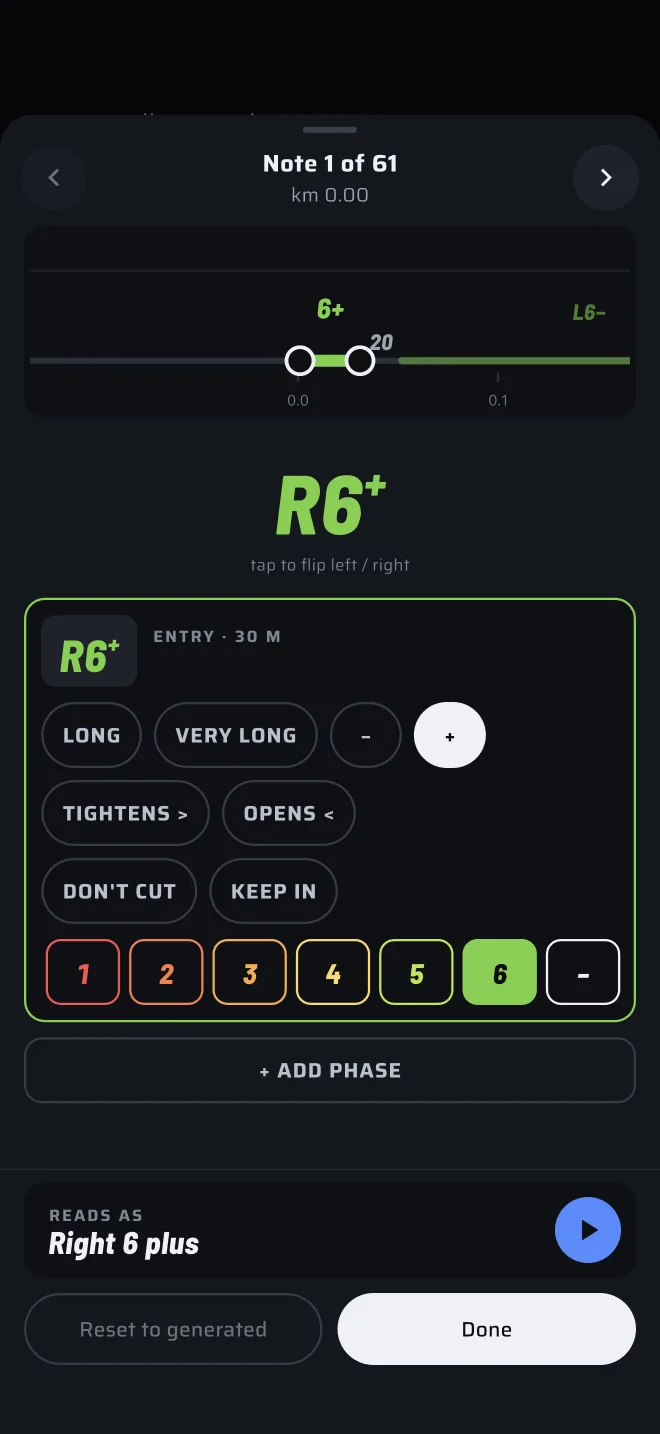
En haut du panneau, les chevrons mènent à la Note précédente et à la Note suivante. L'étiquette indique Note n sur m avec la position en kilomètres, et modifiée une fois la note changée. Passer à une autre note enregistre celle que vous quittez. Faire glisser le panneau pour le fermer l'enregistre aussi.
Sous l'étiquette figure la route vue depuis la note. Les bosses y apparaissent et vous pouvez en faire glisser une pour la déplacer.
Un virage
- Inverser gauche et droite. Touchez la grande annonce. L'indication en dessous dit appuyez pour inverser gauche / droite.
- Cotation. Touchez un chiffre de 1 à 6, ou le tiret pour une courbe sans chiffre. Les chiffres suivent la numérotation des cotations choisie dans le panneau de réglage.
- Demi-cotations. Les puces + et − rendent la cotation d'un demi-cran plus rapide ou plus lente, selon la numérotation ("+" est un peu plus rapide ou "+" est un peu plus serré).
- Longueur. Des puces pour long et très long.
- Changements de forme. Des puces pour serre (>) et ouvre (<).
- Épingle et équerre. Elles apparaissent quand la cotation est 1. ÉQUERRE ne concerne que la première phase du virage.
- Ne coupe pas et garde l'intérieur. Des puces pour ces annonces.
Les mots des puces sont dans la langue de l'application.
Les phases
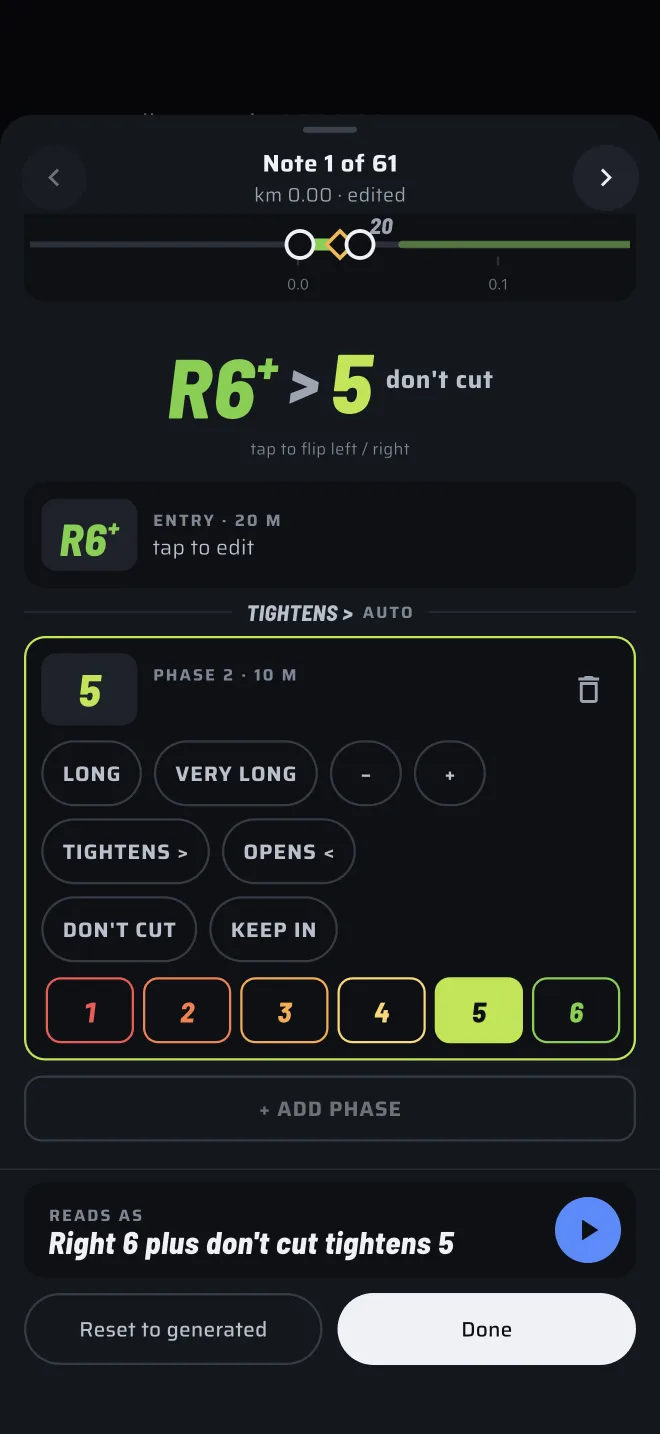
Un virage peut avoir des phases, chacune avec sa cotation et ses puces serre ou ouvre. La liste affiche entrée puis phase 2, phase 3, et ainsi de suite, chacune avec sa longueur en mètres.
- Touchez une phase pour l'ouvrir (appuyez pour modifier).
- Touchez + AJOUTER UNE PHASE pour en ajouter une.
- Touchez l'icône de corbeille (Supprimer la phase) pour en retirer une.
- Entre deux phases, un séparateur montre en quoi la seconde diffère de la première : SERRE >, OUVRE < ou MÊME COTATION. C'est déduit des deux cotations et marqué auto.
Une bosse
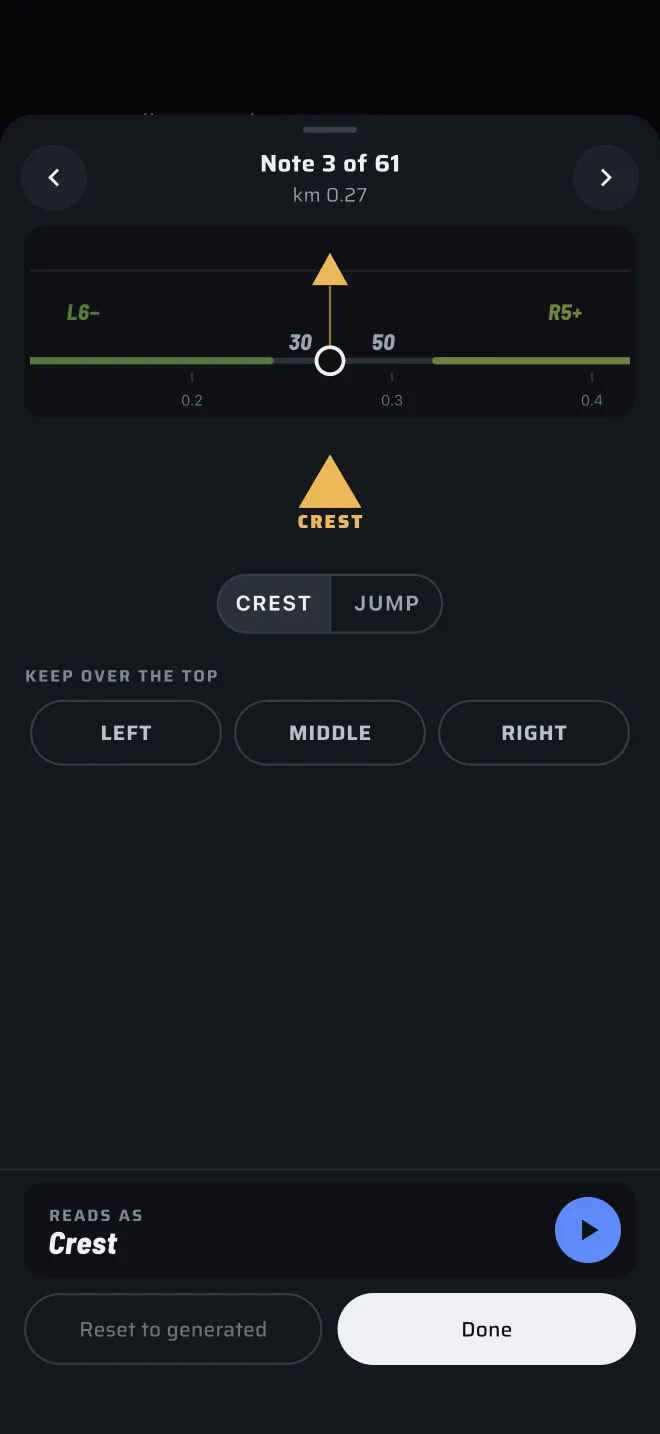
- Passez d'une bosse à un saut avec l'interrupteur à deux positions en haut.
- Sous garder sur la bosse, choisissez GAUCHE, MILIEU ou DROITE, le côté de la route à tenir. Touchez de nouveau pour l'effacer.
Une bosse située dans un virage est une carte à part dans le panneau du virage, avec le même interrupteur.
L'écouter
En bas du panneau, se lit montre la note telle que le copilote l'annonce. Touchez le bouton de lecture (Écouter l'annonce) pour l'entendre.
Réinitialiser
Revenir à la version générée remet la note telle que le générateur l'a écrite. Ce bouton n'est actif qu'une fois la note modifiée.
Générer de nouveau
Le bouton Régler et régénérer de la barre d'application ouvre le panneau de réglage. Changez les réglages et touchez Générer. Les notes sont refaites à partir de tout l'enregistrement.
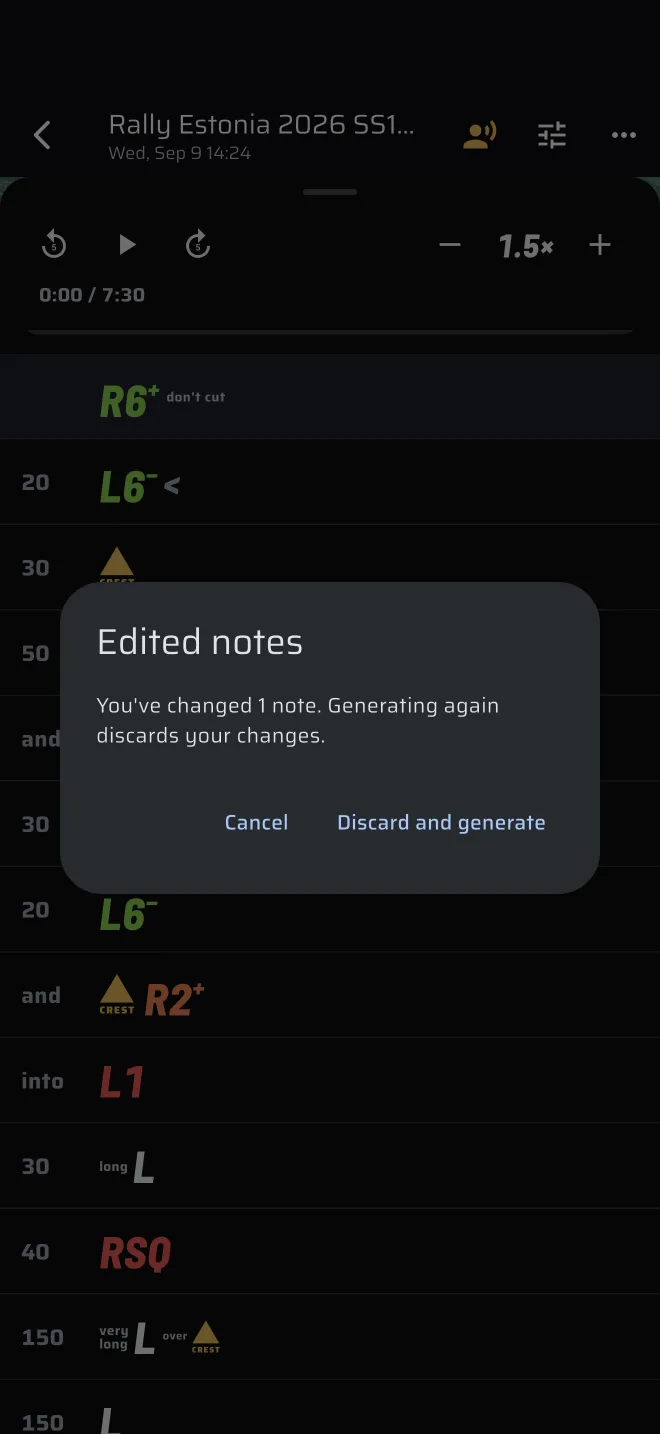
Si vous avez modifié des notes, l'application vous prévient d'abord. La fenêtre s'intitule Notes modifiées et dit Vous avez modifié n notes. Générer à nouveau abandonne vos modifications. Touchez Abandonner et générer pour continuer, ou annulez pour garder vos modifications.
Le réglage est partagé
Le panneau de réglage modifie les mêmes réglages qu'utilisent les notes en direct et chaque nouvel enregistrement. Régler ici change aussi les enregistrements suivants.
Exporter un cahier de notes
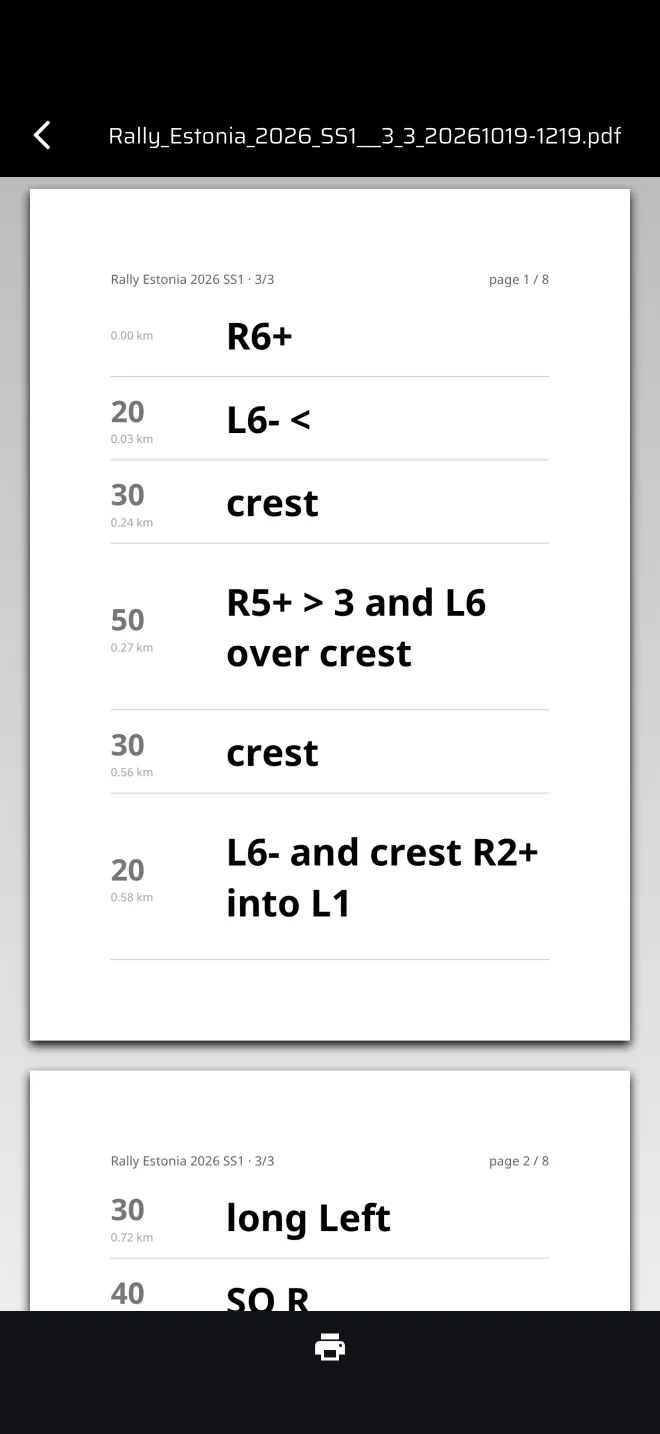
L'export produit un PDF des notes, une ligne par annonce, à lire dans la voiture ou à imprimer.
- Ouvrez l'enregistrement.
- Touchez Exporter. Il se trouve dans la barre d'application, ou dans son menu de débordement sur un téléphone étroit. Il n'apparaît que si l'enregistrement a des notes.
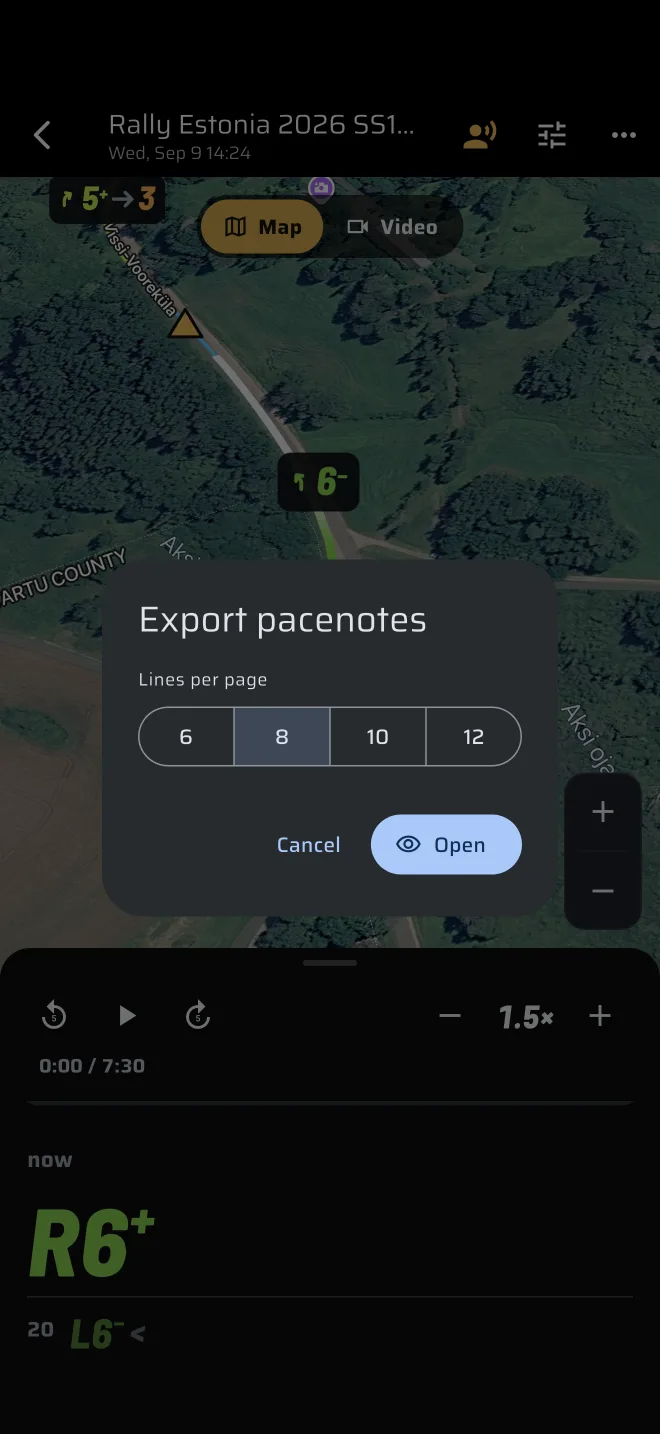
- Dans Exporter les notes, choisissez Lignes par page : 6, 8, 10 ou 12.
- Touchez Ouvrir.
Le PDF s'ouvre dans un aperçu au format A5. L'aperçu propose l'impression. Il n'a pas de bouton de partage : le PDF ne sort donc pas de l'application sous forme de fichier. Les données de reconnaissance restent chez la personne qui a roulé.
Votre dernier choix de lignes par page est gardé tant que vous restez sur cet enregistrement.