Rouler une zone de régularité
Ce chapitre traite de la conduite de la spéciale : comment lire le Temps idéal, que faire à un changement de moyenne, et comment corriger la distance à un repère sans casser le chronométrage. Le départ est décrit dans Heure du rallye et départ.
La règle de ce chapitre
Un CH (contrôle horaire) est un temps que vous enregistrez dans l'application. Enregistrer un CH fait repartir le temps idéal de cet instant. Les boutons qui se terminent par + Relance et un appui long sur Temps idéal enregistrent un CH. Dans une zone chronométrée du départ à l'arrivée, ne les utilisez jamais à l'intérieur de la zone. Le chapitre 7 le montre avec des chiffres.
Lire le Temps idéal
Le grand nombre Temps idéal est votre écart avec le graphique de vitesse à l'endroit où vous êtes. L'application calcule l'heure à laquelle le graphique dit que vous passez ce point. Elle soustrait cette heure de l'Horloge du Rallye.
+veut dire que vous êtes en retard. L'en-tête indique ACCÉLÉRER.-veut dire que vous êtes en avance. L'en-tête indique RALENTIS.- Sous une minute, le nombre est en secondes et dixièmes, par exemple
+12.3s. À partir d'une minute, il est en minutes et secondes, par exemple+01:05. - Un écart de moins de 0.05 s n'a pas de signe.
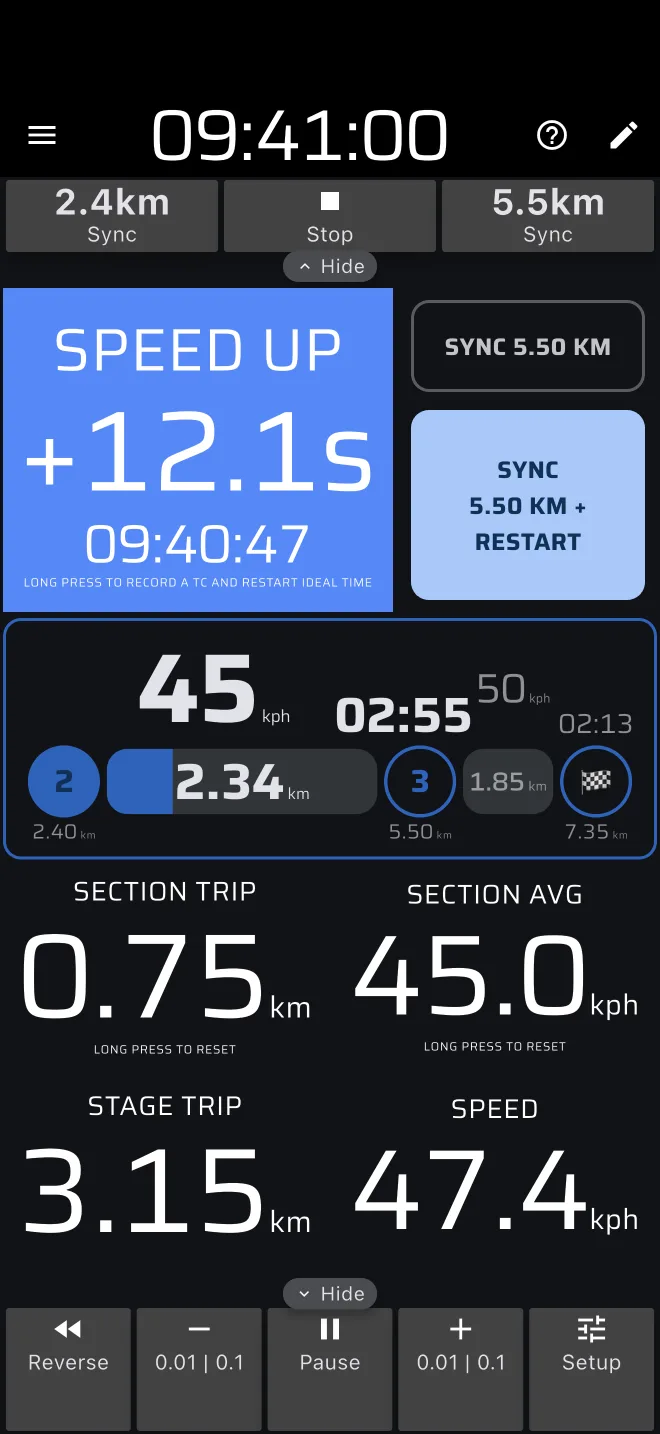
L'en-tête ne change que lorsque l'écart atteint le Seuil de temps idéal, de 1 seconde par défaut. Sous ce seuil, l'en-tête reste Temps idéal et le fond reste neutre. Vous pouvez changer le seuil dans le groupe Personnalisation du composant de temps idéal. Voir Apparence.
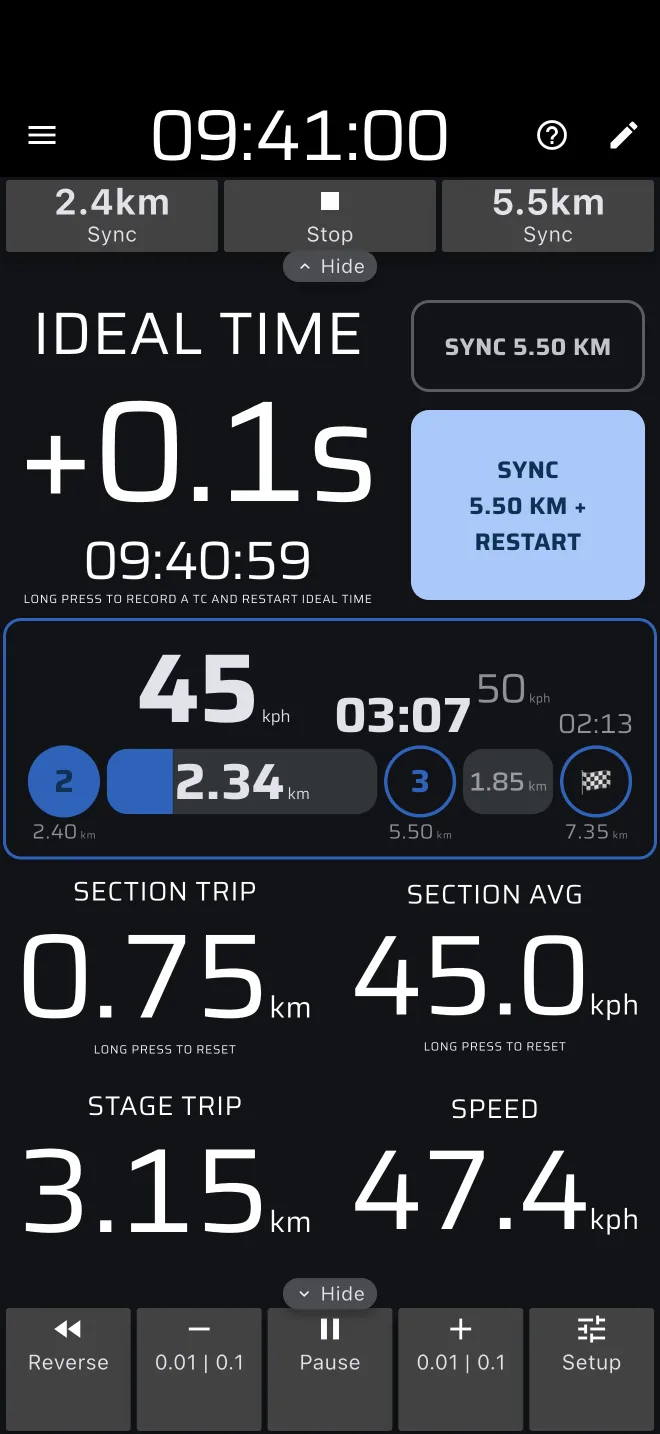
La petite ligne sous le nombre est l'heure idéale de passage à cet endroit. La différence entre elle et l'horloge de la barre d'application, c'est le nombre au-dessus. Le copilote peut l'annoncer à voix haute : « on doit passer ici à 10:03:40 ».
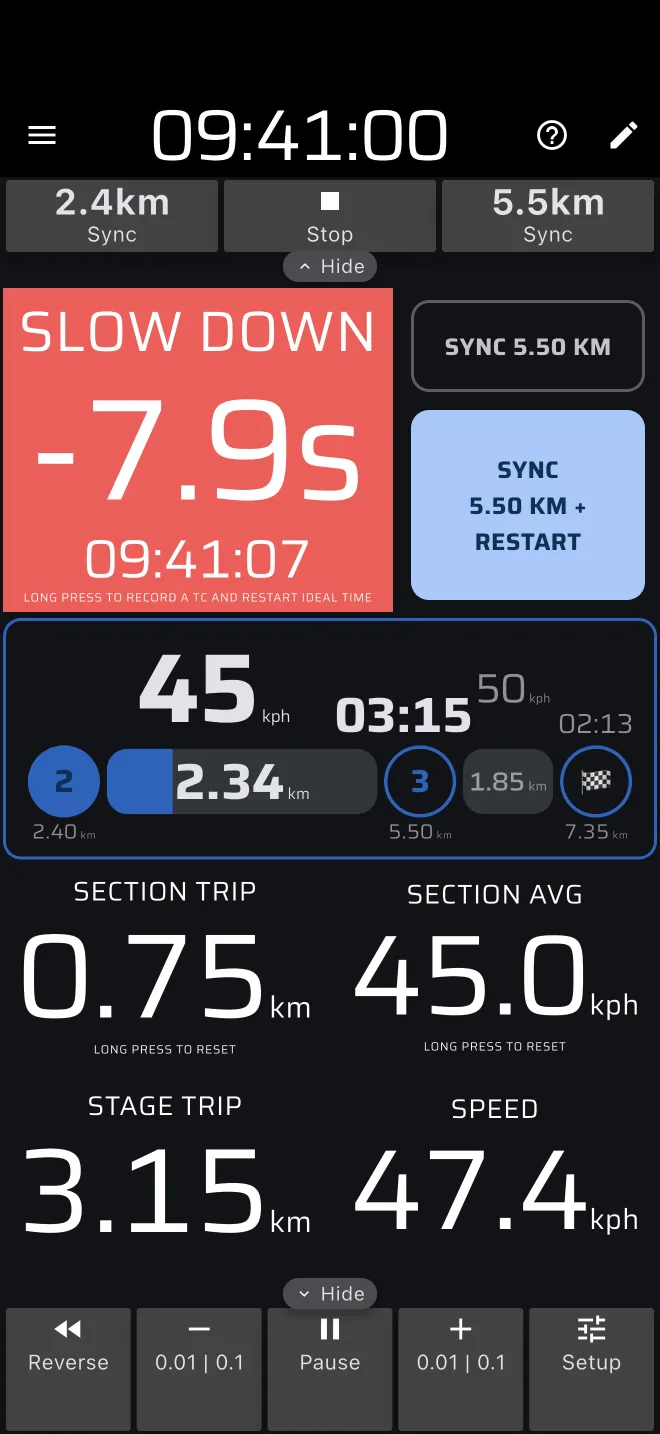
Couleurs
Par défaut, ACCÉLÉRER a un fond bleu et RALENTIS un fond rouge. Vous pouvez changer les deux dans le même groupe Personnalisation du composant de temps idéal. Le panneau Points de contrôle utilise les couleurs inverses : le retard en rouge et l'avance en bleu. Lisez le mot et le signe, pas la couleur.
L'application n'émet aucun son pour le temps idéal. Le copilote lit l'écran à voix haute.
Corriger en douceur
Faites de petites corrections. Si vous avez 4 secondes de retard sur une longue section, roulez 1 ou 2 km/h au-dessus de la cible pendant un moment. N'accélérez pas fort. Regardez la vitesse de la section suivante sur la chronologie avant le changement, pour préparer à temps un passage de 50 à 35 km/h.
La précision dépend de la calibration. Un mauvais facteur de calibration fait grandir l'écart régulièrement le long d'une longue section.
La Chronologie de la spéciale
La Chronologie de la spéciale montre les sections de la spéciale sous forme d'une rangée de points numérotés et de barres.
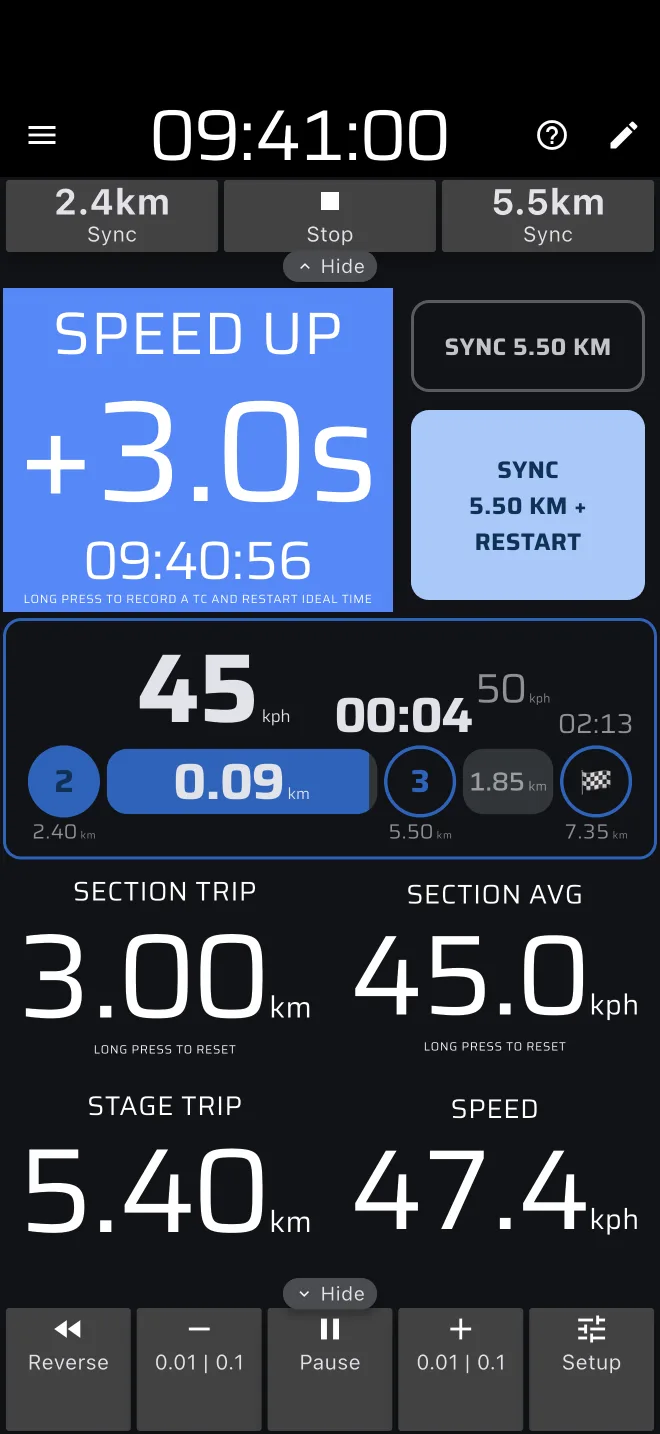
- Le point plein à gauche est le début de la section en cours. Le point après la barre est sa fin. Le dernier point est un drapeau à damier : l'arrivée.
- La barre se remplit à mesure que vous avancez dans la section. Le nombre dans la barre est la distance restante jusqu'à la fin de la section.
- Au-dessus de la barre figure la vitesse cible de la section. Dans une Zone libre, elle affiche Zone libre à la place.
- Au-dessus du point de fin figure le temps restant jusqu'à l'arrivée idéale en fin de section, en minutes et secondes. Il suit l'horloge, pas la distance. Il passe au rouge sous zéro.
- Le segment pâle après le point de fin est la section suivante : sa vitesse cible, sa longueur et sa durée. Servez-vous-en pour préparer le changement de moyenne. Un écran étroit le masque.
- Un petit repère dans la barre indique où le dernier CH a été enregistré, s'il se trouve dans cette section.
- Dans une section Distance inconnue, les distances et les temps affichent
?jusqu'à ce qu'un CH termine la section.
La barre passe au rouge quand la section est dépassée : vous avez passé sa distance de fin, ou l'heure d'arrivée idéale à sa fin est passée. Le rouge n'est pas une pénalité. Il veut dire que la section aurait déjà dû se terminer. Il n'apparaît jamais dans une zone libre.
Tant que la section est dépassée, le bouton + Relance à côté du Temps idéal (Section suivante + Relance ou Sync … + Relance) clignote aussi, tout comme Section suivante. Dans une zone chronométrée depuis le départ, ignorez le clignotement du bouton + Relance.
Changements de moyenne
Une spéciale passe d'une section à la suivante de l'une de deux façons. Vous choisissez la façon dans l'éditeur de spéciale, avec Changement automatique des sections par distance (voir Options).
Automatique (par défaut). La section change toute seule quand le parcours de la spéciale dépasse la fin de la section. Les boutons à côté du Temps idéal sont les deux boutons Sync. La vitesse cible de la chronologie change à la distance mesurée par l'application, pas au panneau que vous voyez.
Manuelle. La section ne change que lorsque vous appuyez sur Section suivante ou Section suivante + Relance. Chaque appui règle aussi le parcours de la spéciale sur le début de la nouvelle section. Tant que vous n'appuyez pas, l'application continue de vous comparer à la fin de la section en cours. Après la limite, l'écart grandit d'une seconde par seconde.
Dans les deux cas, le repère du road-book et la distance de l'application peuvent différer de plusieurs dizaines de mètres. À chaque changement de moyenne, appuyez sur Sync (automatique) ou Section suivante (manuelle) au repère. L'application se recale ainsi sur le road-book.
Corriger la distance à un repère
Dans une spéciale automatique, les deux boutons à côté du Temps idéal affichent la distance qu'ils vont appliquer, par exemple Sync 2.00 km et Sync 2.00 km + Relance. Le premier corrige seulement la distance. Le second enregistre aussi un CH et fait repartir le temps idéal : ne l'utilisez donc pas dans une zone chronométrée depuis le départ.
- Roulez jusqu'au repère que le road-book donne pour la limite de section.
- Vérifiez la distance sur le bouton Sync. Ce doit être la distance road-book de cette limite.
- Appuyez sur Sync au passage du repère.
L'application règle le parcours de la spéciale sur cette distance et remet à zéro le Tronçon du Parcours. L'horloge idéale ne change pas, mais la distance oui, donc le nombre à l'écran fait un saut. Si l'application avait 20 m de retard et que vous roulez à 10 m/s, l'écart baisse de 2 secondes. C'est la correction.
Comment Sync choisit la distance
Sync règle le parcours sur le début ou sur la fin de la section en cours :
- Dans les premiers 15 % de la section, il revient au début de la section.
- Au-delà, il avance jusqu'à la fin de la section.
Pour une section de 1.00 km à 3.00 km, 15 % font 0.30 km. À 1.20 km au parcours, le bouton indique Sync 1.00 km. À 1.50 km, il indique Sync 3.00 km. Une section qui commence à 0 n'a pas de début où revenir : elle va toujours à sa fin.
La règle est pensée pour le moment où vous passez une limite. Si l'application est en avance sur le road-book, elle est déjà passée à la section suivante. Vous êtes alors dans ses premiers 15 %, et Sync revient à la limite. Si l'application est en retard, vous êtes près de la fin de la section, et Sync avance jusqu'à elle.
N'appuyez sur Sync qu'au repère
Au milieu d'une section, Sync règle le parcours sur la fin de la section. Le parcours de la spéciale saute alors de presque toute la longueur de la section. Lisez la distance sur le bouton avant d'appuyer.
Petite dérive
Pour une petite erreur, utilisez les boutons − et + de la barre d'outils du bas. Un appui déplace le parcours de 0.01 km (10 m). Un appui maintenu le déplace par pas de 0.1 km (100 m). Un parcours en miles avance par 0.01 et 0.1 mile. Un appui maintenu répète les pas de 0.1, lentement d'abord, puis de plus en plus vite : après 3 secondes, cela fait dix pas par seconde, donc relâchez tôt et finissez par des appuis. Les boutons modifient tous les parcours, y compris celui de la spéciale, chacun dans son unité.
+ dit à l'application que vous êtes plus loin : elle va donc vous demander de ralentir. Aucun des deux boutons n'enregistre de CH.
Barre d'outils du haut
La barre d'outils du haut a un bouton de chaque côté de Arrêter. Dans une spéciale automatique, ce sont des boutons Sync, marqués de la distance de début et de la distance de fin de la section en cours. Chacun règle le parcours de la spéciale sur sa distance, sans la règle des 15 %. Dans une spéciale manuelle, ce sont deux boutons Section, précédente et suivante. Le bouton suivant fait la même chose que Section suivante. Aucun de ces boutons ne fait repartir le temps idéal.
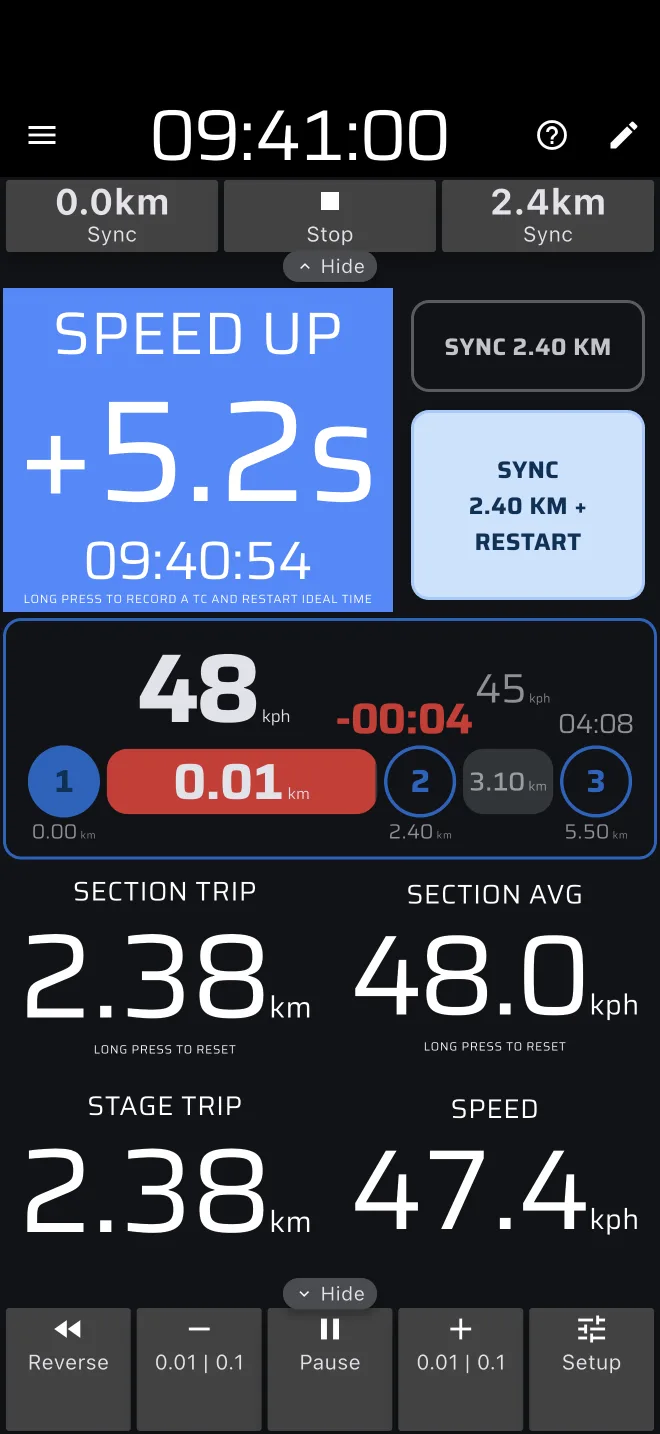
Ce qu'il ne faut pas toucher dans une zone cumulative
Ces actions enregistrent un CH et font repartir le temps idéal :
- Section suivante + Relance
- Sync … + Relance
- un appui long sur Temps idéal
- le bouton CH d'une mise en page personnalisée
- l'action CH rapide d'un bouton Bluetooth ou d'une touche de volume
- l'icône Enregistrer TC dans le panneau Points de contrôle
Dans une zone chronométrée depuis le départ (par exemple une zone de régularité française ou une prova di media italienne), n'appuyez sur aucune d'elles dans la zone. À un contrôle secret, continuez de rouler et n'appuyez sur rien : l'organisateur vous chronomètre, et le temps idéal de l'application est déjà juste. Si vous en touchez une par erreur, voir Corriger un CH erroné.
À la dernière section, le même bouton indique Arrivée. Appuyez sur celui-là à la ligne d'arrivée. Voir L'arrivée et après.
N'appuyez pas non plus sur Pause dans la barre d'outils du bas. Il arrête la distance de tous les parcours, mais le temps idéal suit l'horloge. Tant que l'application est en pause, elle ne compte pas la route que vous roulez : vous prenez de plus en plus de retard.