Moverse por la app
La app tiene una pantalla principal y un menú lateral. Un modo es la disposición de la pantalla para una tarea, como Tripómetro o Carrera. El menú lateral cambia de un modo a otro y abre todo lo demás.
El menú lateral
Ábrelo con el icono de menú arriba a la izquierda, o deslizando desde el borde izquierdo. Las partes, de arriba abajo:
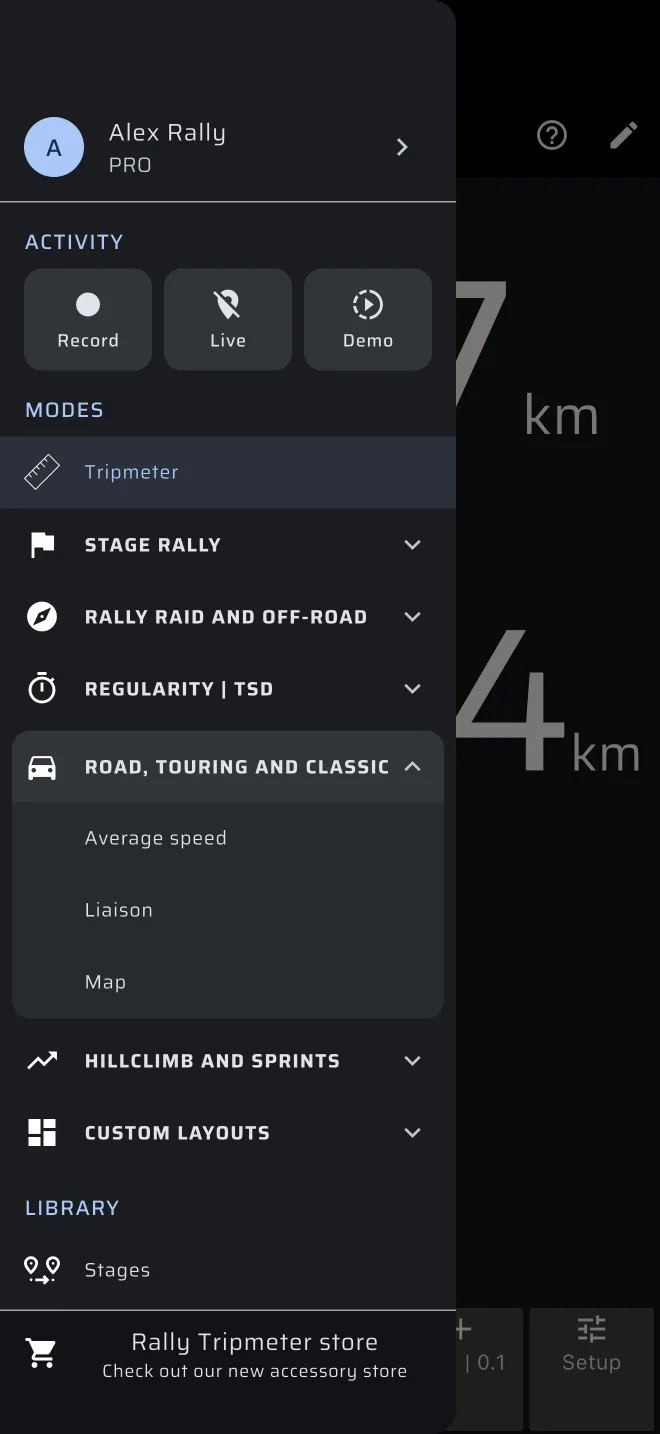
| Parte | Qué contiene |
|---|---|
| Cabecera de la cuenta | Tu avatar, tu nombre (o Iniciar sesión) y tu plan debajo. Tócala para abrir la pantalla Cuenta. |
| Actividad | Tres botones: Grabar, En vivo y Demo. Mira Los botones de Actividad más abajo. |
| Modos | Tripómetro primero, y después un grupo por cada tipo de prueba. Mira Los grupos de modos más abajo. |
| Biblioteca | Tramos especiales, Historia, Rutas guardadas y Grabaciones de reconocimiento. |
| Más | Ajustes, Guías rápidas y Ayuda y contacto. |
Al final del todo, el menú lateral muestra un enlace a la tienda de Rally Tripmeter. Cuando el factor de calibración no es 1.0, justo encima aparece un aviso ámbar Factor de calibración.
Los botones de Actividad
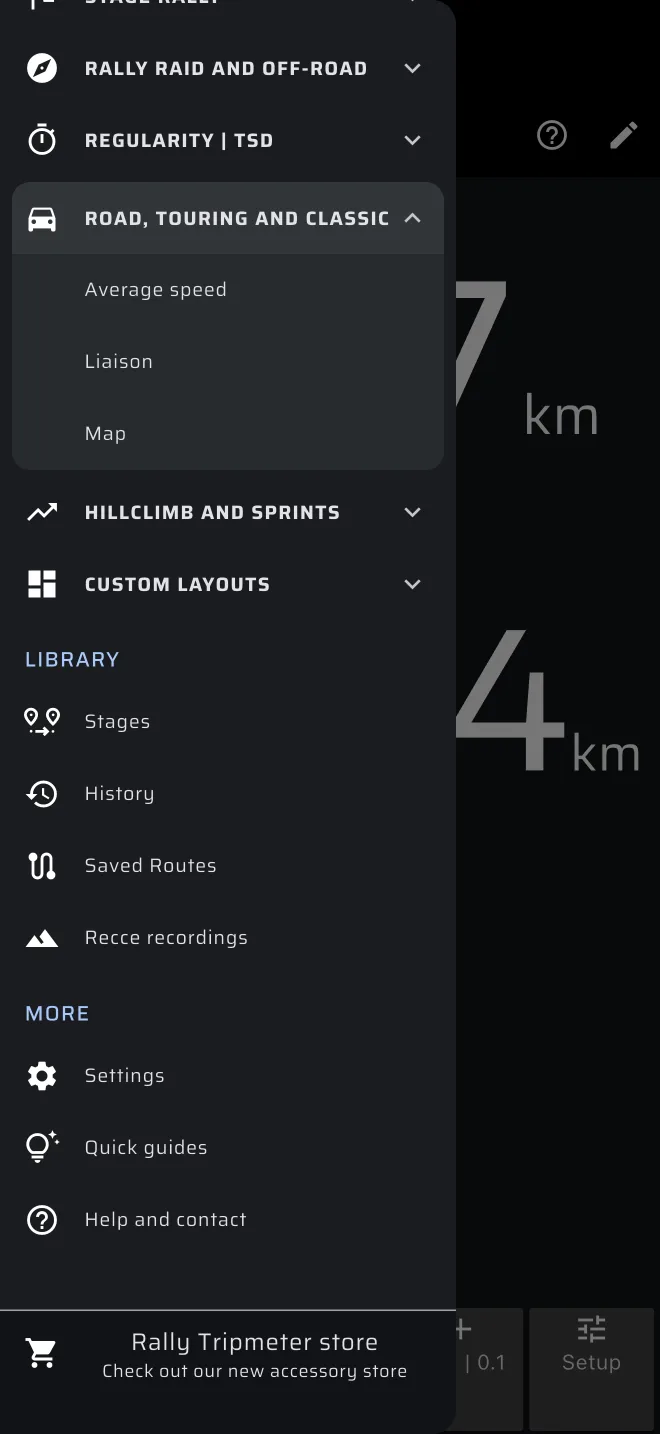
Los tres botones ponen en marcha cosas que funcionan junto al modo en el que estás. Toca un botón apagado y se abre una hoja. Toca un botón en marcha y se detiene al momento.
| Botón | La hoja | Mientras funciona |
|---|---|---|
| Grabar | La hoja de grabación de una ruta o de una grabación de notas. Mira Grabar una ruta. | Rojo, con el tiempo transcurrido. Un toque detiene y guarda la grabación, cierra el menú lateral y muestra el mensaje Guardado. |
| En vivo | Compartir ubicación en vivo: qué hace, Tu identificador (tócalo para editarlo; Ninguno hasta que tengas uno), el enlace a racelivemap.com en el texto y Empezar a compartir. Mira Seguimiento en directo. | Verde. Un toque deja de compartir. |
| Demo | Modo demo: qué hace e Iniciar demo. Mira Prueba todo con el modo Demo. | Ámbar. Un toque detiene la demo. |
Los grupos de modos
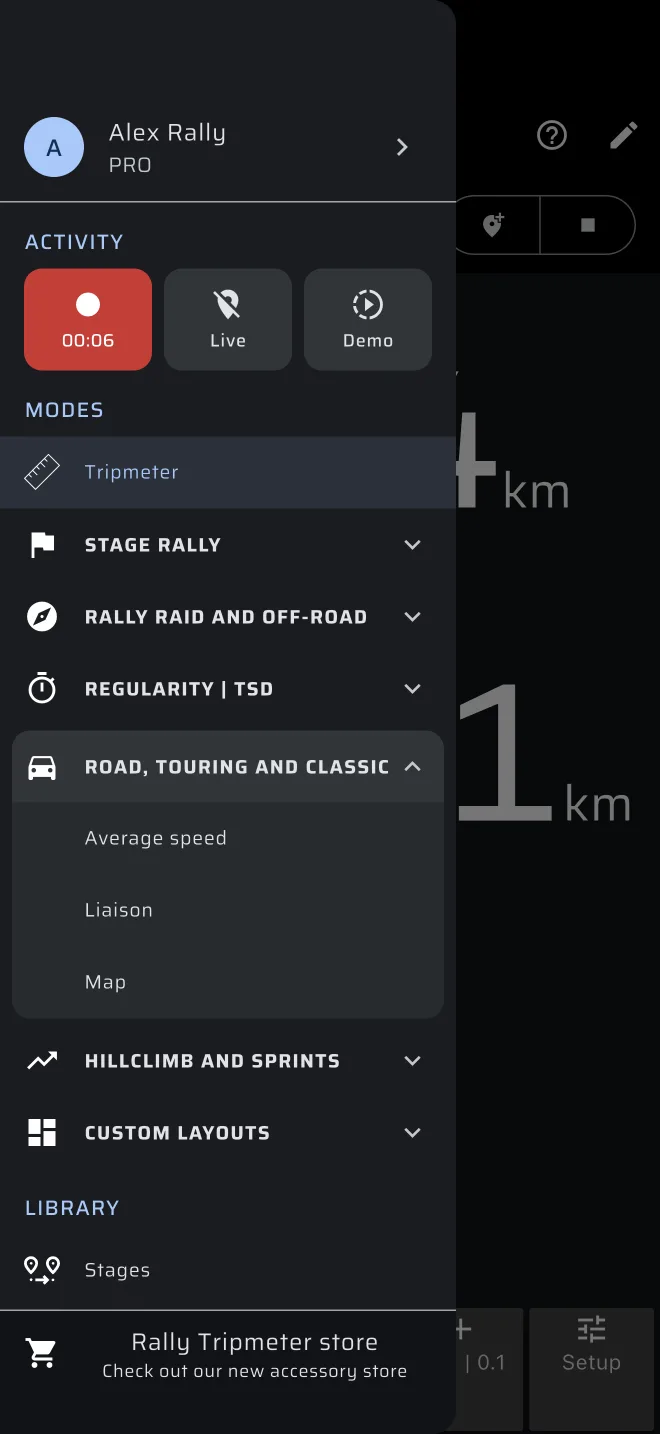
Tripómetro está solo arriba de Modos, porque todas las disciplinas lo usan. Debajo hay seis grupos. Toca el nombre de un grupo para abrirlo o cerrarlo. Un grupo abierto muestra sus modos en una tarjeta bajo su nombre.
| Grupo | Modos que contiene |
|---|---|
| Rally de tramos | Reconocimiento, Notas, Enlace, Carrera |
| Rally raid y todoterreno | Rally Raid, Mapa |
| Regularidad | TSD | Regularidad | TSD, Enlace, Velocidad media |
| Carretera, turismo y clásicos | Velocidad media, Enlace, Mapa |
| Subidas de montaña y sprints | Carrera |
| Diseños personalizados | Diseño personalizado 1, Diseño personalizado 2, Diseño personalizado 3 |
Un modo puede estar en más de un grupo. Aparece resaltado en todos los grupos que lo contienen. La app recuerda qué grupos están abiertos, también después de reiniciarla. Al principio solo está abierto un grupo: Carretera, turismo y clásicos cuando estás en Tripómetro, y si no, el primer grupo del modo actual.
Dos etiquetas marcan los modos. PRO marca un modo que necesita el plan Pro para uso ilimitado. Solo aparece si no tienes Pro. Acceso anticipado marca Notas.
La pantalla principal
De arriba abajo, la pantalla principal tiene:
-
La barra superior. El icono de menú de la izquierda abre el menú lateral. El reloj grande del centro es la Hora Rally. Tócalo para igualarlo al reloj del organizador (mira Ajusta la Hora Rally). A la derecha hay un icono ?, que abre la ayuda del modo (mira El icono ?), y un icono de lápiz, que entra en el modo de edición.
 2. La barra de combustible, solo sin un plan que cubra el modo: Kilometraje diario gratuito restante en Tripómetro y Mapa con el plan gratuito, Combustible Pro diario restante en un modo Pro sin Pro. Mira Licencias y planes.
3. La barra de grabación, solo mientras hay una grabación de ruta o de notas en marcha. Mira Grabar una ruta.
4. La barra de ubicación, solo cuando falta la posición o es mala, o en modo Demo. Mira la Guía rápida.
5. El propio modo.
6. Barras de herramientas. Los modos con tramos tienen una barra de herramientas del tramo arriba, o a la izquierda en horizontal. Sus botones dependen del modo.
2. La barra de combustible, solo sin un plan que cubra el modo: Kilometraje diario gratuito restante en Tripómetro y Mapa con el plan gratuito, Combustible Pro diario restante en un modo Pro sin Pro. Mira Licencias y planes.
3. La barra de grabación, solo mientras hay una grabación de ruta o de notas en marcha. Mira Grabar una ruta.
4. La barra de ubicación, solo cuando falta la posición o es mala, o en modo Demo. Mira la Guía rápida.
5. El propio modo.
6. Barras de herramientas. Los modos con tramos tienen una barra de herramientas del tramo arriba, o a la izquierda en horizontal. Sus botones dependen del modo.
La barra de herramientas de Odo está abajo, o a la derecha en horizontal. Las dos barras se pliegan con la pestaña Esconder de su borde, y vuelven con Mostrar.
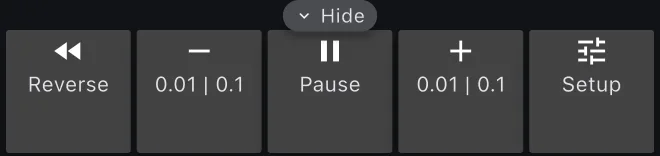
La propia pantalla también es un botón. Un toque o una pulsación larga en cualquier parte ejecuta las acciones que elegiste en Ajustes. Mira Botones y mandos.
Los modos con tramos, Regularidad | TSD, Carrera, Rally Raid y Reconocimiento, muestran una hoja de inicio sobre el modo cuando no hay cargado ningún tramo de su tipo. Tiene botones como Crear un tramo, De la biblioteca y Guía rápida. Mira la página de cada modo.
En Android, el botón Atrás pregunta ¿Cerrar aplicación?.
Cambiar de modo
Abre un grupo en el menú lateral y toca un modo. El menú se cierra y la pantalla cambia. Los odómetros siguen contando, porque pertenecen a la app y no a un modo. Un tramo en marcha también sigue en marcha cuando cambias de modo. Solo cambia la pantalla.
Reconocimiento, Carrera y Regularidad | TSD guardan cada uno su propio tramo. Rally Raid usa el tramo de Carrera. Solo un tramo funciona a la vez: si inicias un tramo mientras funciona uno de otro tipo, la app primero pregunta, por ejemplo, ¿Detener el tramo de Carrera?
Los modos que puedes usar dependen de tu plan:
| Modo | Plan |
|---|---|
| Tripómetro, Mapa | Gratis hasta la distancia diaria, después Básico |
| Todos los modos con la etiqueta PRO | Gratis con el combustible Pro diario, después Pro |
| Notas | Gratis durante el acceso anticipado |
Cuando se acaba el combustible, el modo queda tapado por Te has quedado sin combustible, con un botón a los planes y Habilitar modo demo. La pantalla sin tramo de un modo con tramos sigue abierta. Mira Licencias y planes.
El icono ?
El icono ? de la barra superior abre una hoja con el nombre del modo y tres botones:
- Guía rápida ejecuta consejos prácticos sobre la pantalla en vivo. El modo Demo conduce el coche mientras funciona, y se detiene cuando termina la guía. Regularidad | TSD es la excepción: su guía funciona con un tramo de ejemplo en su propia pantalla, sin modo Demo. Toca el control marcado con un círculo cuando un consejo lo pida, o Siguiente para seguir. Salir detiene la guía. En Tripómetro la hoja pregunta ¿Un recorrido de 1 minuto? y el botón es Iniciar recorrido demo.
- Manual de usuario abre la página de este manual para el modo.
- Ahora no cierra la hoja.
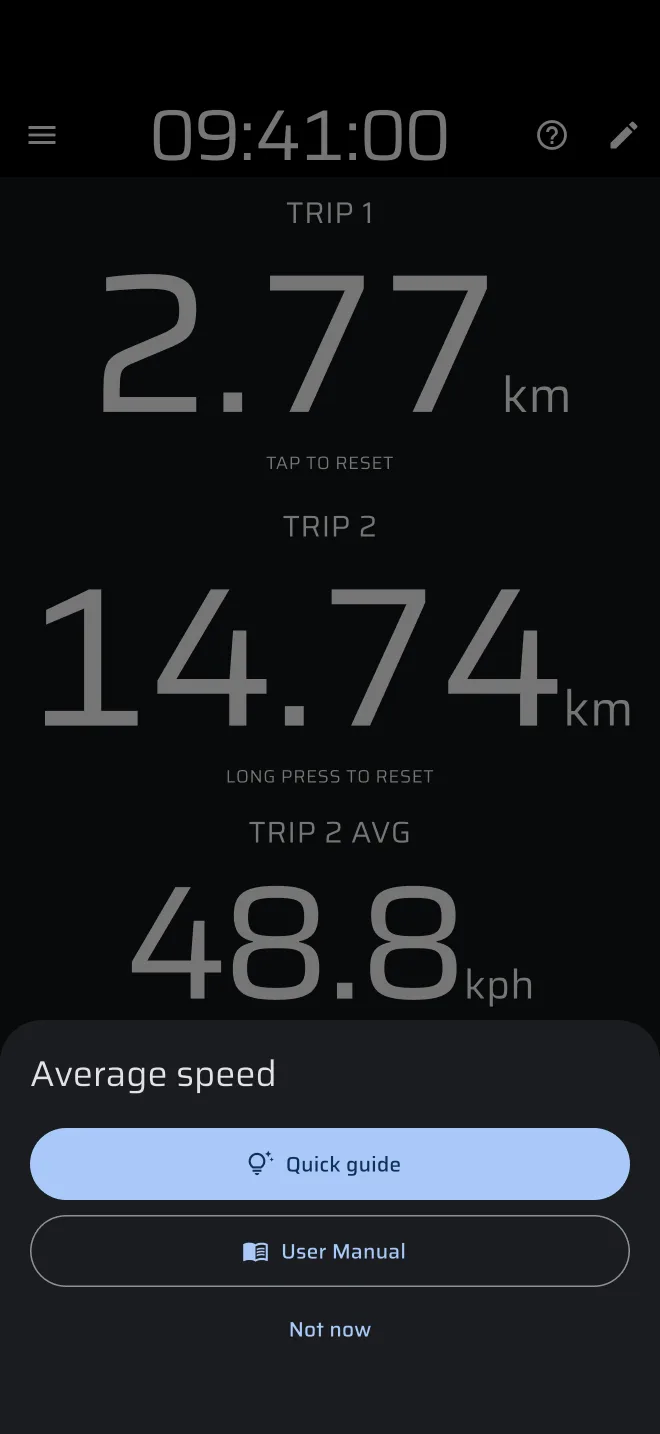
La primera vez que abres un modo, esta hoja se abre sola. Tras Ahora no la app señala el icono ?: La guía está aquí siempre que la necesites. Un modo con tramos sin ningún tramo cargado se salta esta hoja, porque su panel sin tramo tiene su propio botón Guía rápida.
Notas no tiene icono ?. Cuando Ocultar pistas está activado en Ajustes, el icono ? y las hojas de la primera visita se ocultan. Las guías siguen en Guías rápidas en el menú lateral.
La hoja del tramo y la hoja de la tarjeta de tiempos tienen cada una su propio ?, con una Guía rápida para esa hoja.
Una Guía rápida usa tu propia pantalla
La guía funciona con tus propios odómetros y tu diseño. Añade algo de distancia a Odo 1 y Odo 2 para tener algo que mostrar. Ponlos a cero antes de conducir. La guía de Regularidad | TSD es distinta: funciona en su propia pantalla con un tramo de ejemplo y no toca tus odómetros. Los botones Bluetooth y las teclas de volumen no hacen nada mientras funciona una guía.
Guías rápidas
Guías rápidas, bajo Más en el menú lateral, muestra la guía de cada modo: Tripómetro, Velocidad media, Enlace, Regularidad | TSD, Reconocimiento, Carrera, Rally Raid, Mapa y los tres diseños personalizados. La última entrada, Crear un tramo, abre la hoja del tramo con su guía.
Toca una. La app cambia a ese modo y ejecuta su guía. Un modo Pro ejecuta su guía en modo Demo, así que funciona sin plan.
Ayuda y contacto
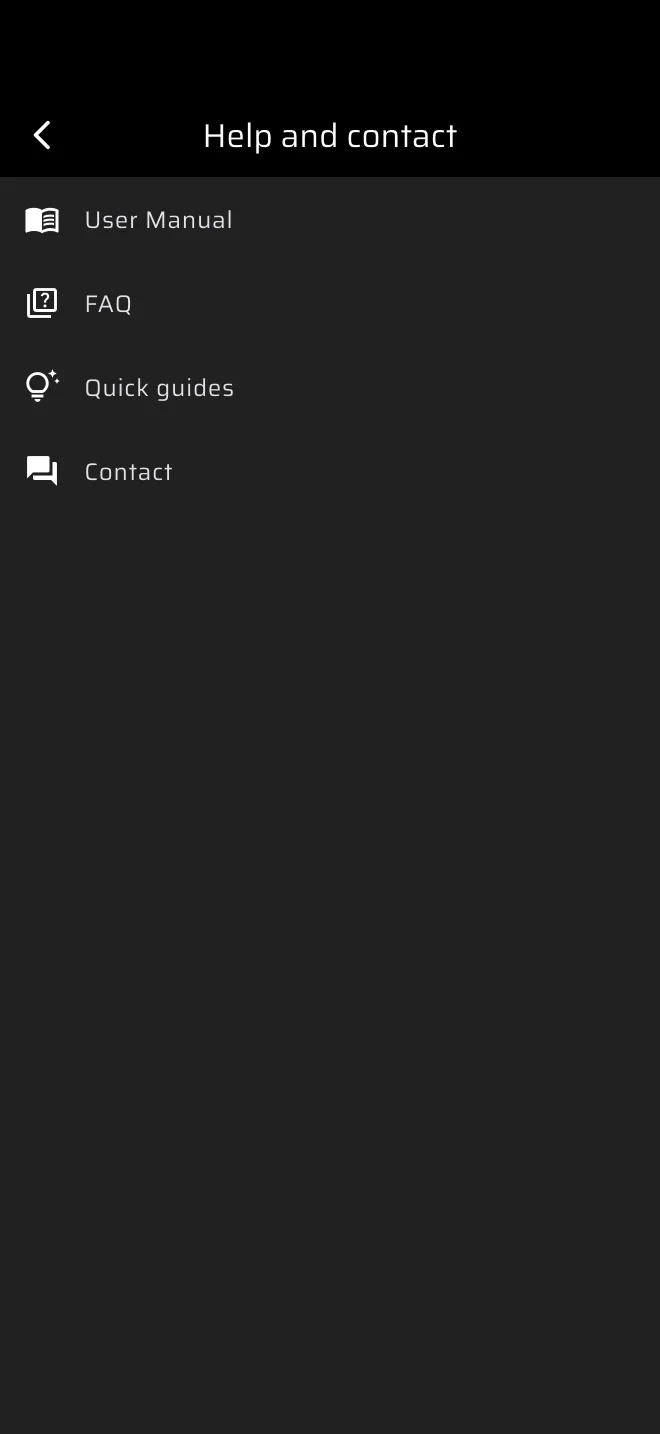
Ayuda y contacto, en el menú lateral bajo Más, tiene cuatro entradas: Manual de usuario, FAQ, Guías rápidas y Contacto. Manual de usuario abre este manual en el navegador, en el idioma de la app si el manual lo tiene. FAQ abre la página de preguntas frecuentes del manual. Guías rápidas abre la misma lista que el menú lateral. Contacto ofrece Messenger, WhatsApp, Facebook y correo electrónico.
Modo de edición
El icono de lápiz de cualquier modo te deja tocar un componente y abrir sus ajustes de color con el icono del pincel. En los tres modos Diseño personalizado también te deja añadir, mover, cambiar de tamaño y borrar componentes. Mira Diseños personalizados.
Dónde está cada cosa
| Para hacer esto | Ve aquí |
|---|---|
| Crear o cargar un tramo | Menú lateral > Biblioteca > Tramos especiales, o la hoja del tramo dentro de un modo con tramos |
| Ver una manga terminada | Menú lateral > Biblioteca > Historia |
| Ver tus rutas grabadas | Menú lateral > Biblioteca > Rutas guardadas |
| Calibrar, programar el toque | Menú lateral > Ajustes |
| Cambiar las unidades | Menú lateral > Ajustes > Unidades |
| Emparejar un botón Bluetooth | Ajustes > Accesorios emparejados (beta) |
| Iniciar sesión, cerrar sesión, eliminar la cuenta | Menú lateral > la cabecera de la cuenta, arriba > pantalla Cuenta |
| Cambiar o restaurar tu plan | Menú lateral > la cabecera de la cuenta > Cambiar plan o Restaurar las compras |
| Grabar una ruta, compartir tu posición, probar la demo | Menú lateral > botones de Actividad |
| Abrir las grabaciones de reconocimiento | Menú lateral > Biblioteca > Grabaciones de reconocimiento |
| Aprender un modo en la práctica | El icono ? > Guía rápida, o Menú lateral > Más > Guías rápidas |
| Manual, preguntas frecuentes, contacto | Menú lateral > Más > Ayuda y contacto |