Diseños personalizados
Un diseño personalizado es una pantalla que construyes con los componentes de los otros modos. El menú lateral tiene tres, Diseño personalizado 1, Diseño personalizado 2 y Diseño personalizado 3, en el grupo Diseños personalizados. Empiezan vacíos.
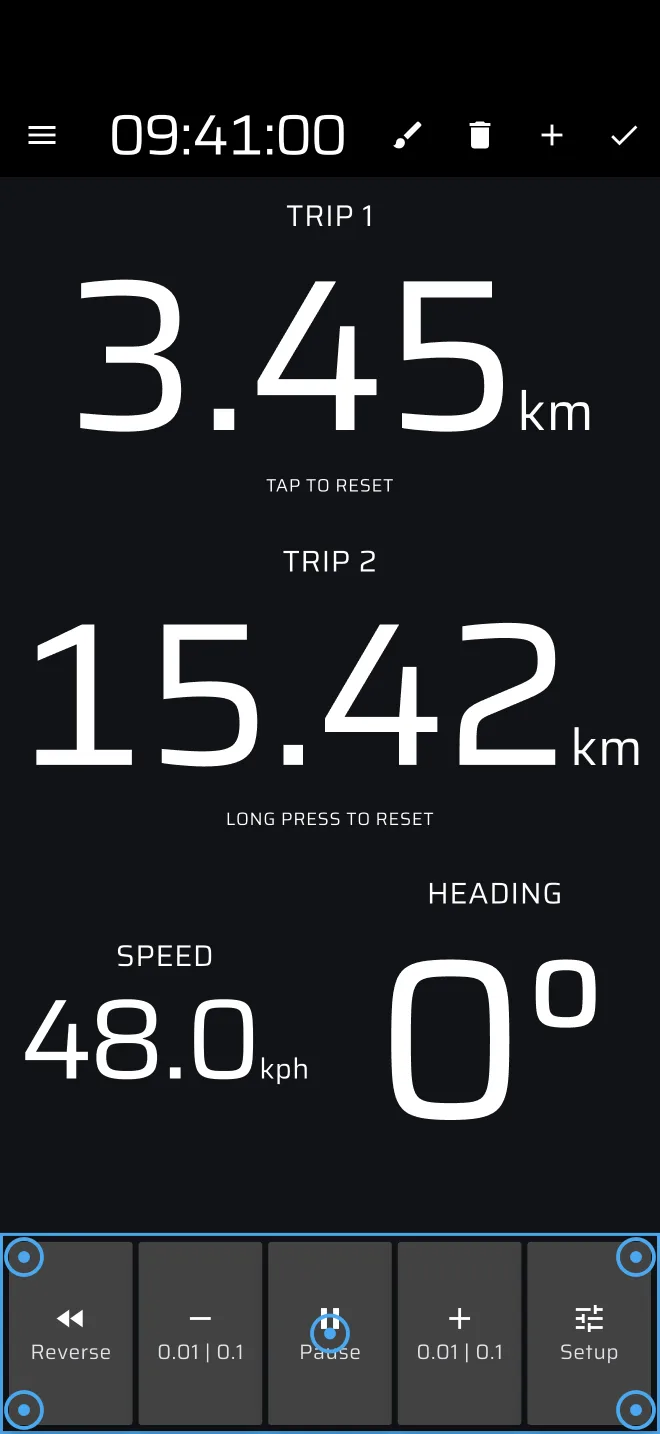
Modo de edición
El icono del lápiz de la barra superior activa el modo de edición. La pantalla táctil deja entonces de ejecutar acciones, y puedes seleccionar componentes.
| Icono | Qué hace |
|---|---|
| + (añadir) | Abre la lista de componentes. Elige uno y aparece en el centro de la pantalla. Solo los diseños personalizados tienen este icono. |
| Pincel | Abre los ajustes de color del componente seleccionado. |
| Papelera | Borra el componente seleccionado. Solo en diseños personalizados. |
| Visto | Guarda el diseño y sale del modo de edición. |
- Toca un componente para seleccionarlo. Aparecen un marco azul y unos tiradores.
- Arrastra el tirador central para moverlo. Arrastra un tirador de esquina para cambiar su tamaño. Un componente ocupa como mínimo una décima parte de la pantalla en cada dirección, y no se sale de la pantalla.
- Los componentes se colocan libremente y pueden solaparse. No hay cuadrícula ni ajuste automático.
- Puedes añadir el mismo componente más de una vez. Cada copia tiene sus propios colores.
La lista Añadir está en orden alfabético y tiene todos los componentes. La lista completa, con una línea para cada uno, está en la Lista de componentes.
Cuándo se guarda el diseño
El diseño se guarda en el teléfono cuando tocas el visto. También se guarda cuando cambias a otro modo mientras editas, y cuando la app pasa a segundo plano, por ejemplo al bloquear el teléfono o abrir otra app. Cambiar de modo termina el modo de edición.
El icono ? de la barra superior ofrece Guía rápida y Manual de usuario. La Guía rápida te guía por el editor con tu propio diseño, mientras el Modo demo conduce el coche.
Colores y fuentes
El pincel abre la pantalla Personalización del componente:
- Personalización Base: Color de fondo, Color del trazo, Anchura del trazo.
- Personalizacion de texto: Color de texto, Color del encabezado. El componente Tiempo óptimo tiene ajustes extra para los colores de adelanto y retraso y el umbral, en Personalización del componente de tiempo ideal.
- Los componentes de barra de herramientas y el Mapa solo tienen los ajustes básicos.
Los mismos ajustes existen para los modos integrados: activa el modo de edición y selecciona un componente. Las fuentes, el tema y los colores que se aplican a todo están en Ajustes, en Personalización global; mira Apariencia.
Qué funciona y qué no
Todos los componentes funcionan en directo, con los mismos datos y el mismo comportamiento que en los modos integrados. Algunas cosas que conviene saber:
- Los componentes de tramo necesitan un tramo. Añade un Temporizador tramo o una Barra de herramientas del tramo para poder crear uno. Su hoja del tramo tiene el interruptor Tipo de tramo, así que aquí puedes crear un tramo de cualquier tipo. Mira la Lista de componentes.
- Se muestra el tramo que está en marcha. Un diseño personalizado muestra el tramo que está en marcha, sea de cualquier tipo, o si no el último tramo que se armó. Solo un tramo funciona a la vez, mira Ejecutar un tramo.
- Inicio de sección, Fin de sección y Barra de herramientas de sección muestran los límites de velocidad de un tramo de Reconocimiento. En un tramo de Carrera o de Regularidad se quedan vacíos. Aparecen en la lista para cualquier tipo de tramo, pero solo funcionan en Reconocimiento.
- Límite de velocidad solo funciona en Reconocimiento.
- La pantalla también es un botón de puesta a cero, como en los modos integrados. Los componentes con su propia acción táctil se quedan con la pulsación.
- Un diseño personalizado no tiene barra de herramientas del tramo ni de Odo propias. Añade los componentes Barra de herramientas de Odo y Barra de herramientas del tramo si las quieres.
Planes
Los diseños personalizados son modos Pro. Sin Pro puedes construir un diseño y conducir con él con el combustible Pro diario: un indicador bajo la barra superior muestra lo que queda hoy. Cuando se acaba, el diseño queda tapado por Te has quedado sin combustible hasta el día siguiente, salvo que haya un tramo armado o en marcha. El Modo demo no gasta combustible. Mira Licencias y planes.
Consejos
- Empieza con tres o cuatro componentes. Una pantalla abarrotada cuesta más de leer de un vistazo que una limpia.
- Haz grandes los componentes que más miras, y pequeños los secundarios.
- Construye y prueba un diseño en un recorrido corto antes de la prueba.
- Un diseño de regularidad, por ejemplo: Tiempo óptimo, Línea de tiempo del tramo, Sección, Siguiente sección + Reinicio o los dos botones Sincronizar límite de sección, y la Barra de herramientas de Odo.