Barra de herramientas de Odo
La barra de herramientas de Odo está abajo de la pantalla en vertical y a la derecha en horizontal. Corrige y detiene los odómetros. La tienen Tripómetro, Velocidad media, Enlace, Carrera, Regularidad | TSD, Rally Raid y Reconocimiento. Mapa no, ni tampoco la pantalla sin tramo de un modo con tramos. En un diseño personalizado es el componente Barra de herramientas de Odo.
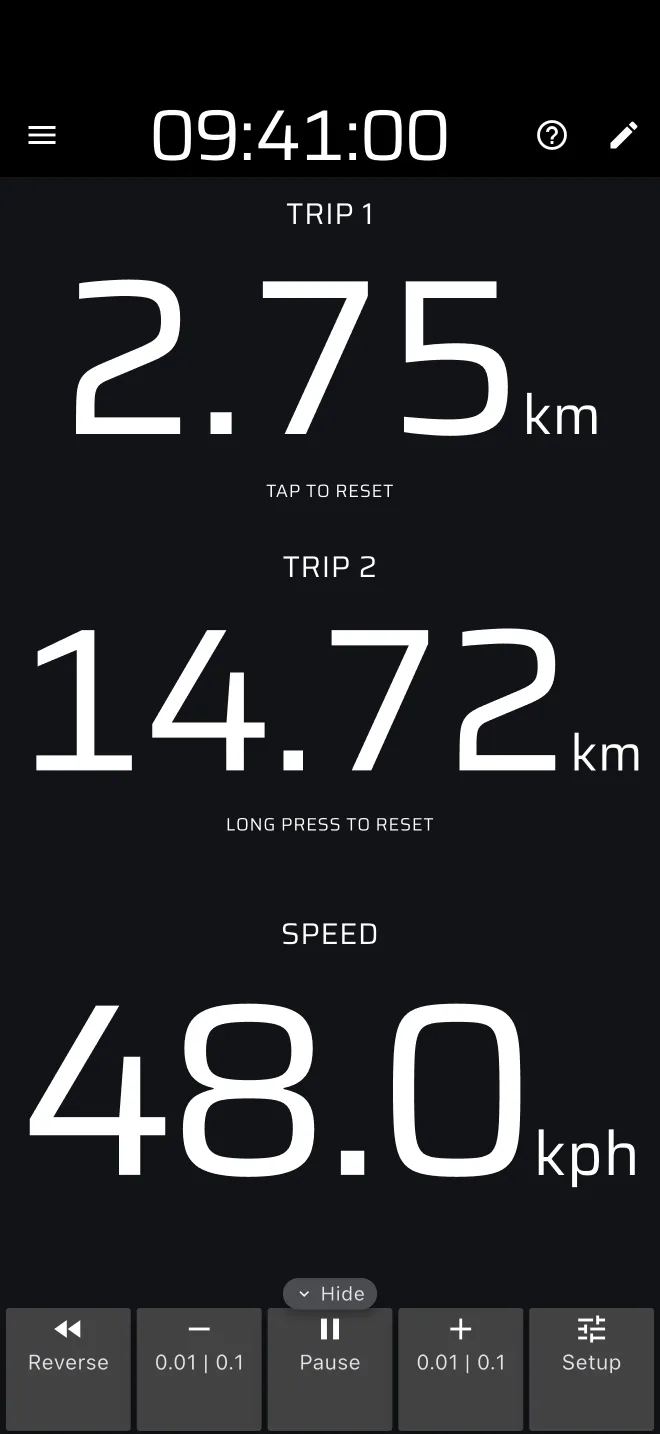
La pequeña pestaña con una flecha en el borde de la barra la pliega y la vuelve a mostrar. La app recuerda lo que elegiste.
Los botones
| Botón | Tocar | Mantener pulsado |
|---|---|---|
| Invertir | Activa o desactiva la cuenta hacia atrás. | nada |
| - | Resta 0.01 a todos los odómetros, en la unidad de cada uno (10 m, o 0.01 milla). | Pasos de 0.1 hacia abajo, que se repiten, más rápido cuanto más tiempo mantienes. |
| Pausa | Detiene o reanuda los odómetros. | nada |
| + | Suma 0.01 a todos los odómetros. | Pasos de 0.1 hacia arriba, que se repiten, más rápido cuanto más tiempo mantienes. |
| Configuración | Abre la hoja de configuración. | nada |
Los botones más y menos llevan la etiqueta 0.01 | 0.1.
Los cuatro botones actúan sobre todos los odómetros a la vez: Odo 1, Odo 2, ODO Sección y ODO Tramo. Una corrección hecha en una referencia los mantiene acompasados.
Invertir
Mientras Invertir está activado, los odómetros cuentan hacia atrás aunque avances. El botón queda iluminado. Úsalo cuando te equivoques de camino y tengas que volver: actívalo para la vuelta y desactívalo cuando estés otra vez en la ruta. El tiempo de los odómetros sigue corriendo, así que una velocidad media baja mientras está invertido. No lo dejes activado sin querer.
Pausa
Mientras Pausa está activada, los odómetros no cambian aunque te muevas. El botón queda iluminado. El tiempo de los odómetros también se para, así que la parada no diluye una velocidad media. Un tramo de Regularidad mantiene su tiempo ideal en marcha, porque es un reloj y no un odómetro.
Más y menos
Un toque es un paso pequeño, 0.01 km (10 m) o 0.01 milla. Mantén pulsado para pasos de 0.1. Cada odómetro avanza en su propia unidad de Ajustes > Unidades, así que un Odo 1 en millas se mueve 0.01 milla mientras un parcial de tramo en km se mueve 10 m. Más y menos solo cambian los odómetros. El factor de calibración está en Ajustes, no aquí, mira Calibración.
Los mismos pasos existen como acciones para un botón Bluetooth: Distancia +10, +100, -10 y -100.
Configuración
Configuración abre una hoja con un bloque por odómetro: Odo 1, Odo 2, ODO Sección y ODO Tramo. Cada bloque muestra la distancia y la Velocidad media de ese odómetro, y su propia barra pequeña con Invertir, -, Pausa, + y Establecer. Aquí los botones actúan solo sobre ese odómetro.
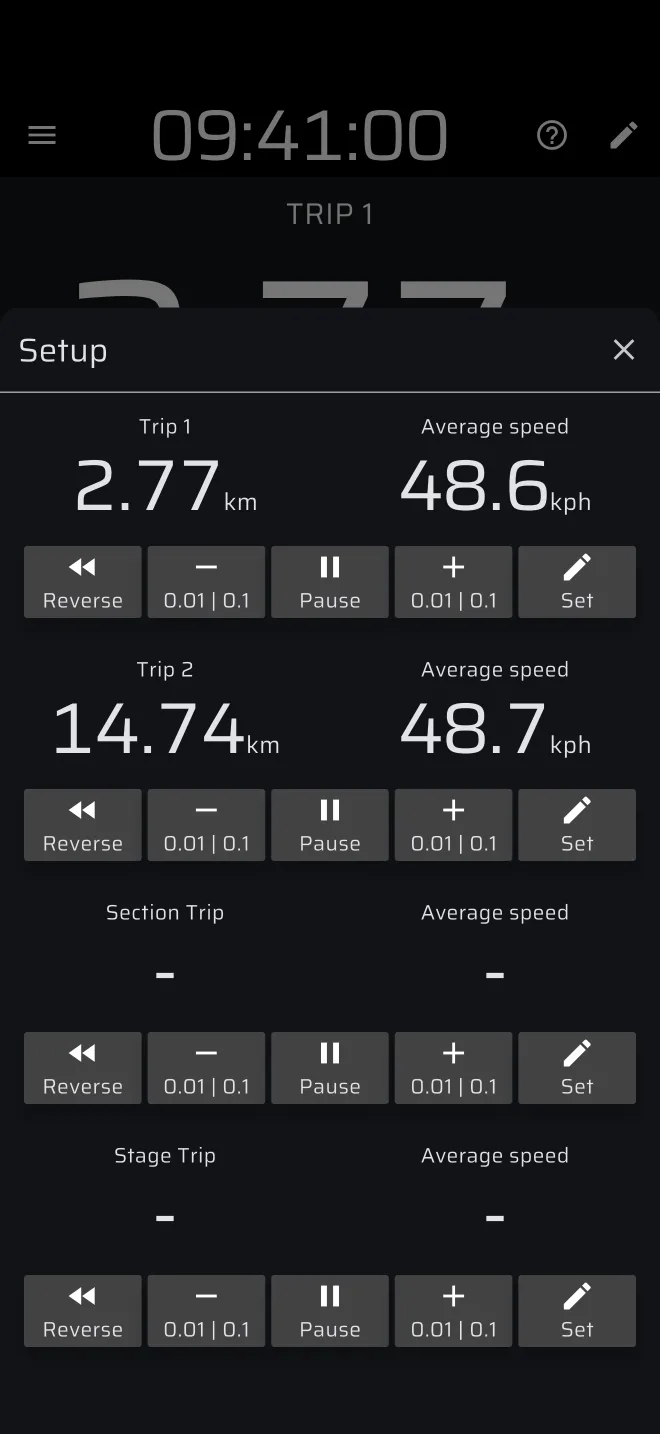
Establecer abre una hoja para ese odómetro con dos campos:
- Distancia: la nueva distancia del odómetro.
- Velocidad media: la velocidad media que quieres que muestre. La app calcula hacia atrás el tiempo transcurrido que da esa media sobre la distancia.
Puedes rellenar uno o los dos. Toca Establecer para aplicarlo. Con los dos vacíos no cambia nada. Úsalo para seguir un odómetro desde un valor del road book, o para recuperar un odómetro después de reiniciar la app.
ODO Sección y ODO Tramo están vacíos hasta que hay un tramo en marcha.