Crear tramos
Un tramo es una definición guardada que cargas y haces: un nombre, cómo empieza y cómo termina, y en un tramo de Reconocimiento o de Regularidad los límites de velocidad o el gráfico de velocidad. Esta página describe el editor de tramos. El mismo formulario está dentro de la hoja del tramo que abres desde un modo, mira Hacer un tramo.
Abrir el editor
- Abre el menú lateral y toca Tramos especiales en el grupo Biblioteca.
- Toca el botón más para crear un tramo nuevo. Toca un tramo de la lista para editarlo.
El editor tiene el campo Nombre del tramo en la barra superior, un icono de compartir y un icono de papelera (los dos solo en un tramo ya guardado), el formulario en el centro y un botón GUARDAR abajo.
Un tramo nuevo es un tramo de Carrera que empieza por Tiempo y termina por Toque.
Tipos de tramo
Tipo de tramo es un selector de tres opciones: Carrera, Reconocimiento y Regularidad. El tipo decide qué muestra el resto del formulario y qué modo hace el tramo.
| Tipo | Formulario | Se hace en |
|---|---|---|
| Carrera | Señal de inicio y Señal de finalización. | Carrera, Rally Raid |
| Reconocimiento | Límites de velocidad. Sin señal de salida ni de meta. | Reconocimiento |
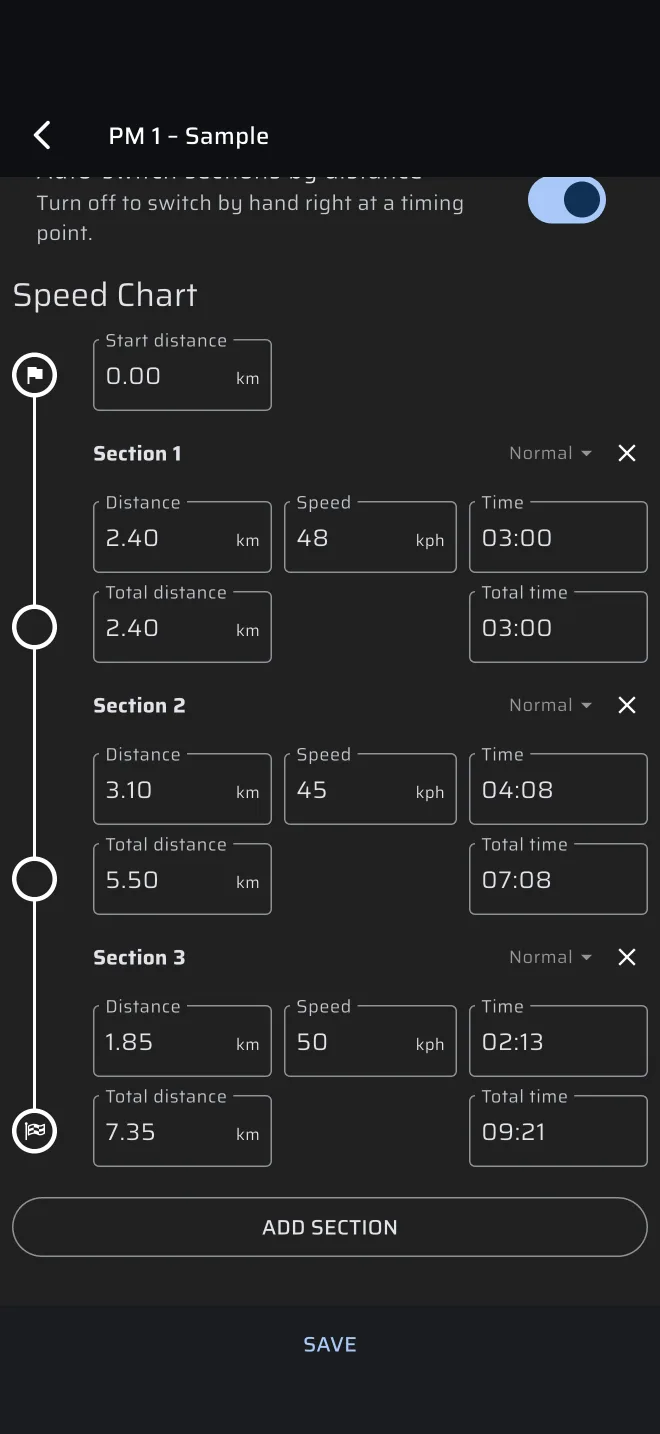
| Regularidad | Señal de inicio, Señal de finalización, Opciones avanzadas y el Gráfico de velocidad. | Regularidad | TSD |
Dentro de un modo el tipo es fijo, porque el modo lo pide. El selector de tipo solo aparece en el editor de la biblioteca y en la hoja del tramo de un diseño personalizado.
Nombre
El campo Nombre del tramo da nombre al tramo en la biblioteca y en Historia. El nombre no es obligatorio. Un tramo sin nombre se guarda como Sin título, así que ponle a cada tramo un nombre que reconozcas.
Salida y meta
Señal de inicio y Señal de finalización son cada una Toque, Tiempo o Línea. Los tramos de Reconocimiento no tienen ninguna. Mira Señales de salida.
Límites de velocidad y gráfico de velocidad
- Un tramo de Reconocimiento tiene una lista de límites de velocidad; mira Límites de velocidad.
- Un tramo de Regularidad tiene el Gráfico de velocidad; mira Gráfico de velocidad.
Opciones
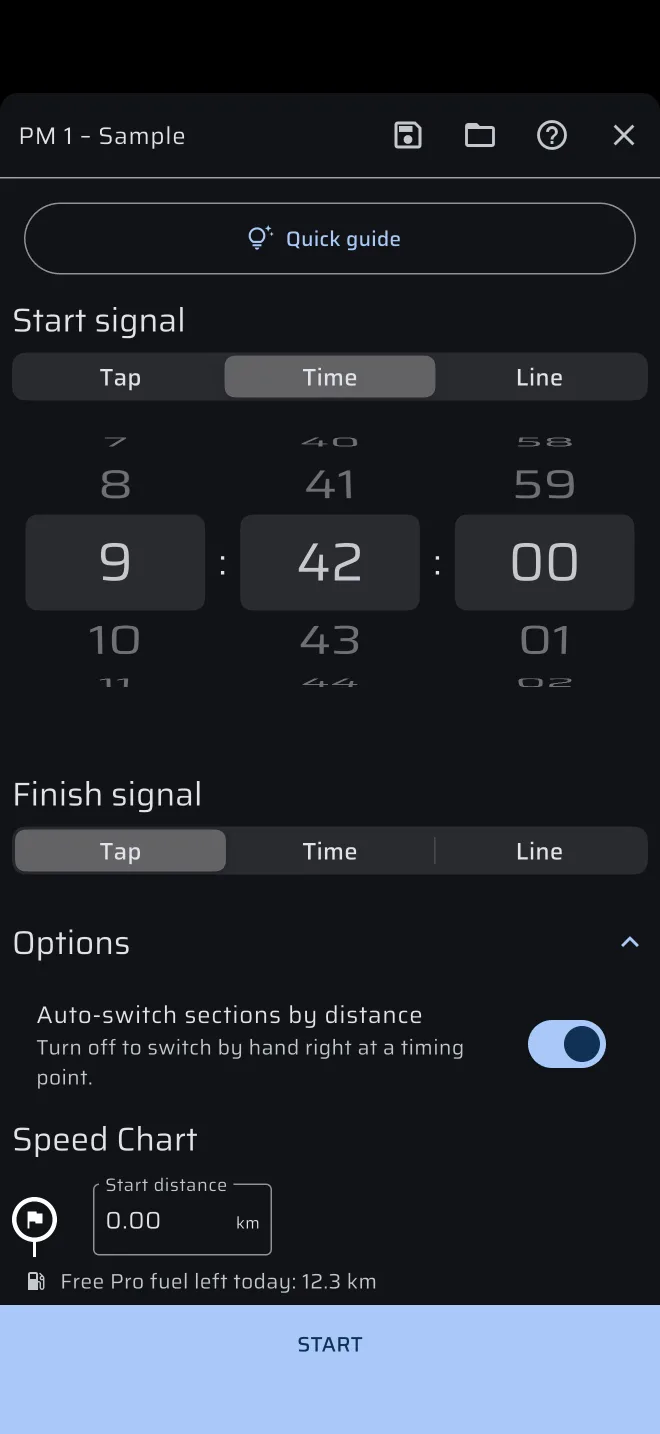
Un tramo de Regularidad tiene un grupo Opciones avanzadas con un solo interruptor. El grupo está abierto por defecto, y la hoja recuerda si lo cerraste.
| Interruptor | Por defecto | Qué hace |
|---|---|---|
| Cambio automático de secciones por distancia | Activado | Activado: la sección cambia sola cuando el parcial de tramo pasa el final de la sección. Desactivado: pasas a la sección siguiente a mano, con los botones de sección, justo en el punto de cronometraje. El subtítulo dice Desactívalo para cambiar a mano justo en un punto de cronometraje. |
En un tramo de Regularidad siempre ocurren dos cosas, sin interruptor:
- Cuando cambias de sección a mano, el parcial de tramo se pone en el principio de la sección nueva.
- El ODO Sección y el PROM Sección vuelven a empezar en cada sección nueva.
La hoja del tramo recuerda el último valor de Cambio automático de secciones por distancia y empieza con él, para que un tramo que creas sobre la marcha se comporte como lo dejaste la última vez.
El interruptor cambia los botones junto a Tiempo óptimo. Mira Modo Regularidad | TSD.
Guardar
Toca GUARDAR. El aviso dice Guardado y el editor se cierra. El tramo ya está en la biblioteca; mira Biblioteca de tramos.
- Un tramo se guarda en tu cuenta (también en una cuenta de invitado), así que aparece en todos los teléfonos con la sesión iniciada en la misma cuenta. Mira Cuenta e inicio de sesión.
- El icono de la papelera pregunta primero, con el nombre del tramo. Eliminar borra el tramo y cierra el editor. Cancelar lo conserva. Mira Biblioteca de tramos.
- El icono de compartir envía el tramo como archivo; mira Compartir tramos.
En la hoja del tramo de un modo, el icono de guardar junto al nombre hace lo mismo. No tienes que guardar un tramo para hacerlo. Inicio hace el tramo tal como está el formulario.
Dónde se usa
Cronometrar un tramo, Día de reconocimientos, Del road book al tramo.