Grabación
La grabadora de rutas guarda tu recorrido como una ruta: un track GPS más los puntos de interés (POI) que marques por el camino. Las rutas guardadas aparecen en Biblioteca > Rutas guardadas. Mira Ver las rutas.
La grabación funciona junto al modo en el que estés. Puedes grabar en Tripómetro, Carrera, Regularidad o cualquier otro modo.
Iniciar una grabación
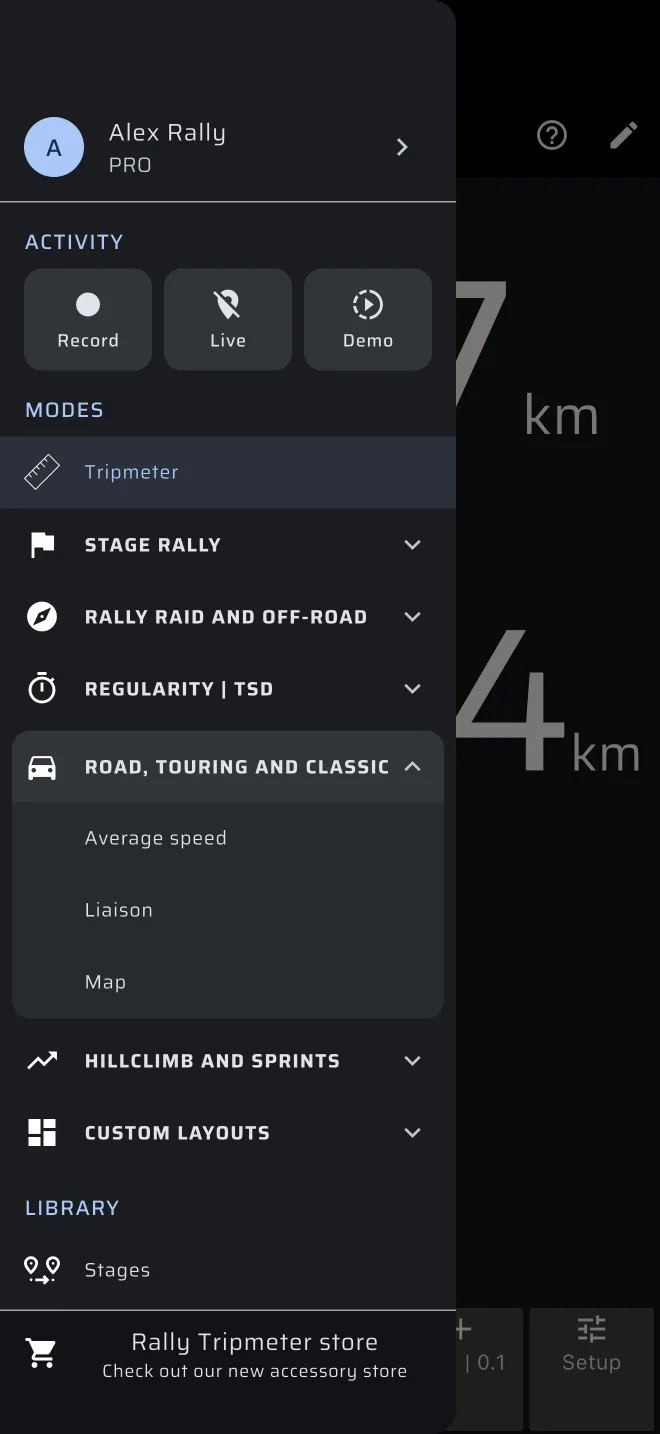
- Abre el menú lateral.
- En Actividad, toca el botón Grabar.
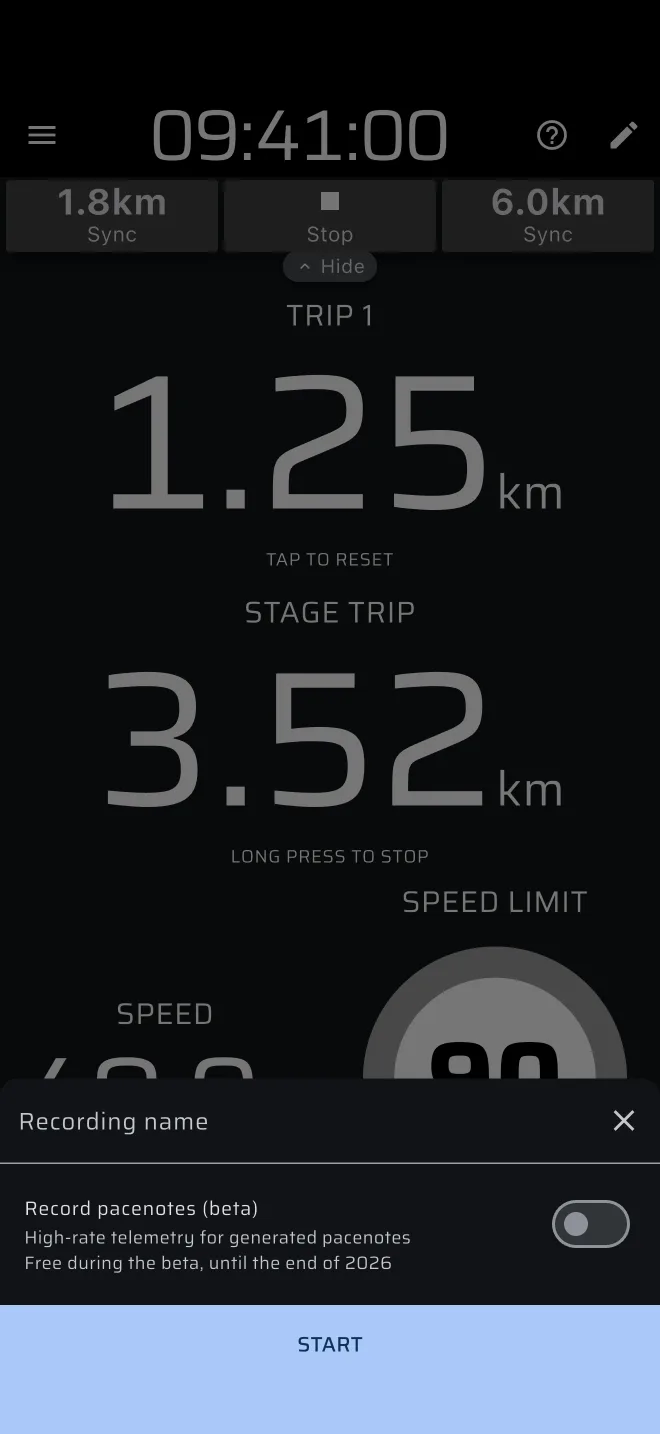
- Se abre la hoja de grabación. Escribe un nombre en Nombre de la grabación, o déjalo vacío.
- Toca Inicio.
Una grabación necesita la ubicación. Si la ubicación está apagada o no está permitida, la app la pide primero. Si la rechazas, la grabación no empieza.
La hoja también tiene una opción de notas con su propio interruptor. Graba datos de sensores de alta frecuencia para las notas generadas y es independiente de la ruta. Una grabación de ruta normal la deja desactivada. Mira Reconocimientos y notas.
Mientras graba
El botón Grabar del menú lateral se pone rojo y muestra el tiempo transcurrido. Sobre la pantalla aparece una barra de grabación en todos los modos salvo en los diseños personalizados, con un punto rojo que parpadea, el tiempo transcurrido, el número de puntos guardados hasta ahora (por ejemplo 128 pts), el icono de añadir ubicación para un POI y el icono de parar. En horizontal la barra pasa a la barra superior.
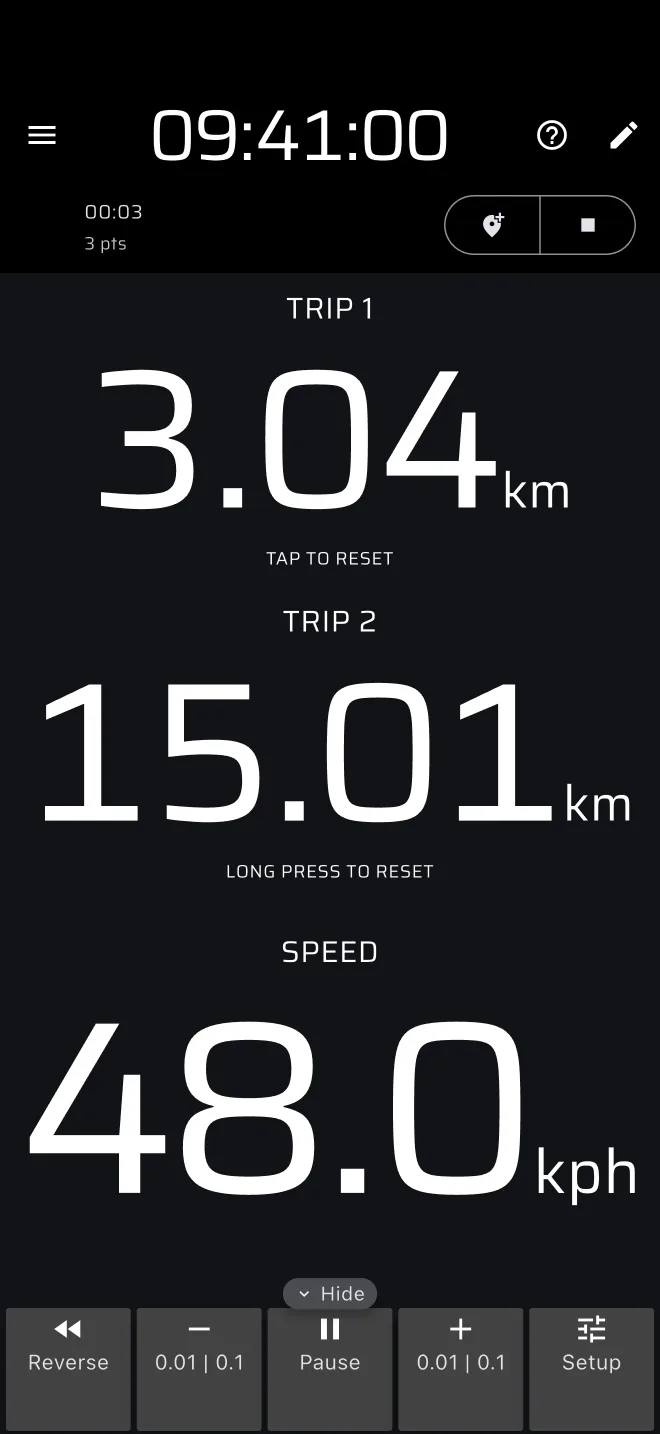
La grabadora guarda un punto por segundo. Cada punto contiene la latitud, la longitud, la altitud y la hora.
Mantén el GPS funcionando
La grabación sigue al GPS del teléfono. Si bloqueas el teléfono o cambias a otra app, el GPS puede pararse. Activa antes Seguir ejecutándose en segundo plano en Ajustes. Mira Ajustes generales.
Añadir un POI
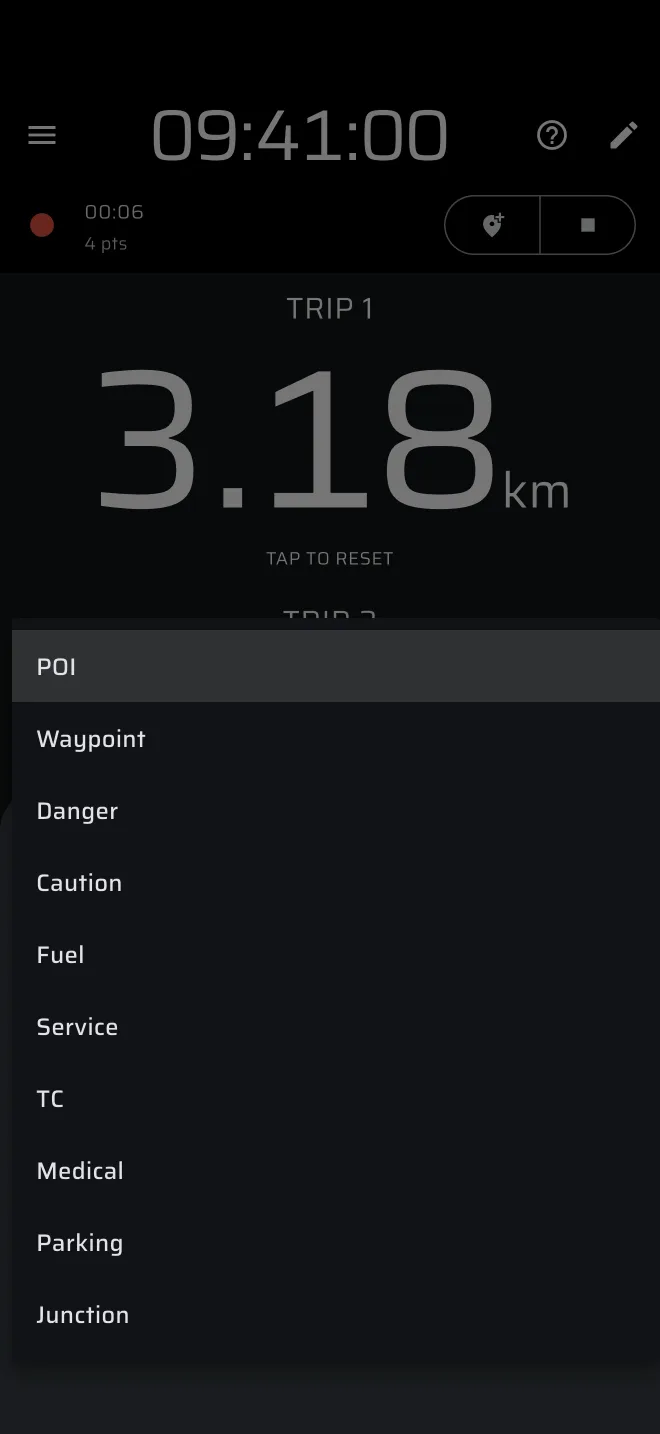
Toca el icono de añadir ubicación de la barra de grabación. Se abre la hoja Añadir POI.
- Nombre (opcional) y Descripción (opcional) son texto libre.
- Tipo elige el marcador: POI, Punto de paso, Peligro, Precaución, Combustible, Asistencia, TC, Médico, Aparcamiento o Cruce. Por defecto es POI.
Toca Añadir. El POI se coloca en tu posición y tu hora actuales. Si el teléfono todavía no tiene posición, no se añade nada.
Puedes editar un POI después de la grabación. Abre la ruta y toca el marcador. Mira Ver las rutas.
Parar y guardar
Toca el icono de parar de la barra de grabación, o el botón rojo Grabar del menú lateral. Aparece el mensaje Guardado. Mientras la app cierra la grabación y guarda la ruta se ve una capa de guardado. La ruta queda entonces en Rutas guardadas.
- No se guarda nada si la grabación no tiene puntos.
- Si falla el guardado, aparece el mensaje No se pudo guardar la ruta.
- Una grabación iniciada en el modo demo, o un recorrido reproducido, no se guarda.
- Guardar necesita una cuenta. Si no has iniciado sesión, la app usa una cuenta de invitado automática. Mira Ver las rutas.
Se detiene sola
Una grabación que nadie detiene termina sola y se guarda como cualquier otra. La app muestra entonces el diálogo Grabación detenida. Se detiene cuando:
- el coche lleva 15 minutos sin moverse. "Sin moverse" significa ninguna posición a 1 m/s o más;
- o la grabación llega a 90 minutos, haga lo que haga el coche.
Para un recorrido más largo, detén la grabación y empieza otra.