Grabaciones y reproducción
Cada grabación de notas se guarda en el teléfono. Abre una para ver la ruta y las notas, y para reproducir el recorrido con un copiloto que canta las notas.
La lista de grabaciones
Abre el menú lateral y toca Grabaciones de reconocimiento en Biblioteca. También puedes tocar Grabaciones en la pantalla de inicio de Notas. La pantalla se titula Notas (beta).
Cada fila muestra el nombre, o la fecha y la hora cuando la grabación no tiene nombre, y el tamaño del archivo. Un reconocimiento grabado en vídeo también muestra vídeo cuando la app guarda el vídeo, o vídeo en la fototeca cuando el vídeo solo está en tu fototeca. Toca una fila para abrirla.
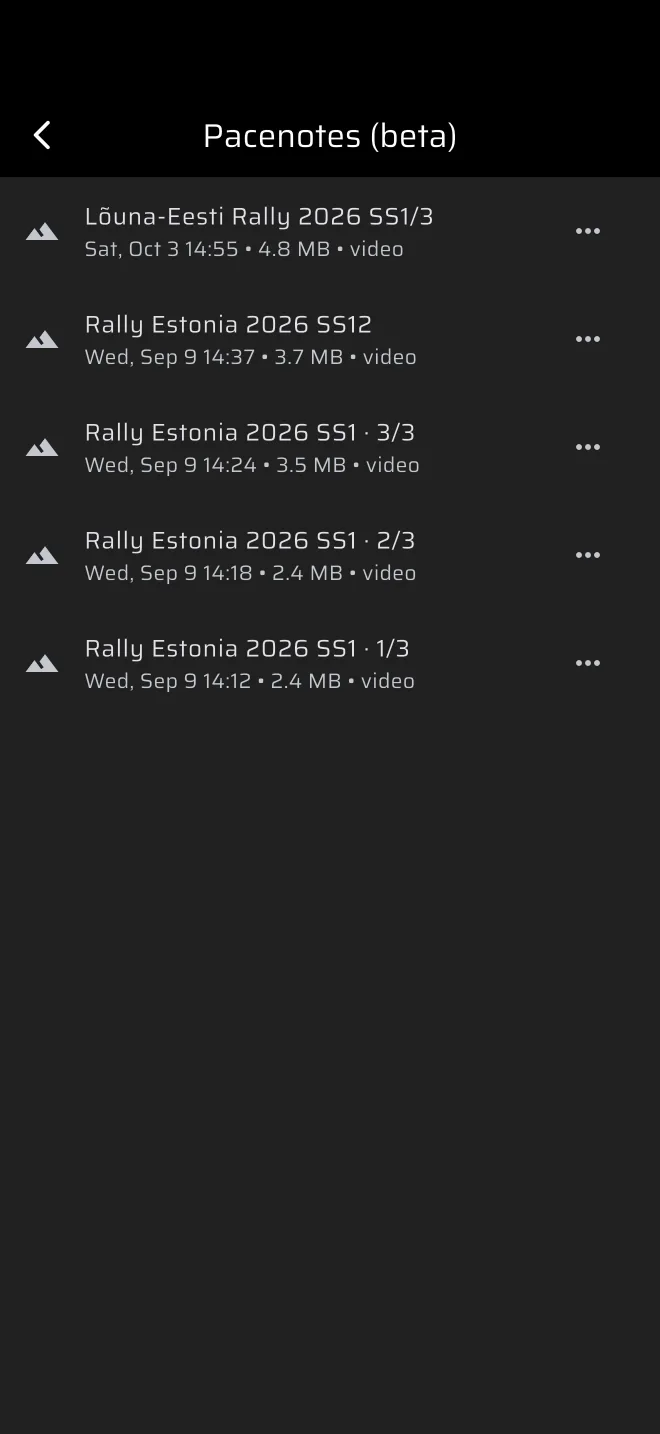
El menú de tres puntos de una fila tiene:
- Renombrar: abre Renombrar grabación.
- Eliminar: borra la grabación del teléfono y de tu copia de seguridad en la nube. No pregunta antes.
Al abrir la lista se sincroniza con tu copia de seguridad en la nube. Sube las grabaciones que le faltan a la nube y recupera las que le faltan al teléfono. Mientras trabaja se ve una barra de progreso. Si falla, una barra dice No se pudieron sincronizar las grabaciones con Reintentar. Puedes abrir grabaciones mientras se sincroniza.
La lista también puede tener grabaciones de ejemplo que vienen con la app. Nunca se sincronizan.
Cuando hay una grabación en marcha, una tarjeta arriba la muestra. Mira Notas en directo.
La pantalla de la grabación
La primera vez que abres una grabación, la app genera sus notas con tu ajuste actual. Mientras trabaja muestra Generando notas…. Si no se pueden hacer notas, la pantalla muestra Aún no hay notas. con un botón Generar notas.
Si la generación falla, un mensaje te dice por qué. Dos habituales son No hay suficientes curvas en la grabación para calibrar el eje del giroscopio y un aviso de que el giroscopio no sigue el rumbo del GPS, que pregunta si el teléfono estaba bien sujeto.
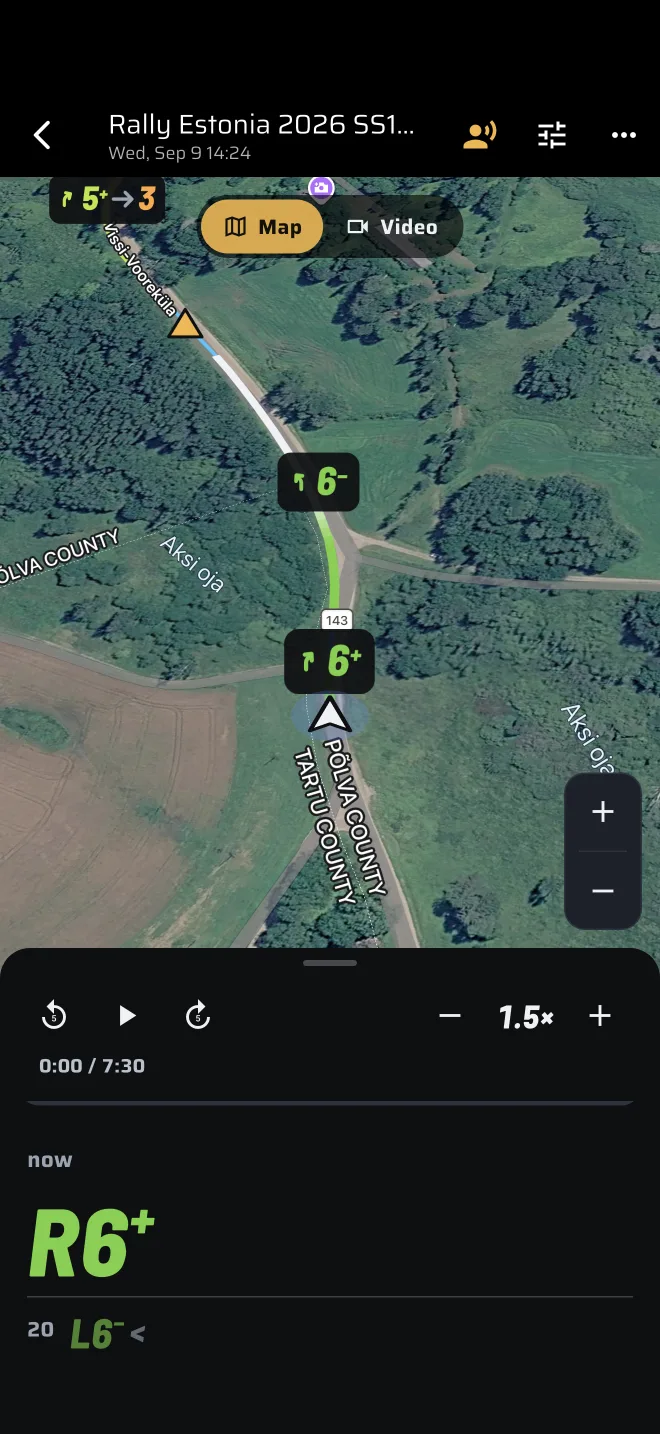
En vertical. La imagen está arriba y una hoja debajo. Arrastra la hoja entre tres posiciones:
- Abajo: solo los controles de reproducción.
- En medio: los controles y las notas en el punto del coche.
- Arriba: los controles y la lista completa de notas.
La lista sigue al coche mientras se reproduce. Desplázala a mano y se queda donde la dejes unos segundos. Toca una nota para editarla.
En horizontal. La imagen ocupa la pantalla, las notas van a lo largo de la parte de abajo y una barra arriba tiene los controles. Durante la reproducción, la barra se oculta sola a los pocos segundos. Toca la imagen para que vuelva.
El título es el nombre de la grabación, o Sin título. Tócalo para cambiar el nombre de la grabación.
La imagen: mapa o vídeo
El mapa sigue al coche, inclinado y orientado en el sentido de la marcha. Desplázalo a mano para dejar de seguirlo. El botón de navegación (Seguir el coche) vuelve a seguirlo, y los botones más y menos hacen zoom.
Los tramos de curva se colorean sobre la ruta. A partir de cierto zoom, cada curva tiene además una etiqueta con su grado, y los cambios de rasante un triángulo.
En un reconocimiento grabado en vídeo aparece un selector Mapa y Vídeo. Vídeo muestra tu grabación con las notas dibujadas encima, sincronizada con el mapa.
Adjuntar el vídeo
El vídeo se guarda en tu fototeca cuando paras, no dentro de la app. Si el vídeo no está en el teléfono, por ejemplo después de cambiar de teléfono, toca Vídeo. Se abre la fototeca. Elige el vídeo de este reconocimiento.
La app compara las duraciones. Si no coinciden, un diálogo titulado Duración distinta pregunta si adjuntarlo igualmente. Una copia recortada o recodificada sigue siendo el vídeo correcto, así que en ese caso Adjuntar igualmente está bien.
Desvincular vídeo descarta la copia que guarda la app. El vídeo sigue en tu fototeca y puedes volver a adjuntarlo.
Reproducción
La barra de reproducción tiene botones de atrás 5 s, reproducir o pausa, adelante 5 s, más lento y más rápido, con una fila de tiempo y una línea para desplazarte. Arrastra la línea para saltar.
La franja de notas muestra la nota actual en grande, con la distancia hasta ella (ahora cuando estás a pocos metros; si no, en y una distancia), y la nota siguiente más pequeña. Está en la posición del medio de la hoja en vertical y a lo largo de la parte de abajo en horizontal. Al final de la carretera dice No hay más notas.
La voz del copiloto
La reproducción canta las notas cuando el coche llega a ellas. Está activada al abrir una grabación.
- Toca el icono de la voz para desactivarla (Silenciar al copiloto) o activarla (Voz del copiloto).
- La voz habla el idioma de la app cuando el teléfono tiene una voz para él, y si no, en inglés.
- En un reconocimiento grabado en vídeo, el sonido propio del vídeo está desactivado. El icono del altavoz (Sonido del vídeo) lo activa.
- En horizontal, el icono Dial de ángulo pone el dial redondo sobre la imagen, arriba a la derecha.
En un teléfono estrecho la barra superior solo muestra los primeros controles. Los demás están en su menú de desbordamiento.
Demo: conducir una grabación
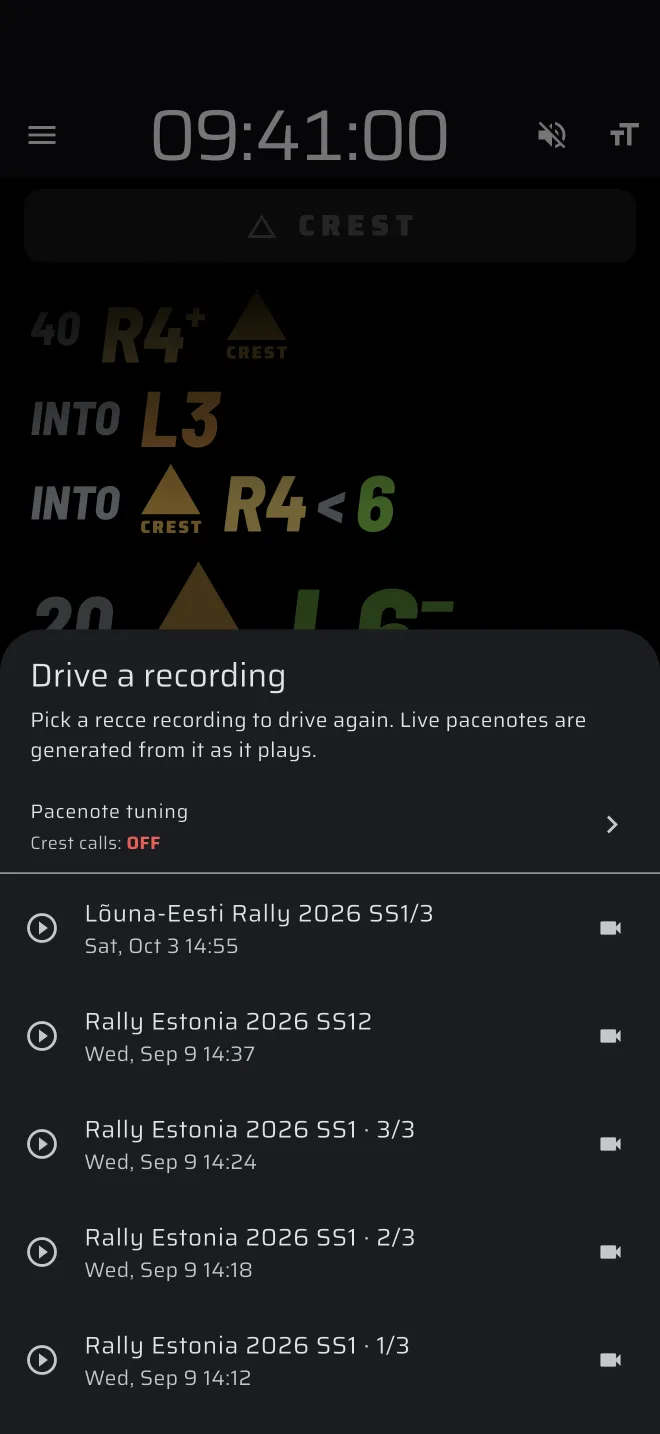
La pantalla de inicio de Notas tiene un botón Demo. Te deja probar las notas en directo sin conducir.
- Abre Notas y toca Demo.
- En Conducir una grabación, elige una grabación. La hoja explica: Elige una grabación de reconocimiento para conducirla de nuevo. Las notas se generan en directo mientras se reproduce.
- El ajuste de notas está en la misma hoja. Ponlo antes si quieres ver las notas con otros ajustes.
- La vista en directo empieza y reproduce el recorrido en lugar de los sensores del teléfono. No se guarda nada.
Si no hay ninguna grabación con datos de sensores, la app dice No hay grabaciones con datos de sensores para conducir.