Guía rápida
Esta página te lleva a tu primer recorrido. Lleva unos diez minutos. Después eliges la guía de tu disciplina.
Instala la app y ábrela
- Instala Rally Tripmeter desde el App Store (iPhone y iPad, iOS 15 o posterior) o desde Google Play (Android 7.0 o posterior). El dispositivo necesita un receptor GPS. Una tablet sin ranura SIM puede no tenerlo, así que pruébala antes.
- Abre la app. Va directamente a la pantalla Tripómetro. No te pide iniciar sesión.
Haz el recorrido
Al cabo de un momento una hoja pregunta ¿Un recorrido de 1 minuto?. Toca Iniciar recorrido demo. El modo Demo conduce un coche simulado mientras unos consejos muestran los odómetros, la barra de herramientas de Odo y el menú lateral. Toca lo que señala cada consejo, o Siguiente. Salir termina el recorrido en cualquier momento.
Ahora no cierra la hoja. El recorrido queda bajo el icono ? de la barra superior. Todos los modos tienen una guía así, mira Guías rápidas.
Permite la ubicación
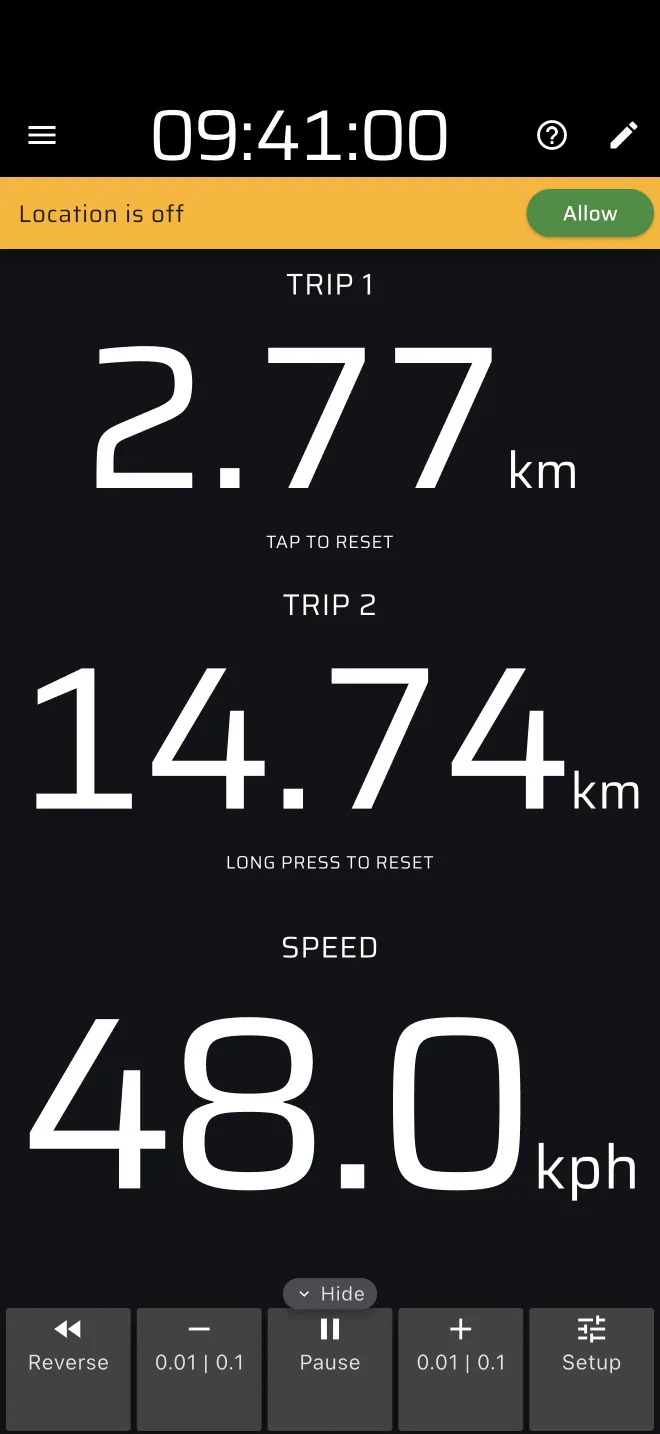
El tripómetro mide la distancia y la velocidad con el GPS, así que la app necesita acceso a la ubicación. La app no lo pide por sí sola. Hasta que lo permitas, una barra ámbar debajo de la barra superior dice La ubicación está desactivada.
- Toca Permitir en la barra. Si hiciste el recorrido, su último consejo la señala.
- Permite la ubicación cuando el teléfono lo pregunte. En iPhone elige Permitir al usar la app. En Android elige Mientras la app está en uso.
- Espera a que el GPS tenga posición. La barra desaparece cuando la posición es buena.
La barra roja del GPS
Una barra roja debajo de la barra superior significa que la app no tiene una buena posición. Su texto dice por qué. Un botón de la barra, cuando lo hay, lo arregla: Resolver para un permiso, Habilitar para la ubicación del teléfono. Cada mensaje y qué hacer está en Solución de problemas: GPS y ubicación.
Abre el menú lateral
Desliza desde el borde izquierdo, o toca el icono de menú arriba a la izquierda. Tripómetro está arriba de Modos. Debajo, los demás modos están agrupados por tipo de prueba. Mira Moverse por la app.
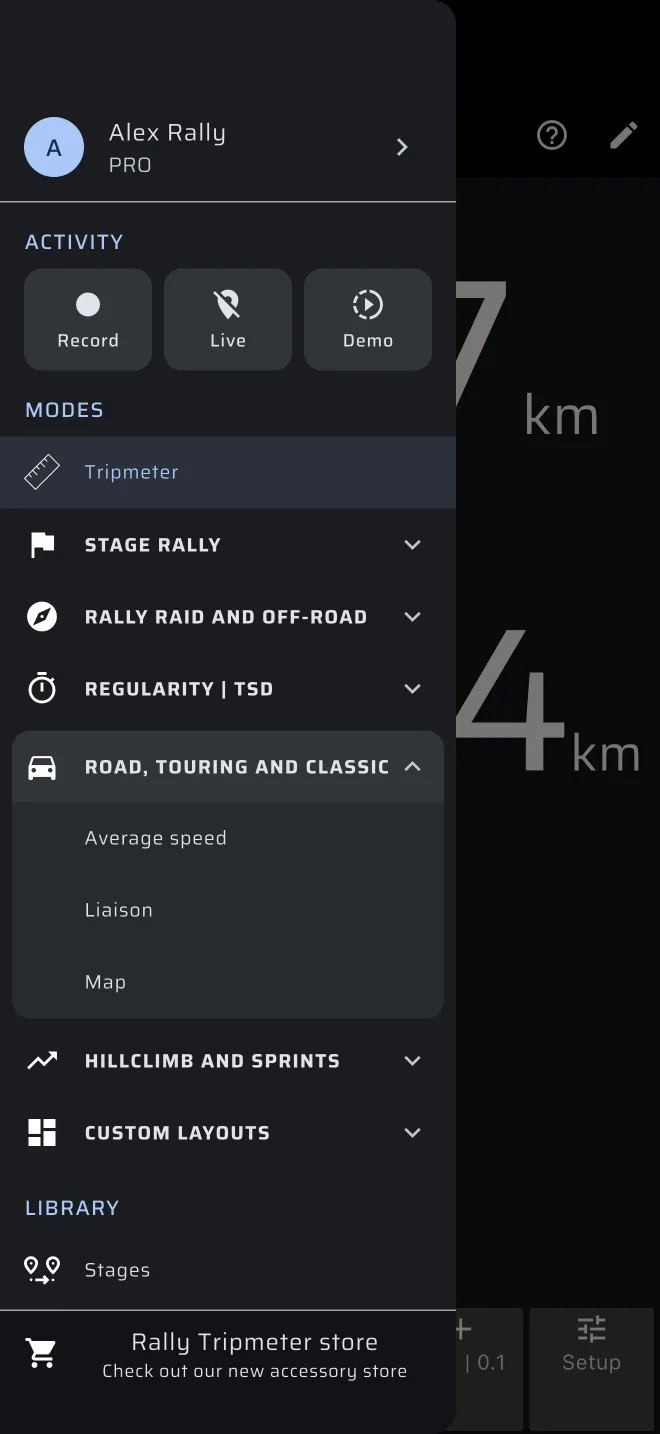
Abre el modo Tripómetro
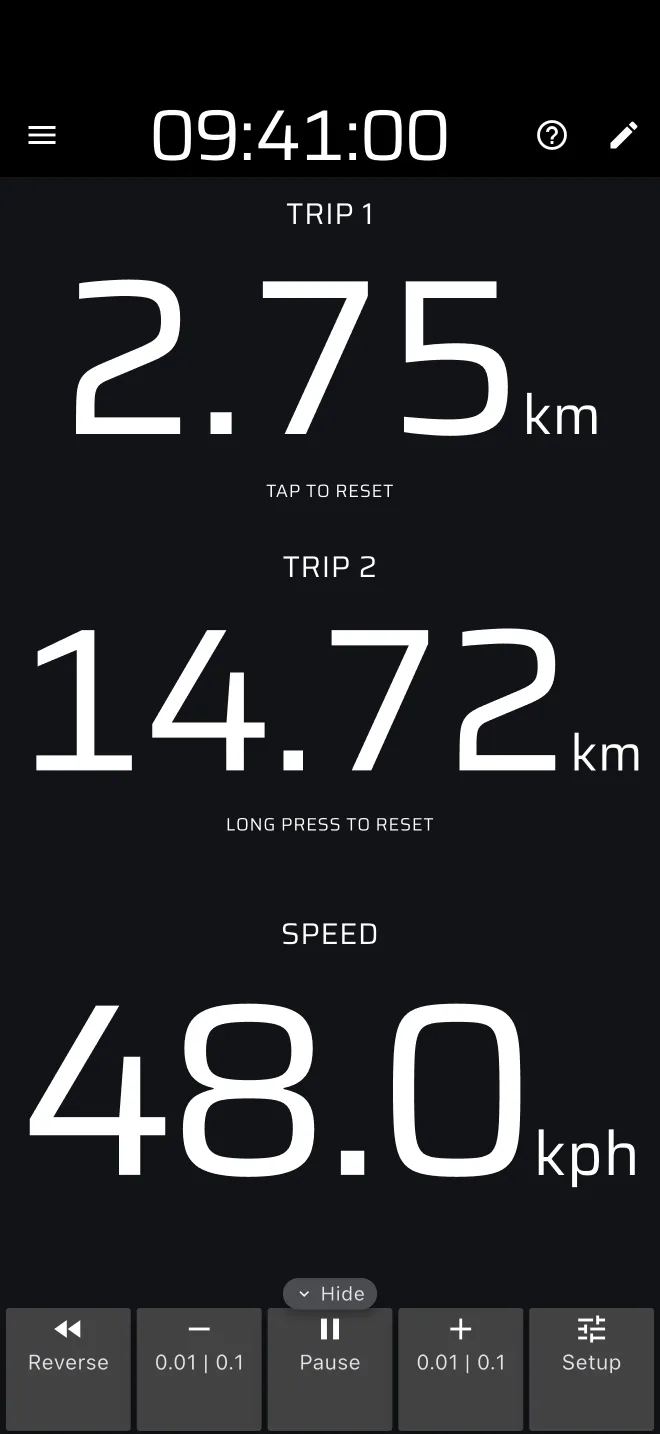
Toca Tripómetro en el menú lateral. La pantalla muestra Odo 1, Odo 2 y VELOC Actual. No hay botón de inicio. Los odómetros cuentan en cuanto el GPS tiene posición y el coche se mueve.
Con el plan gratuito, el tripómetro funciona una distancia limitada cada día. Una barra bajo la barra superior muestra lo que queda. Mira Licencias y planes.
Coloca el teléfono
Fija el teléfono donde el copiloto pueda leerlo sin sujetarlo. Conecta un cargador: el GPS con la pantalla encendida gasta la batería rápido.
Pon a cero el Odo 1 con un toque
Toca en cualquier parte de la pantalla para poner a cero el Odo 1. Hazlo en cada punto de referencia del road book, por ejemplo un cruce. Mantén pulsado en cualquier parte para poner a cero el Odo 1 y el Odo 2.
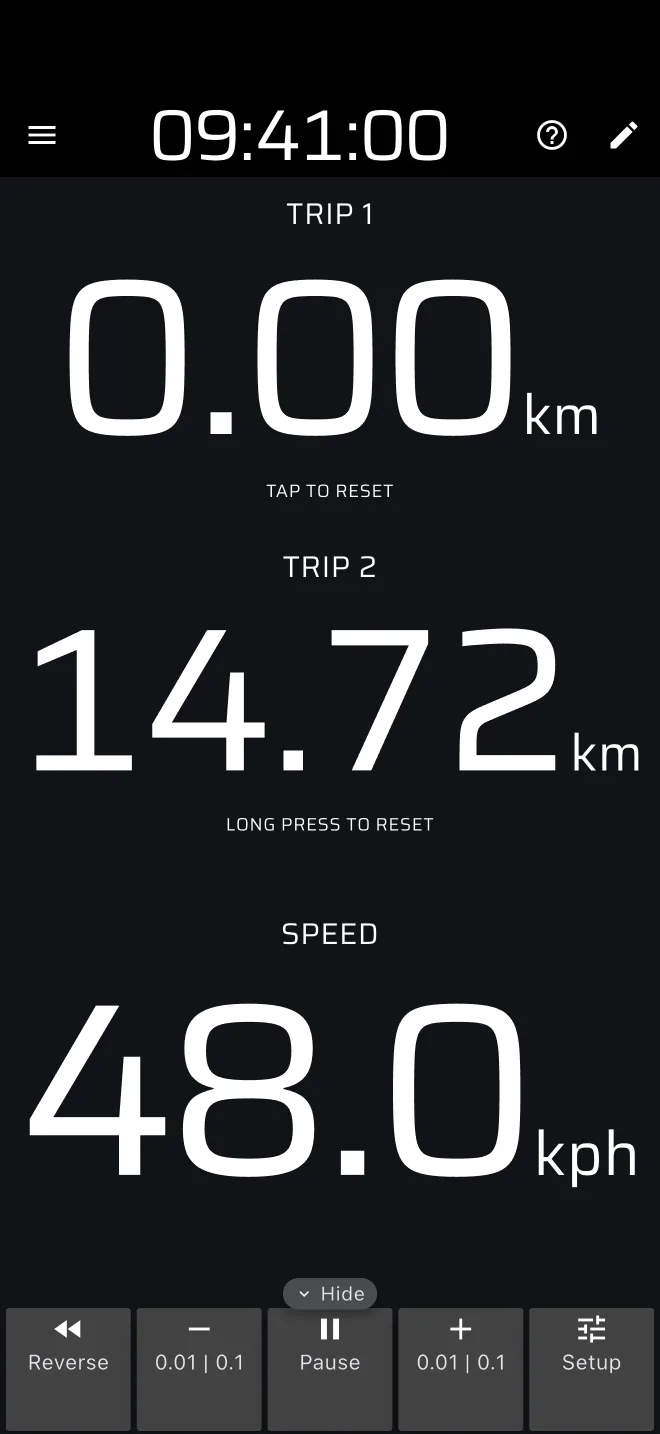
Cualquier toque pone a cero el Odo 1
Toda la pantalla es el botón de puesta a cero. Para cambiar la acción, o para desactivarla, mira Entradas del usuario.
Corrige con más y menos
Cuando un odómetro no coincide con el road book, corrígelo con la barra de herramientas de Odo, abajo en la pantalla (a la derecha en horizontal). Toca la pestaña Mostrar del borde para abrirla. Menos y más cambian los odómetros 0.01 con cada toque. Los demás botones están en Barra de herramientas de Odo.
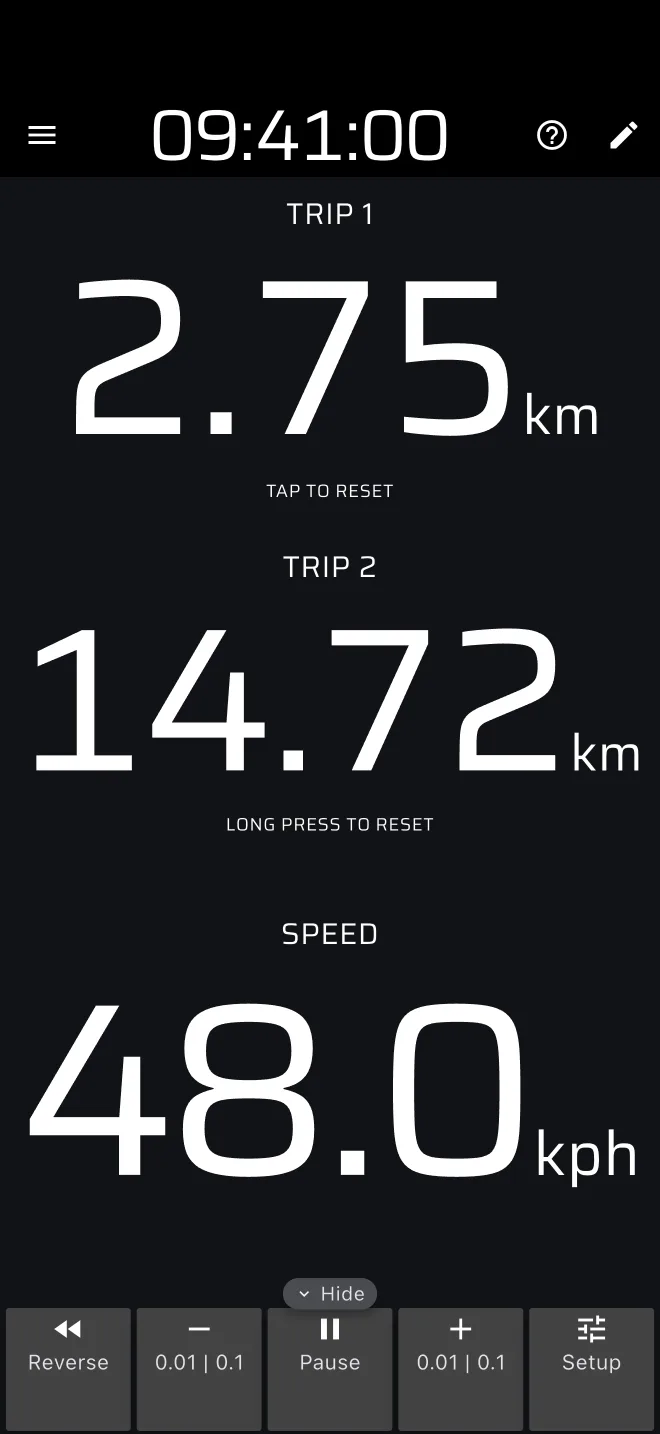
Ese es tu primer recorrido.
Pruébala sin conducir
Para aprender las pantallas sentado en tu mesa, toca el botón Demo del menú lateral y después Iniciar demo. La app simula entonces un recorrido en lugar de leer el GPS. La barra roja muestra Simulando ubicación con un selector de velocidad. El modo demo también abre todos los modos Pro, para que puedas probarlos.
Para volver al GPS real, toca el botón ámbar Demo, o el texto Toca para detener el modo demo. Mira Prueba todo con el modo Demo.
Ajusta la Hora Rally
Los modos cronometrados (Carrera, Enlace, Regularidad) usan la Hora Rally de la barra superior. Por defecto es el reloj del teléfono. Para igualarla al reloj oficial, toca el reloj de la parte superior de la pantalla. Hora rally y salida tiene los pasos.
Antes de la prueba
- Calibra la distancia con un tramo conocido.
- Activa Seguir ejecutándose en segundo plano en Ajustes, para que el GPS siga funcionando cuando el teléfono se bloquea. Mira Ajustes generales.
- El tripómetro y los cronómetros funcionan sin datos móviles. El historial, los mapas y el seguimiento en directo necesitan conexión. Un tramo guardado, una ruta grabada y un tramo terminado esperan en el teléfono y se envían cuando vuelve a tener conexión, mira Guardar sin conexión.
- No necesitas una cuenta para conducir. Para conservar tus tramos y tu historial cuando cambies de teléfono, inicia sesión.