Calibrar
Este capítulo explica cómo comparar la distancia de la app con una distancia conocida e introducir una corrección. Todos los tiempos ideales dependen de ello, así que hazlo antes de la prueba.
Por qué calibrar
La app calcula el tiempo ideal a partir de la distancia que cuenta. Si su distancia está mal un 1 %, todos los tiempos ideales están mal más o menos un 1 %. Una sección de 5.00 km a 40 km/h lleva 7 min 30 s. El 1 % de eso son 4.5 segundos. Basta para perder un tramo.
La distancia del GPS suele ser parecida, pero no es la del organizador. El organizador midió el recorrido con una rueda u otro instrumento, y el road book sigue esa medición. En carreteras reviradas el GPS tiende a medir un poco de menos. Para encontrar la diferencia, recorre una distancia que conozcáis tanto tú como el organizador.
La idea general de la calibración está en Calibración.
Busca un tramo medido
Usa un tramo cuya longitud sea fiable:
- Una base de calibración marcada por el organizador. Los reglamentos suelen obligar al organizador a ofrecer una base medida. Mira en tu reglamento la longitud.
- Si no la hay, un trozo de carretera con hitos kilométricos, o un tramo del road book que el organizador dé como exacto.
Una base más larga da un factor mejor. Unos cientos de metros es demasiado corto, porque unos pocos metros de error del GPS son entonces un porcentaje grande.
Recórrela a velocidad normal. Si la recorres otra vez, hazlo de la misma manera.
Calcula el factor
El factor es la distancia oficial dividida entre la distancia que contó la app.
factor = distancia oficial / distancia que contó la app
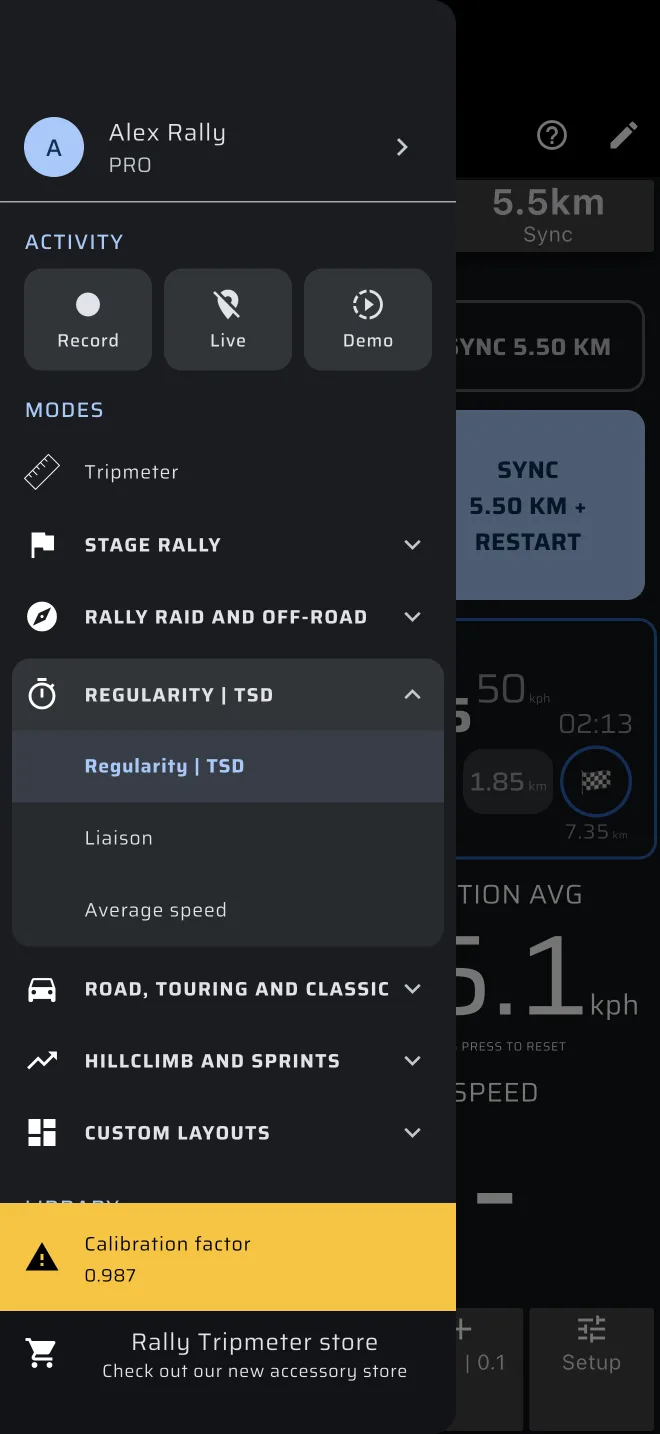
Antes de empezar, asegúrate de que el factor de la app es 1.0. Si el menú lateral muestra un aviso ámbar, todavía hay un factor antiguo puesto. Vuelve a ponerlo en 1.0 primero (mira Introdúcelo y Revisa el aviso del menú lateral).
Después:
- Abre Tripómetro en el menú lateral. Es gratis, y muestra el Odo 1.
- Al principio del tramo medido, toca la pantalla para poner a cero el Odo 1.
- Recorre el tramo.
- Al final del tramo, lee el Odo 1.
Ejemplo práctico. La base del organizador mide 5.00 km. Al final, el Odo 1 marca 5.03 km. La app contó 30 m de más.
factor = 5.00 / 5.03 = 0.994
Introduce 0.994. A partir de ahí la app multiplica cada distancia que cuenta por 0.994, así que 5.03 km pasan a ser 5.00 km. Si la app hubiera marcado 4.97 km, el factor sería 5.00 / 4.97 = 1.006.
Si puedes recorrer la base dos veces, calcula el factor de cada pasada y haz la media.
El odómetro corta, no redondea
Los odómetros muestran dos decimales y cortan el resto. Un odómetro en 2.9999 km marca 2.99. Cuando compruebes una calibración, una diferencia de 0.01 km es normal. Con una base larga, 0.01 km es una parte pequeña del total.
Introdúcelo
- Abre el menú lateral y toca Ajustes.
- Toca Factor de calibración.
- El diálogo muestra un aviso, ⚠ Recomendamos dejar esta configuración en 1.0, y las instrucciones de calibración. Introduce el factor, por ejemplo
0.994. - Toca Establecer.
El factor tiene que estar entre 0.8 y 1.2. Fuera de ese rango el diálogo dice Más del 20% de diferencia respecto al valor predeterminado 1.0 y no lo acepta. Un factor tan lejos de 1.0 casi siempre significa una distancia de base equivocada o una lectura equivocada. Revisa eso primero.
El diálogo siempre se abre con 1.0 en el campo, sea cual sea el factor actual. Para ver el factor actual, mira el menú lateral (más abajo).
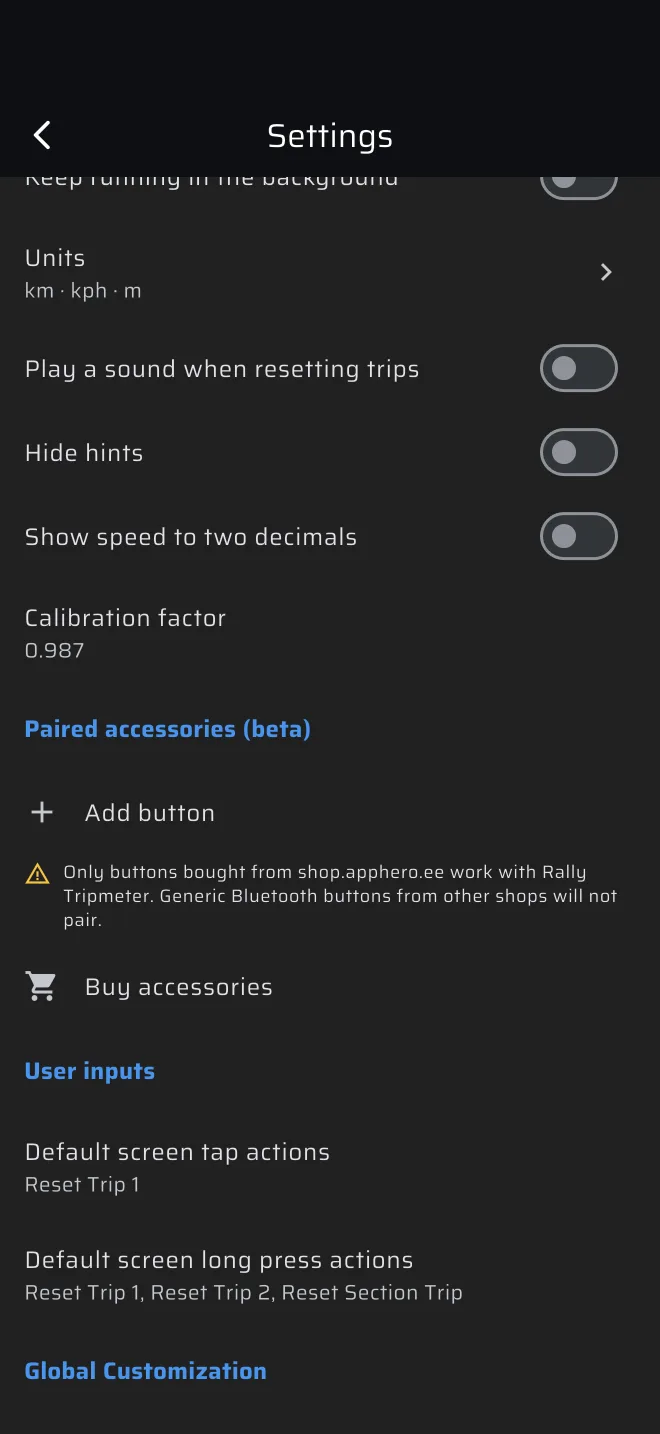
El factor se aplica a la distancia que la app cuenta desde ese momento. No cambia los odómetros ya contados. La velocidad mostrada se multiplica por el mismo factor. Para quitar la corrección, introduce 1.0.
Comprueba el resultado. Recorre otra vez la base, u otro tramo medido, y mira que el Odo 1 coincide ahora con la distancia oficial.
Calibra antes de la prueba
Cambia el factor antes de la prueba, no en mitad de un tramo. El nuevo factor se aplica solo a la distancia contada desde ese momento. Los odómetros no saltan, pero desde entonces crecen a otro ritmo, así que el Tiempo óptimo se aleja de donde estaba.
Revisa el aviso del menú lateral
El factor se guarda en el teléfono y se queda hasta que lo cambies. Un factor de tu última prueba sigue ahí en la siguiente. Por eso el menú lateral muestra una casilla ámbar al final siempre que el factor no es 1.0. Tiene un icono de aviso, el título Factor de calibración y el valor. Tócala para abrir Ajustes.
Abre el menú lateral antes de cada prueba y busca esa casilla. Si está y no la pusiste para esta prueba, vuelve a poner el factor en 1.0 y calibra otra vez. Cuando el factor es 1.0, la casilla no aparece.
Un pequeño error en la distancia crece en un tramo largo. Si tu diferencia crece de forma constante, adelantado o retrasado, revisa primero el factor.