Editar y exportar
Las notas generadas son un punto de partida. Corrige cualquier nota en la pantalla de la grabación, y después imprime las notas como un cuaderno de notas.
Editar una nota
- Abre una grabación desde Grabaciones de reconocimiento.
- Toca una nota de la lista, o la nota en el punto del coche. Se abre la hoja de edición de la nota.
- Cambia lo que esté mal. Cada cambio se guarda en cuanto lo haces.
- Toca Hecho.
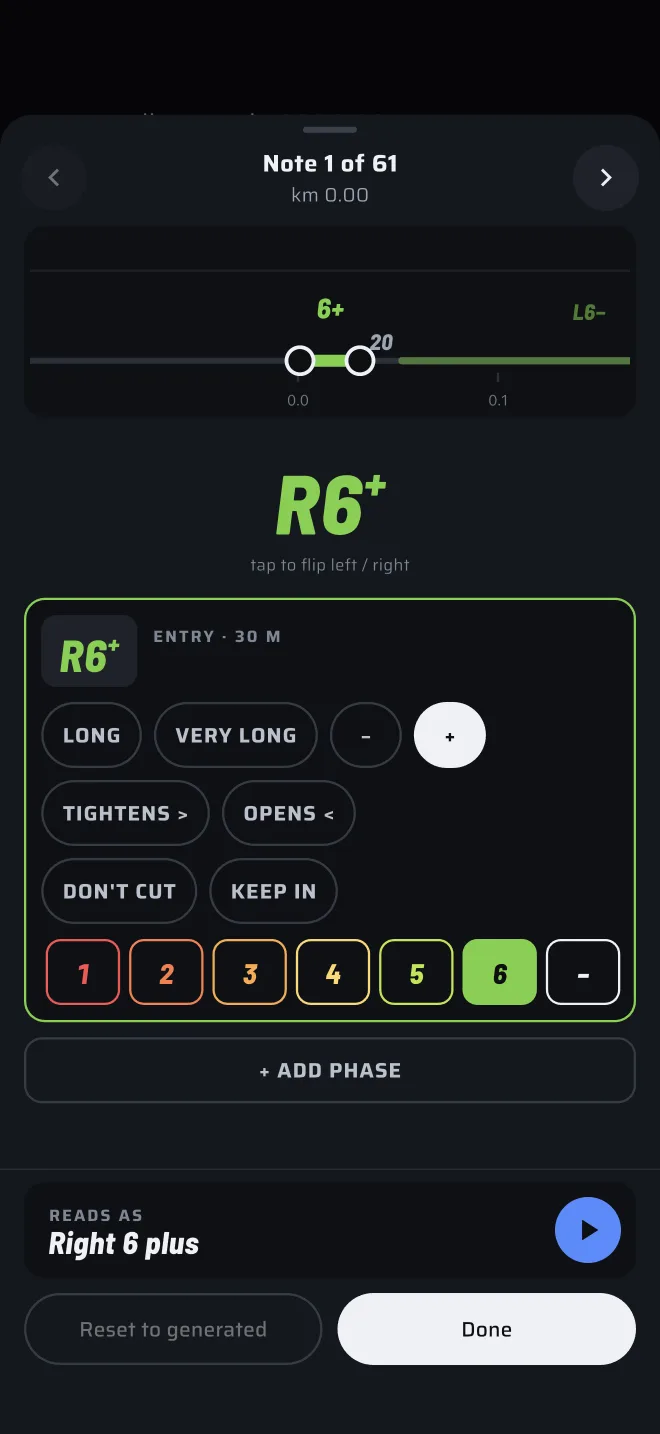
Arriba de la hoja, las flechas van a la Nota anterior y a la Nota siguiente. La etiqueta dice Nota n de m con la posición en kilómetros, y editada cuando ya has cambiado la nota. Al pasar a otra nota se guarda la que dejas. Al deslizar la hoja para cerrarla también se guarda.
Bajo la etiqueta está la carretera vista desde la nota. Los cambios de rasante aparecen en ella y puedes arrastrar uno para moverlo.
Una curva
- Invertir izquierda y derecha. Toca la nota grande. La indicación de debajo dice toca para invertir izquierda / derecha.
- Grado. Toca un número del 1 al 6, o el guion para una curva sin número. Los números siguen la numeración de grados que elegiste en la hoja de ajuste.
- Medios grados. Las etiquetas + y − hacen el grado medio paso más rápido o más lento, según la numeración ("+" es un poco más rápida o "+" es un poco más cerrada).
- Longitud. Etiquetas para larga y muy larga.
- Cambios de forma. Etiquetas para cierra (>) y abre (<).
- Horquilla y escuadra. Aparecen cuando el grado es 1. ESCUADRA solo está en la primera fase de la curva.
- No cortar y mantén dentro. Etiquetas para esas indicaciones.
Las palabras de las etiquetas van en el idioma de la app.
Fases
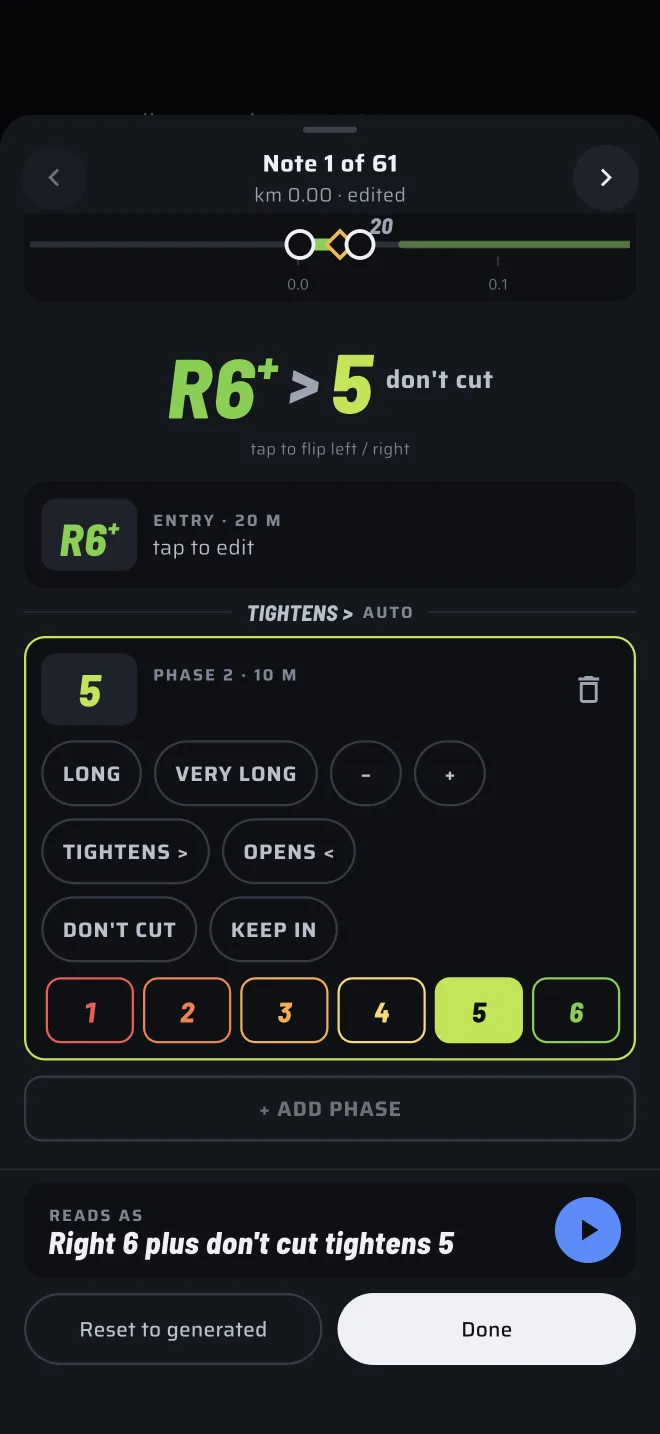
Una curva puede tener fases, cada una con su propio grado y sus propias etiquetas de cierra o abre. La lista muestra entrada y después fase 2, fase 3 y así sucesivamente, cada una con su longitud en metros.
- Toca una fase para abrirla (toca para editar).
- Toca + AÑADIR FASE para añadir una.
- Toca el icono de la papelera (Eliminar fase) para quitar una.
- Entre dos fases, un separador muestra en qué se diferencia la segunda de la primera: CIERRA >, ABRE < o MISMO GRADO. Se calcula a partir de los dos grados y va marcado como auto.
Un cambio de rasante
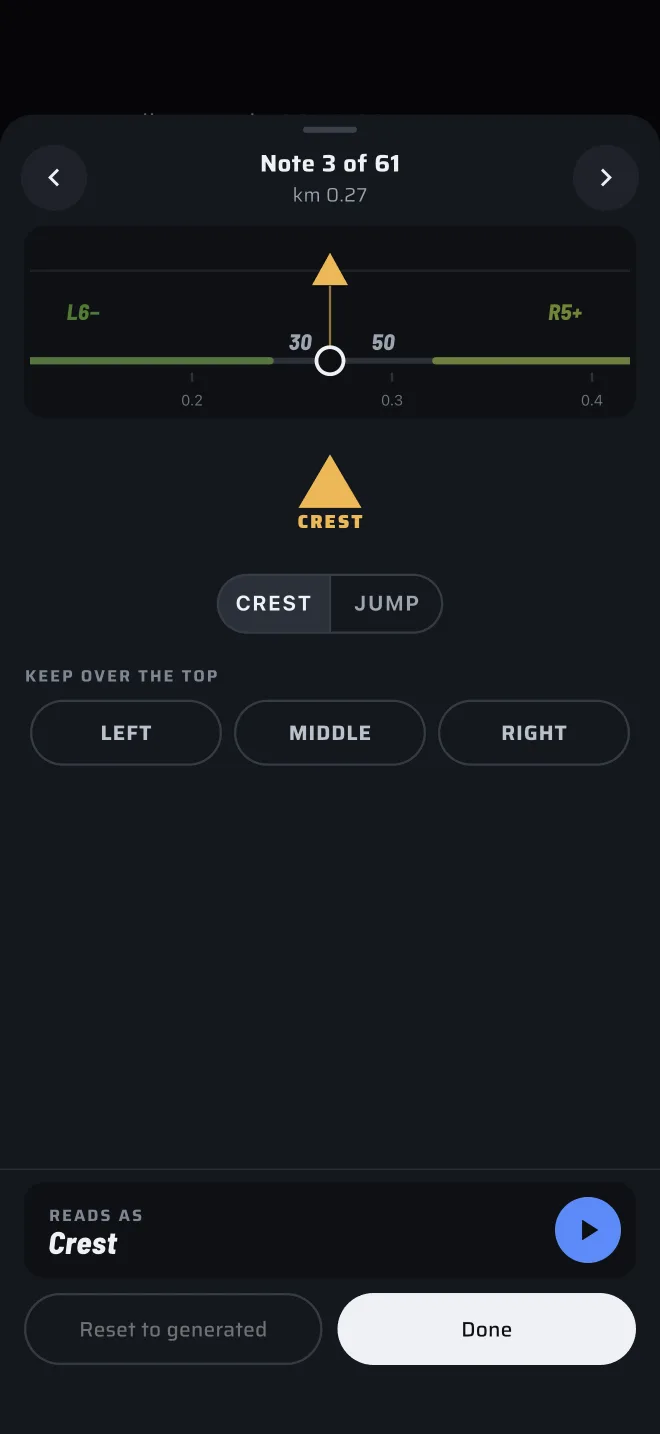
- Cambia entre cambio y salto con el selector de dos posiciones de arriba.
- En mantener sobre el cambio, elige IZQUIERDA, CENTRO o DERECHA, el lado de la carretera por el que ir. Tócalo otra vez para quitarlo.
Un cambio de rasante que está dentro de una curva tiene su propia tarjeta en la hoja de la curva, con el mismo selector.
Escucharla
Al pie de la hoja, se canta muestra la nota tal como la dice el copiloto. Toca el botón de reproducir (Escuchar la nota) para oírla.
Restablecer
Volver a la generada devuelve la nota a como la escribió el generador. Solo está activo cuando ya has cambiado la nota.
Volver a generar
El botón Ajustar y regenerar de la barra superior abre la hoja de ajuste. Cambia los ajustes y toca Generar. Las notas se vuelven a hacer a partir de toda la grabación.
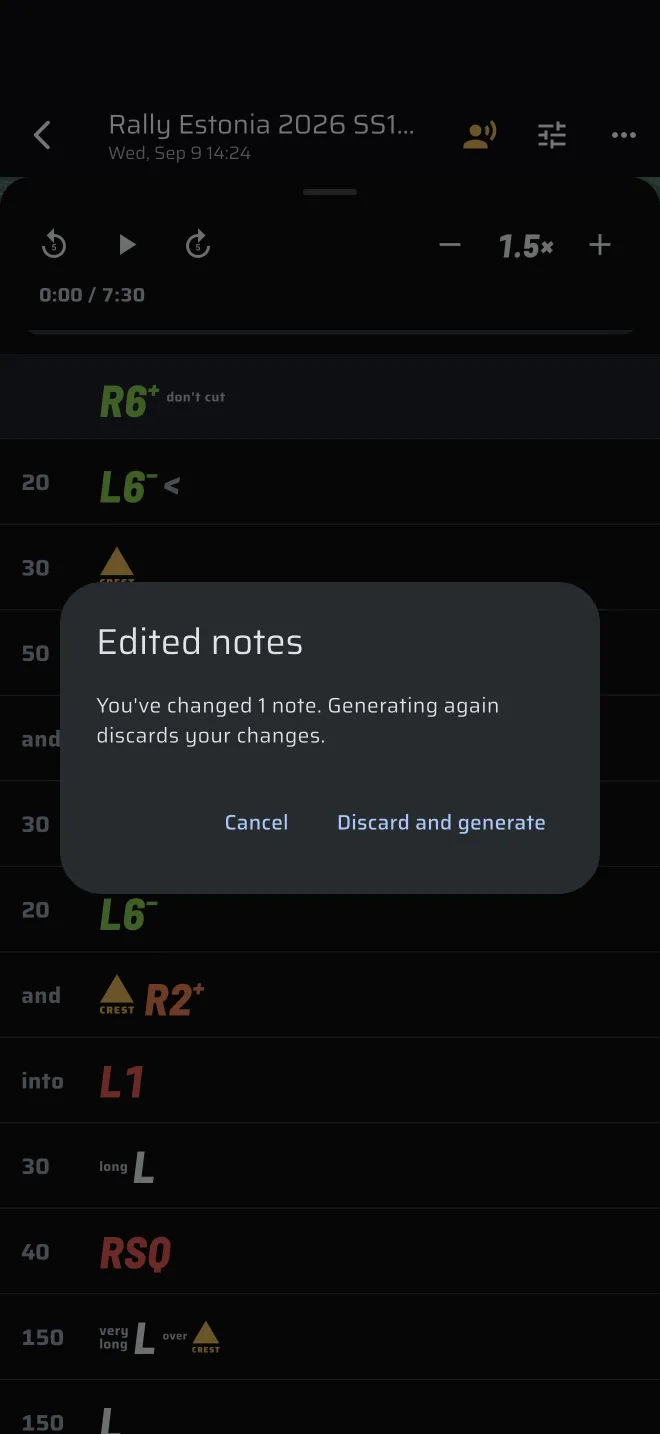
Si has editado notas, la app te avisa antes. El diálogo se titula Notas editadas y dice Has cambiado n notas. Generar de nuevo descarta tus cambios. Toca Descartar y generar para seguir, o cancela para conservar tus cambios.
El ajuste es compartido
La hoja de ajuste cambia los mismos ajustes que usan las notas en directo y cada grabación nueva. Ajustar aquí cambia también las grabaciones posteriores.
Exportar un cuaderno de notas
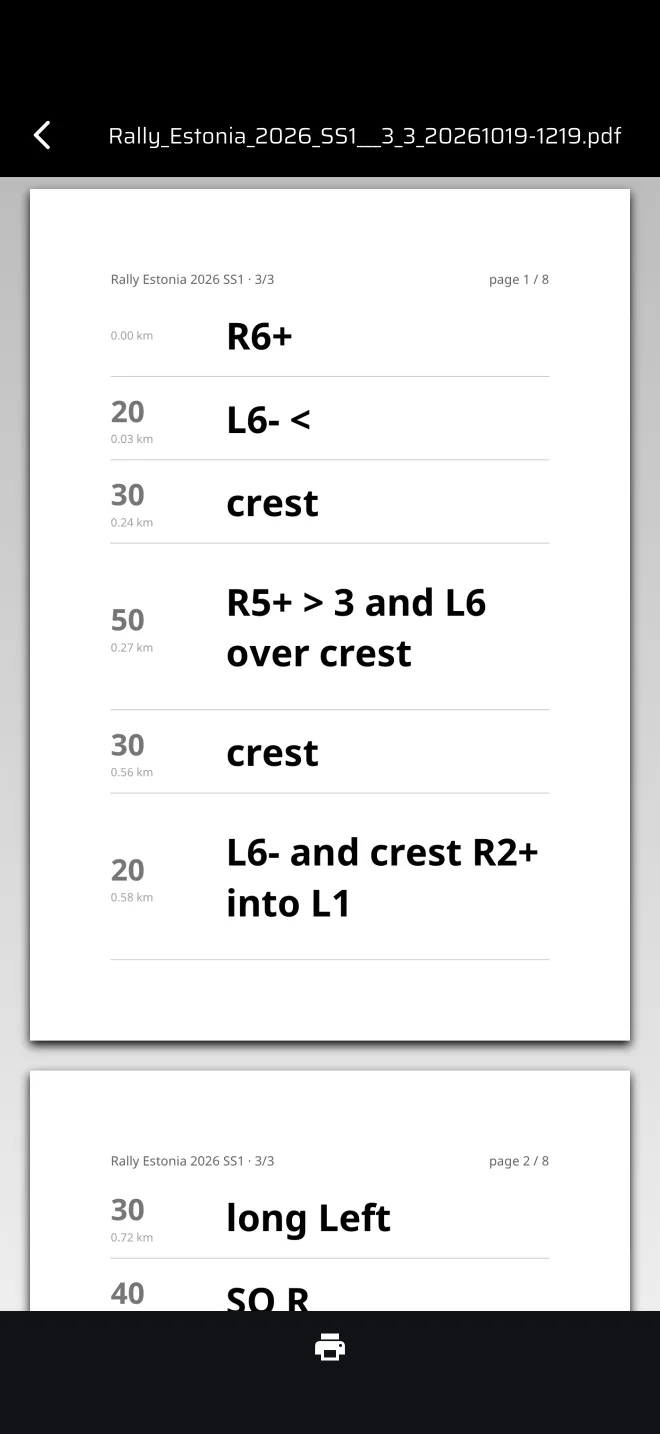
La exportación hace un PDF de las notas, una fila por nota, para leerlo en el coche o imprimirlo.
- Abre la grabación.
- Toca Exportar. Está en la barra superior, o en su menú de desbordamiento en un teléfono estrecho. Solo aparece cuando la grabación tiene notas.
- En Exportar notas, elige Líneas por página: 6, 8, 10 o 12.
- Toca Abrir.
El PDF se abre en una vista previa en A5. La vista previa permite imprimir. No tiene botón de compartir, así que el PDF no sale de la app como archivo. Los datos del reconocimiento se quedan con quien lo condujo.
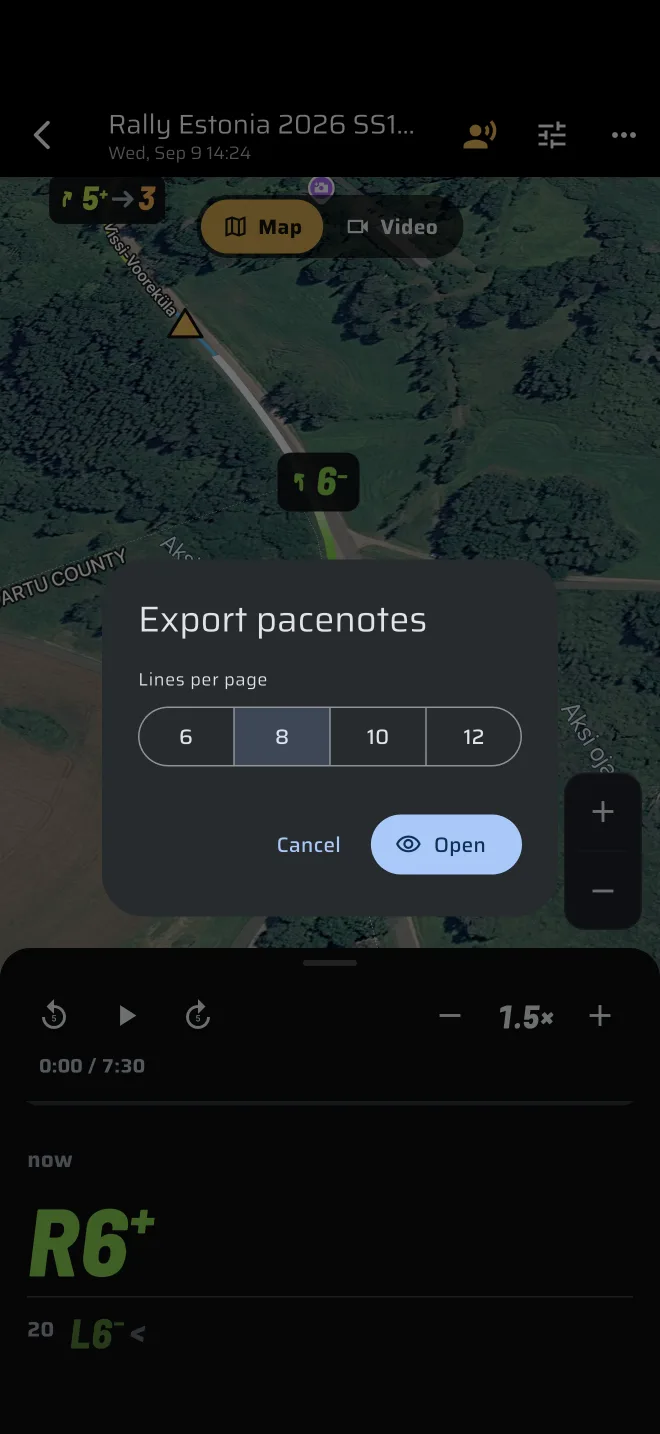
Tu última elección de líneas por página se recuerda mientras sigas en esa grabación.