Ajustes generales
Abre el menú lateral y toca Ajustes, en Más. La primera parte de la lista contiene los ajustes de abajo. El resto de la pantalla se explica en Entradas del usuario, Botones Bluetooth y Apariencia.
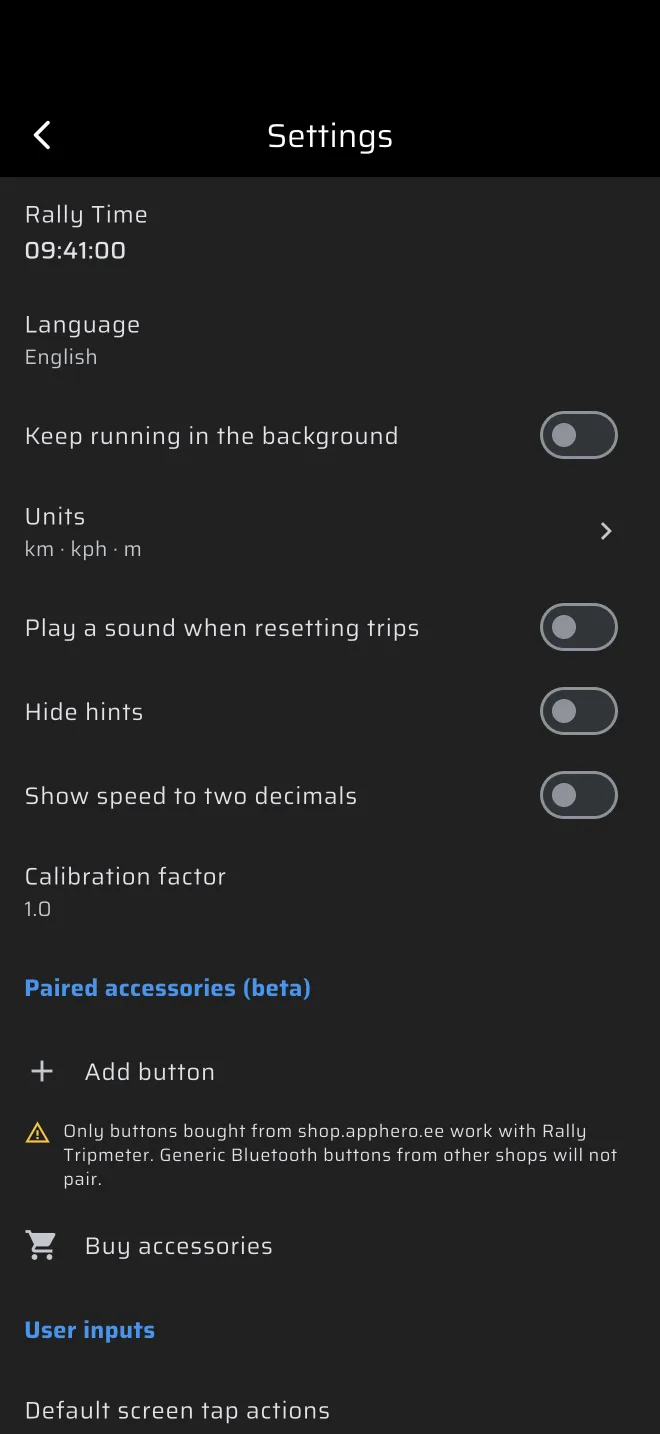
| Ajuste | Por defecto | Qué hace |
|---|---|---|
| Hora Rally | Reloj del teléfono | El reloj que usan los tramos. |
| Idioma | Idioma del teléfono | El idioma de la app. |
| Seguir ejecutándose en segundo plano | Desactivado | Mantiene el GPS funcionando cuando la app no está delante. |
| Unidades | km · kph · m | Las unidades de distancia, velocidad y altitud, y una unidad para cada odómetro. |
| Reproduce un sonido al reiniciar viajes | Desactivado | Un pitido en cada acción de la pantalla, de un botón o de una tecla. |
| Ocultar pistas | Desactivado | Oculta el icono ?, las hojas de guía de la primera visita y los textos de ayuda. |
| Mostrar la velocidad con dos decimales | Desactivado | La velocidad con dos decimales en lugar de uno. |
| Usar proveedor de GPS antiguo | Desactivado | Solo Android. |
| Factor de calibración | 1.0 | Escala todas las distancias medidas. |
Hora Rally
La casilla muestra el reloj. Tócala para abrir la hoja Hora Rally, pon la hora oficial y confirma. La app guarda la diferencia entre esa hora y el reloj del teléfono. El reloj de la barra superior y todas las salidas de tramo, cuentas atrás y controles horarios usan entonces la hora corregida. Restablecer vuelve al reloj del teléfono.
También puedes abrir la misma hoja tocando el reloj de la barra superior.
Ajusta la Hora Rally antes de cronometrar nada. Mira Hora rally y salida.
Idioma
La app tiene 14 idiomas: inglés, polaco, alemán, francés, español, italiano, checo, estonio, finés, neerlandés, ruso, japonés, húngaro y portugués. Por defecto sigue al teléfono. Elige uno para cambiar solo la app. Cada dispositivo tiene su propio ajuste.
Seguir ejecutándose en segundo plano
En un teléfono, el GPS se para cuando la app no está delante, salvo que actives esto.
- Android. La app muestra una notificación permanente, Background GPS is active (en inglés).
- iOS. La app sigue recibiendo la ubicación en segundo plano.
Actívalo si bloqueas el teléfono, cambias a una app de navegación, o grabas una ruta o compartes tu ubicación durante un recorrido largo. Gasta batería.
Unidades
La casilla muestra las unidades en uso, por ejemplo km · kph · m. Tócala para abrir la pantalla Unidades.
| Ajuste | Opciones | Qué abarca |
|---|---|---|
| Distancia | km, mi | Los odómetros, los parciales de tramo y de sección, todo lo de un tramo (distancias de sección, TC, tablas de medias) y el historial. |
| VELOC Actual | kph, mph | Las velocidades actual, media, máxima y objetivo, y los límites de velocidad. |
| Altitud | m, ft | La altitud y la precisión del GPS. |
Las tres son independientes. Puedes conducir con millas y kph, por ejemplo.
En Odómetros, Odo 1, Odo 2 y Cuenta atrás tienen cada uno su propia unidad. Por defecto es Igual que la distancia, que sigue a Distancia. Elige km o mi para mostrar, introducir y avanzar ese odómetro en otra unidad, por ejemplo el Odo 1 en millas para un road book en millas. El más y el menos de la barra de herramientas de Odo, y las acciones de entrada de Distancia, mueven cada odómetro 0.01 de su propia unidad. Los parciales de tramo y de sección siempre usan Distancia.
Si antes de una actualización tenías Imperial, la app empieza con mi, mph y ft.
El mapa en directo siempre muestra la velocidad de los demás participantes en km/h.
Reproduce un sonido al reiniciar viajes
Activado, un toque en la pantalla emite un pitido corto y una pulsación larga uno largo. Los botones Bluetooth y las teclas de volumen solo pitan cuando ejecutan al menos una acción.
Ocultar pistas
Quita el icono ? de la barra superior y de la hoja del tramo, la hoja de guía que se abre la primera vez que visitas un modo, y los pequeños textos de ayuda de los componentes y de las hojas del tramo y de la tarjeta de tiempo. Úsalo cuando ya conozcas las pantallas. Las Guías rápidas siguen en Guías rápidas en el menú lateral. Mira Moverse por la app.
Mostrar la velocidad con dos decimales
Los componentes tipo velocímetro muestran la velocidad actual, media y máxima con dos decimales en lugar de uno. Los límites de velocidad, los gráficos de velocidad y el historial mantienen su propia precisión.
Usar proveedor de GPS antiguo
Solo Android. Hace que la app lea las posiciones del gestor de ubicación propio de Android en lugar del proveedor por defecto. Déjalo desactivado. Pruébalo solo si la posición deja de actualizarse en tu teléfono.
Factor de calibración
Un número entre 0.8 y 1.2. Todas las distancias que mide la app se multiplican por él. Por defecto es 1.0. Un valor fuera del rango se rechaza con Más del 20% de diferencia respecto al valor predeterminado 1.0.
Toca la casilla para abrir la entrada. El diálogo repite el método:
- Vuelve a poner el factor en 1.0.
- Pon a cero todos los odómetros.
- Recorre una distancia conocida. Cuanto más larga, mejor.
- Divide la distancia recorrida entre el valor del odómetro.
- Introduce el resultado.
- Compruébalo en una segunda distancia conocida.
La app recomienda dejarlo en 1.0. Cuando no es 1.0, aparece al final del menú lateral una fila ámbar Factor de calibración con el valor. Tócala para volver aquí.
La distancia del historial no usa el factor. Mira la guía de calibración.