Botones Bluetooth
Un botón Bluetooth permite al copiloto poner a cero un odómetro o pulsar Sync sin tocar la pantalla. Los botones van en el volante, en la jaula de seguridad o en la palanca de cambios.
Solo se emparejan los botones de shop.apphero.ee
Rally Tripmeter funciona con los botones que vende la tienda de accesorios shop.apphero.ee. Los botones Bluetooth genéricos y los mandos para selfies de otras tiendas no se emparejan. La app lo indica junto a cada entrada Agregar botón.
El enlace a la tienda está al final del menú lateral, como Tienda de Rally Tripmeter, y en Ajustes como Comprar accesorios.
Emparejar un botón
- Abre Ajustes. El grupo Accesorios emparejados (beta) está debajo de Factor de calibración.
- Toca Agregar botón. Si ya hay un botón emparejado, toca el icono más de la cabecera del grupo.
- El diálogo Buscando dispositivos enumera los botones cercanos. Un botón aparece con su nombre, normalmente RT Button.
- Pulsa el botón una vez. Su fila se ilumina, así sabes cuál tienes en la mano.
- Toca Conectar en esa fila.
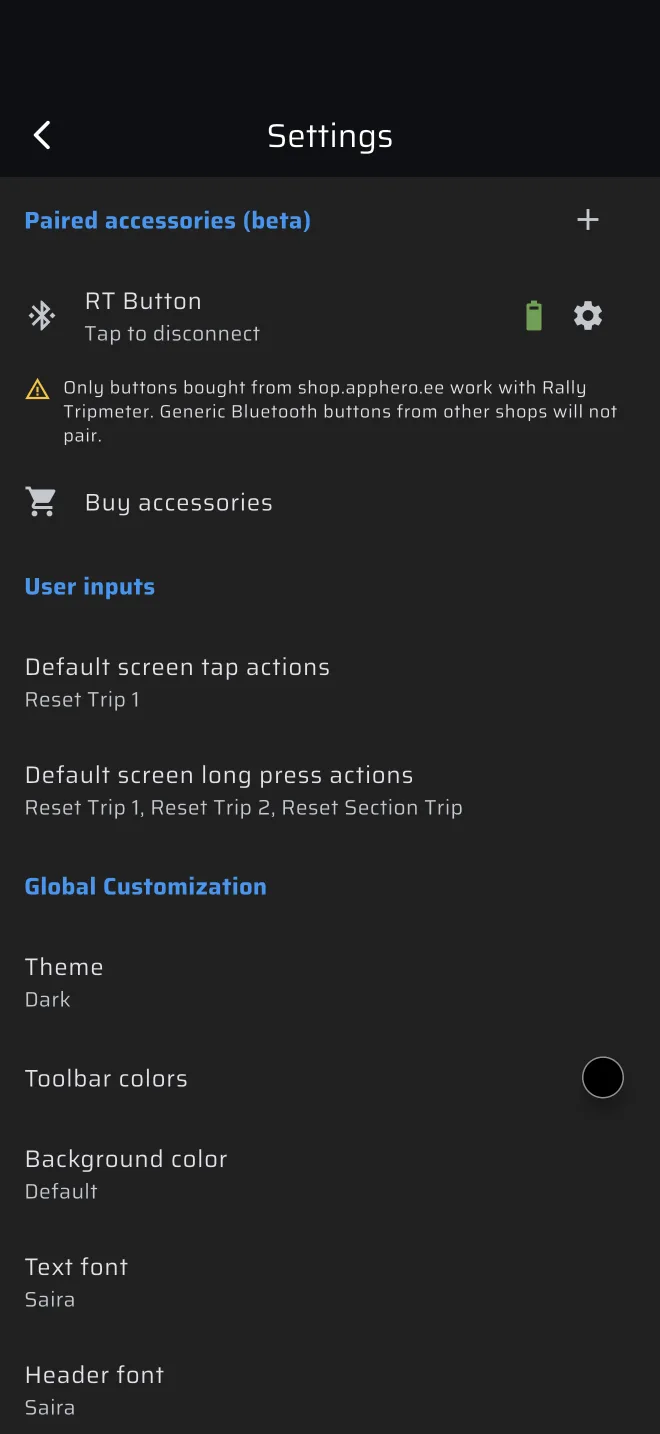
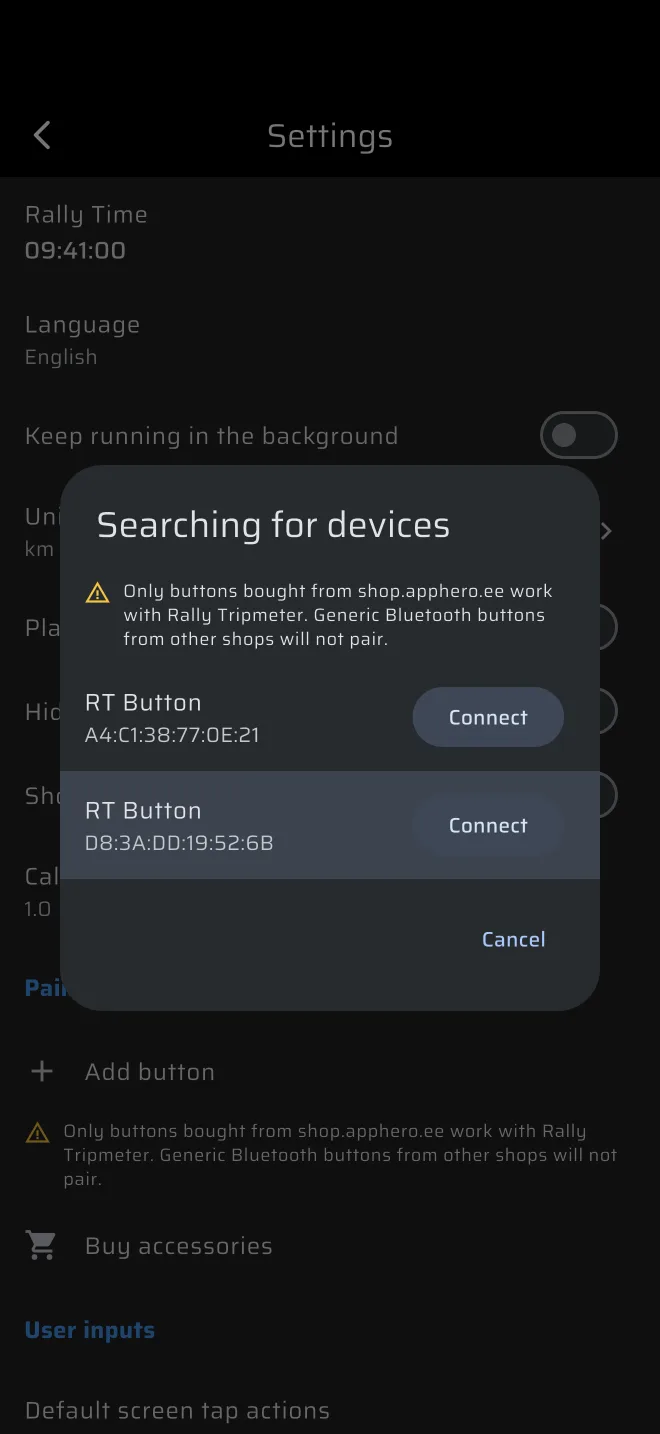
El diálogo se cierra y el botón queda en la lista. Un botón ya emparejado muestra Ya emparejado y aparece en gris.
Si el Bluetooth está apagado, el diálogo y el grupo muestran por qué en lugar de la lista:
| Mensaje | Qué hacer |
|---|---|
| Bluetooth desactivado | Activa el Bluetooth en los ajustes del teléfono. |
| Permiso de Bluetooth denegado | Toca la fila y permite el Bluetooth para la app. |
| Servicios de localización deshabilitados | Android necesita la ubicación activada para buscar dispositivos Bluetooth. Toca la fila. |
| Determinando el estado de Bluetooth... | Espera un momento. |
| Bluetooth no compatible | El teléfono no tiene un Bluetooth utilizable. |
La lista de botones
Cada botón emparejado es una fila con su nombre, su estado y un icono de ajustes.
- El estado dice Toca para desconectar cuando está conectado, Conectando, Desconectando o Toca para conectar. Toca la fila para conectar o desconectar.
- Mientras está conectado aparece un icono de batería junto al engranaje. Es rojo cuando está baja y verde cuando está llena. Un signo de interrogación significa que todavía no se conoce el nivel.
La app se conecta a todos los botones emparejados mientras la app está abierta, en cualquier pantalla, y vuelve a conectarse cuando un botón vuelve a estar a su alcance.
Ajustes del botón
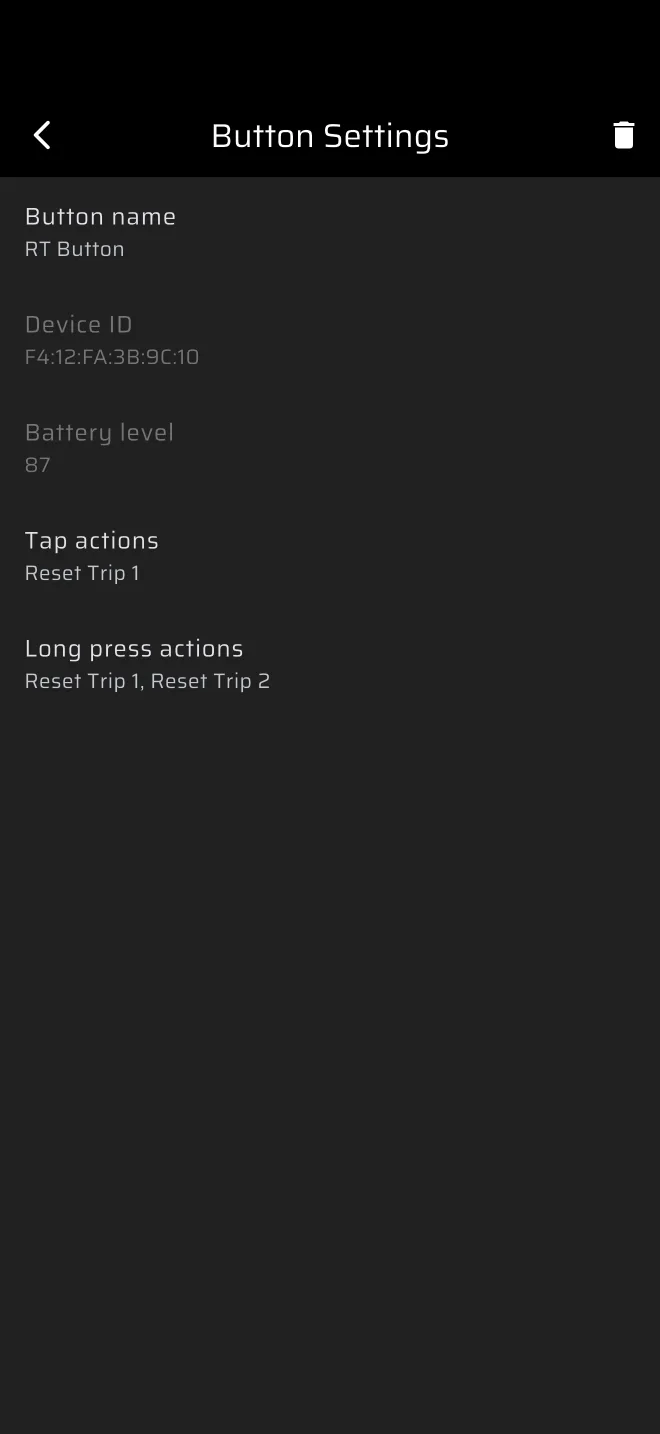
Toca el icono del engranaje para abrir Configuración del botón.
| Ajuste | Qué hace |
|---|---|
| Nombre del botón | Un nombre que eliges tú. |
| ID del dispositivo | La dirección del botón. Solo lectura. |
| Nivel de batería | El nivel en porcentaje, o N/A cuando no está conectado. |
| Acciones de pulsación corta | Las acciones de una pulsación corta. Por defecto: Reiniciar Odo 1. |
| Acciones al mantener pulsado | Las acciones de una pulsación larga. Por defecto: Reiniciar Odo 1 y Reiniciar Odo 2. |
Una pulsación mantenida 300 ms cuenta como pulsación larga. Salta en ese momento, sin esperar a que sueltes.
La lista de acciones es la misma que la de la pantalla, con una entrada más, Iniciar/Detener tramo cronometrado. Mira Entradas del usuario. Cada pulsación puede ejecutar varias acciones.
El icono de la papelera de la barra superior quita el botón, después de preguntar ¿Eliminar dispositivo Bluetooth?.
Si Reproduce un sonido al reiniciar viajes está activado, una pulsación con al menos una acción pita.