Parciales y medias
El Odo 1 y el Odo 2 cuentan la distancia. El modo Velocidad media añade la media del Odo 2, para que veas de un vistazo si vas a tu ritmo.
El modo Tripómetro
- En el menú lateral, toca Tripómetro. Está solo arriba de Modos, sobre los grupos de disciplinas.
- La pantalla muestra Odo 1, Odo 2 y VELOC Actual.
Un uso típico: pon a cero el Odo 1 en cada punto del road book (un cruce, el cartel de un pueblo, una referencia) y lee la distancia hasta la siguiente indicación. Deja el Odo 2 como total acumulado del sector o del día.
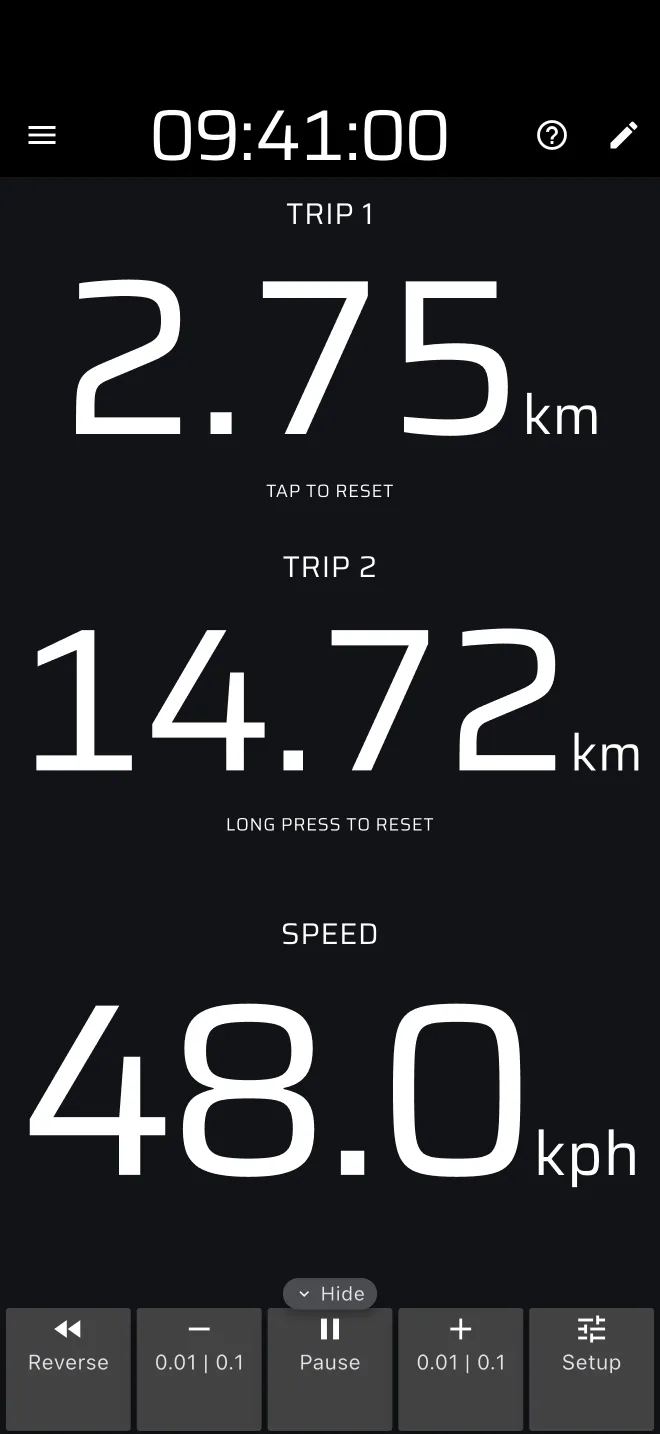
Por defecto, un toque en cualquier parte de la pantalla pone a cero el Odo 1, y una pulsación larga en cualquier parte pone a cero el Odo 1 y el Odo 2 a la vez (y el parcial de sección cuando hay un tramo cargado). Tocar un odómetro no pone a cero solo ese odómetro.
Una pulsación larga deja a cero tu total acumulado
En una carretera bacheada una pulsación larga puede ocurrir sin querer, y borra también el Odo 2. En Ajustes, grupo Entradas del usuario, cambia Acciones predeterminadas al mantener pulsada la pantalla. Por ejemplo, marca solo Reiniciar Odo 2, o déjalo vacío. Así el Odo 2 solo se pone a cero a propósito. Mira Entradas del usuario.
Los odómetros muestran dos decimales, en km o en millas, truncados en lugar de redondeados. El Odo 1 y el Odo 2 siguen la unidad de Distancia de Ajustes > Unidades, o una unidad propia en Odómetros. Por ejemplo, deja km y pon el Odo 1 en mi para un road book en millas.
El modo Velocidad media
Velocidad media es un modo Pro: sin un plan Pro funciona con el combustible Pro diario gratuito. En el menú lateral, abre Carretera, turismo y clásicos y toca Velocidad media. La pantalla muestra Odo 1, Odo 2, ODO 2 Media y VELOC Actual.
ODO 2 Media es la distancia del Odo 2 dividida por el tiempo desde la última vez que se puso a cero el Odo 2, en la unidad de velocidad, kph o mph. Cuenta el tiempo que estuviste parado, en un cruce o en un control, porque es tiempo transcurrido sin más. Pausa detiene la distancia y el reloj, así que úsala cuando pares por algo que la media debe ignorar.
Pon a cero el Odo 2 cuando deba empezar la media: en la salida de un sector cronometrado, o al salir de un control.
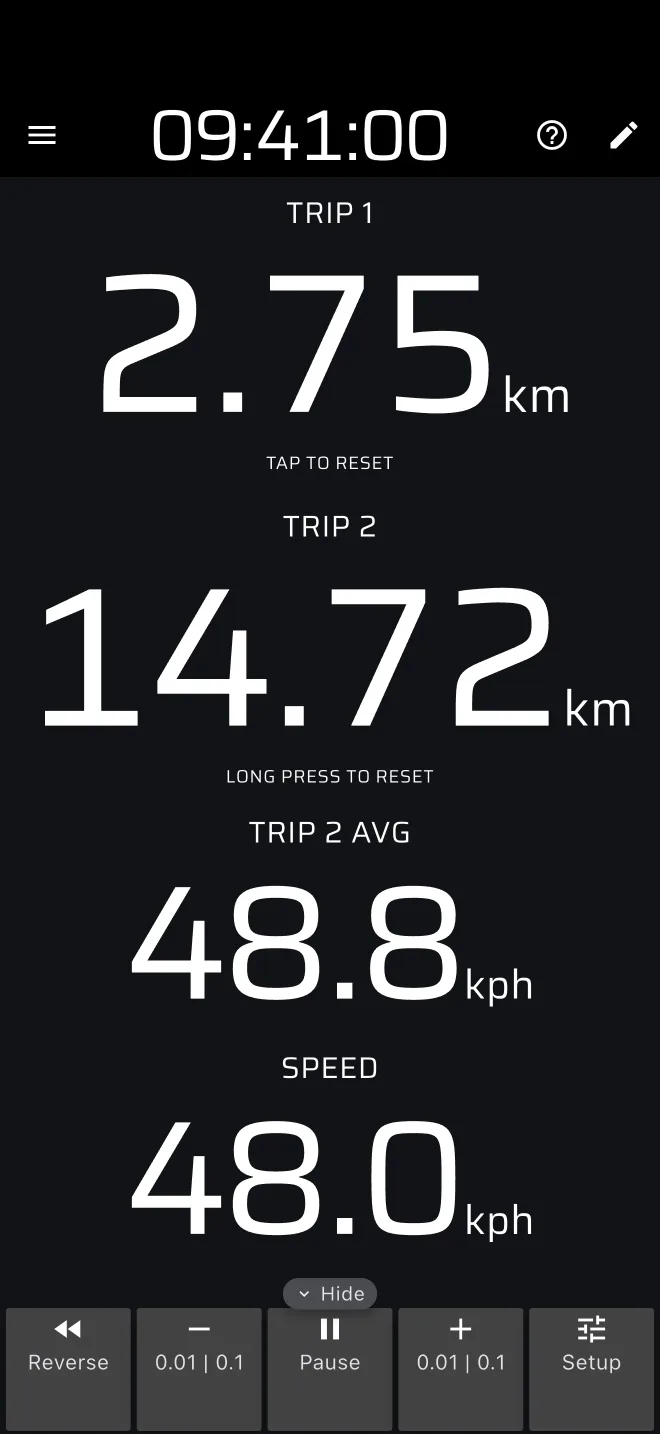
Las medias del Odo 1 y de los demás odómetros no están en esta pantalla. Un diseño personalizado puede mostrar ODO 1 Media y las demás.
Escribir el valor de un odómetro
La hoja Configuración te deja escribir una distancia, una velocidad media, o las dos, en un odómetro. Úsala para recuperarte después de que la app se haya reiniciado, o para empezar con las cifras del road book. Los pasos están en Navegar con el road book. Después el odómetro sigue contando desde los valores que escribiste.
Ir a tu horario
La app no te dice si vas adelantado o retrasado. Te muestra las cifras, y tú las comparas con el road book.
- Compara el Odo 1 con la distancia que da el road book hasta la siguiente indicación.
- Pon a cero el Odo 2 cuando deba empezar la media. ODO 2 Media es entonces tu media desde ese momento. Si el reglamento exige una media concreta en el sector, una cifra más baja significa que vas retrasado.
- Para el tiempo hasta el siguiente control, usa el modo Enlace.
Si la prueba cronometra sectores frente a un tiempo ideal con penalizaciones por llegar adelantado y retrasado, usa en su lugar el modo Regularidad | TSD. Mira la guía de Regularidad.
Correcciones
La barra de herramientas de Odo está abajo en la pantalla (a la derecha en horizontal). Si está oculta, toca la pestaña Mostrar del borde. Los botones, de izquierda a derecha: Invertir, menos, Pausa, más y Configuración.
- Toca menos o más para cambiar los odómetros 0.01. Mantén pulsado un botón para avanzar de 0.1 en 0.1, más rápido cuanto más tiempo lo mantengas. Cada odómetro avanza en su propia unidad, km o millas.
- Menos y más cambian todos los odómetros a la vez. Para cambiar uno solo, usa su fila en Configuración.
- Invertir hace que los odómetros cuenten hacia atrás. Úsalo si tienes que volver hasta una indicación que te pasaste. Tócalo otra vez para contar hacia delante.
- Pausa detiene los odómetros y su reloj.
El Factor de calibración de Ajustes iguala la distancia de la app a la del organizador. El rango va de 0.8 a 1.2 y el valor por defecto es 1.0. Cuando no es 1.0, aparece un aviso ámbar al final del menú lateral. Mira Calibración, y Navegar con el road book para ver las correcciones con más detalle.