Conducir un tramo
Este capítulo trata de conducir el tramo: cómo leer el tiempo ideal, qué hacer en un cambio de media y cómo corregir la distancia en una referencia sin estropear el cronometraje. La salida está en Hora rally y salida.
La regla de este capítulo
Un TC (control horario) es una hora que registras en la app. Registrar un TC hace que el tiempo ideal vuelva a empezar desde ese momento. Los botones que terminan en + Reinicio y una pulsación larga en Tiempo óptimo registran un TC. En un tramo cronometrado de la salida a la meta, no los uses nunca dentro del tramo. El capítulo 7 lo muestra con números.
Leer el tiempo ideal
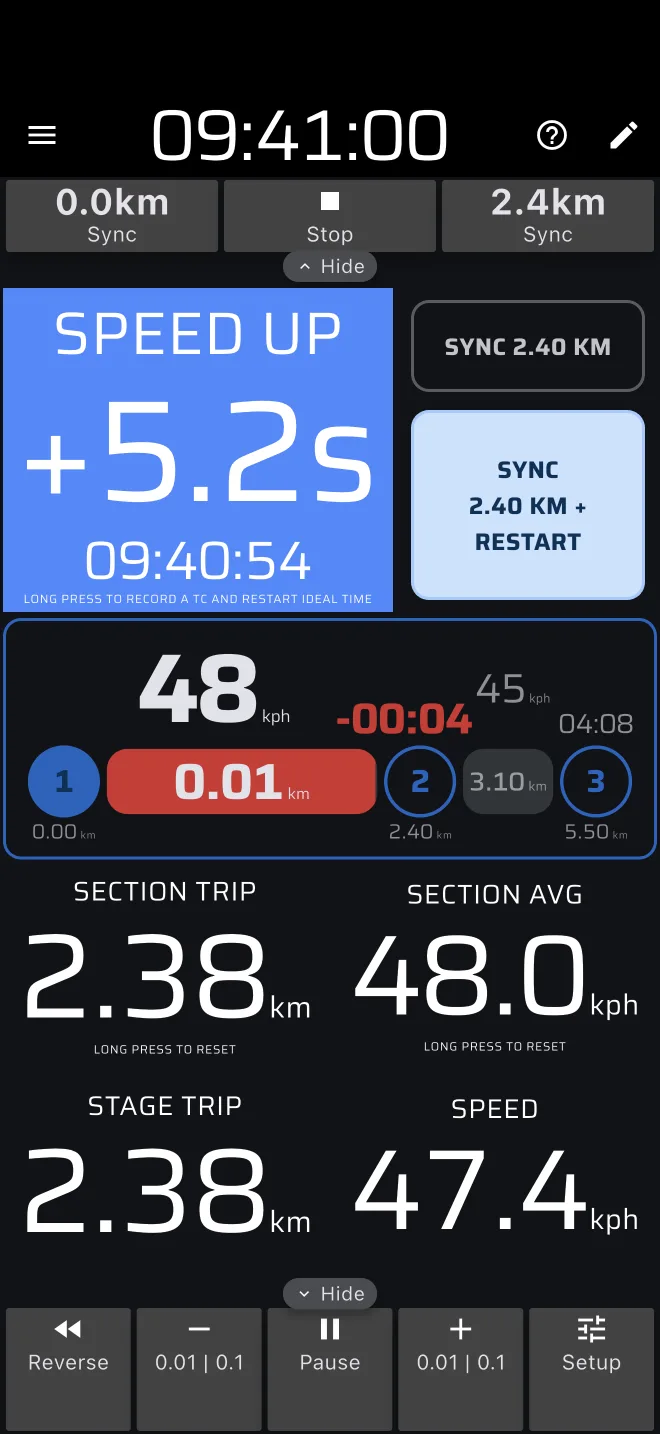
El número grande de Tiempo óptimo es tu diferencia con el gráfico de velocidad en el punto en el que estás. La app calcula la hora a la que, según el gráfico, deberías pasar por este punto. Resta esa hora de la Hora Rally.
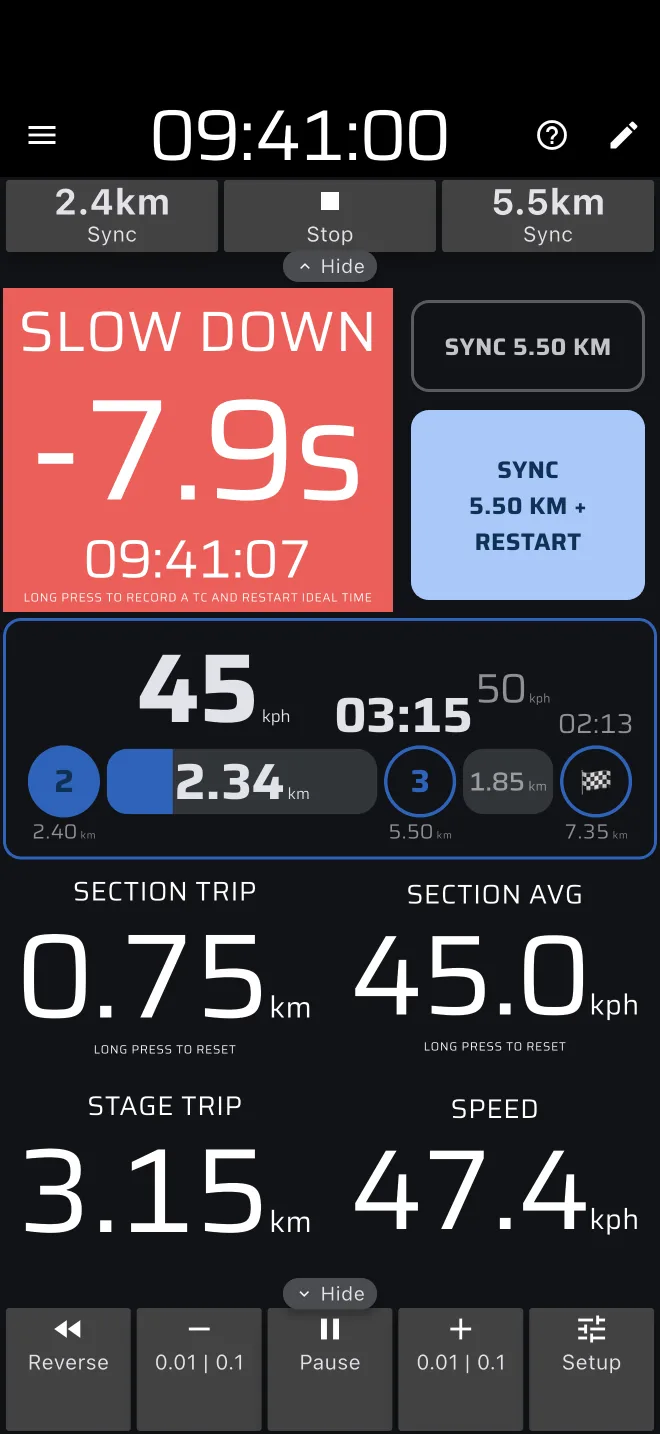
+significa que vas retrasado. La cabecera dice ACELERA.-significa que vas adelantado. La cabecera dice DESPACIO.- Por debajo de un minuto el número va en segundos y décimas, por ejemplo
+12.3s. A partir de un minuto va en minutos y segundos, por ejemplo+01:05. - Una diferencia de menos de 0.05 s no lleva signo.
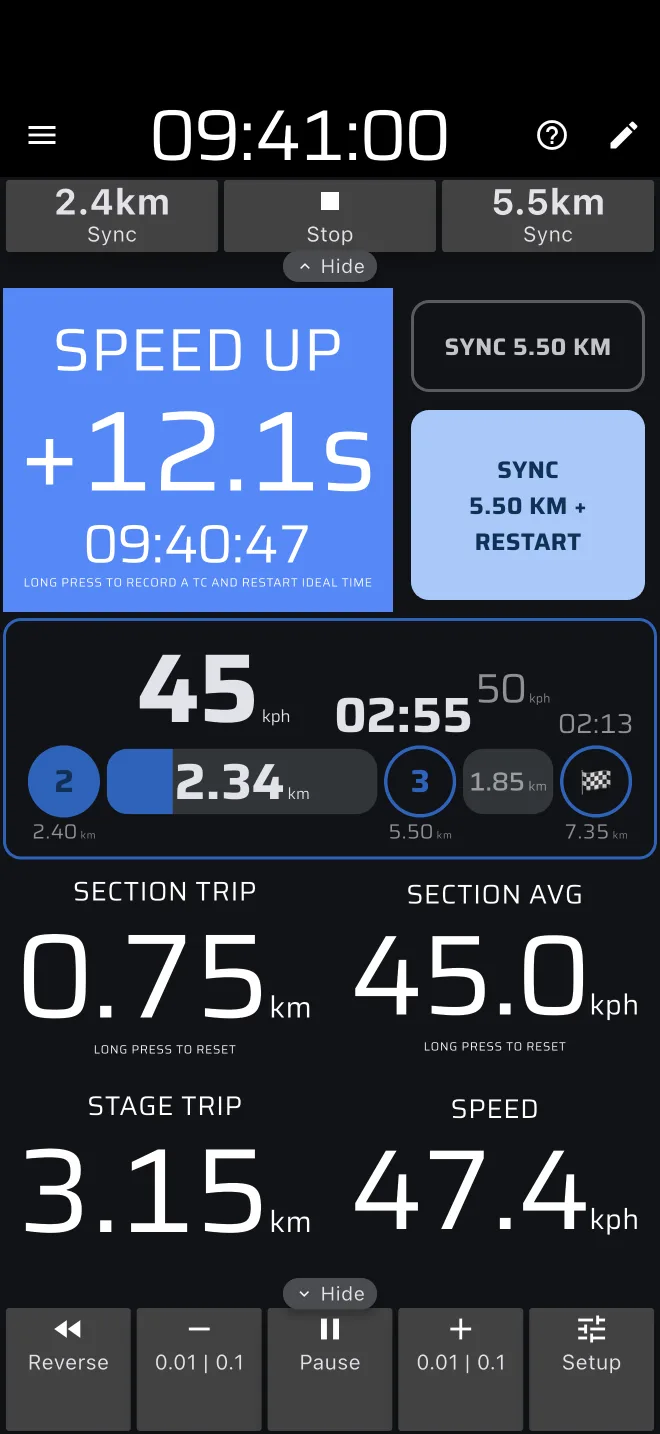
La cabecera solo cambia cuando la diferencia llega al Umbral de tiempo ideal, que es 1 segundo por defecto. Dentro del umbral la cabecera sigue diciendo Tiempo óptimo y el fondo es neutro. Puedes cambiar el umbral en el grupo Personalización del componente de tiempo ideal. Mira Apariencia.
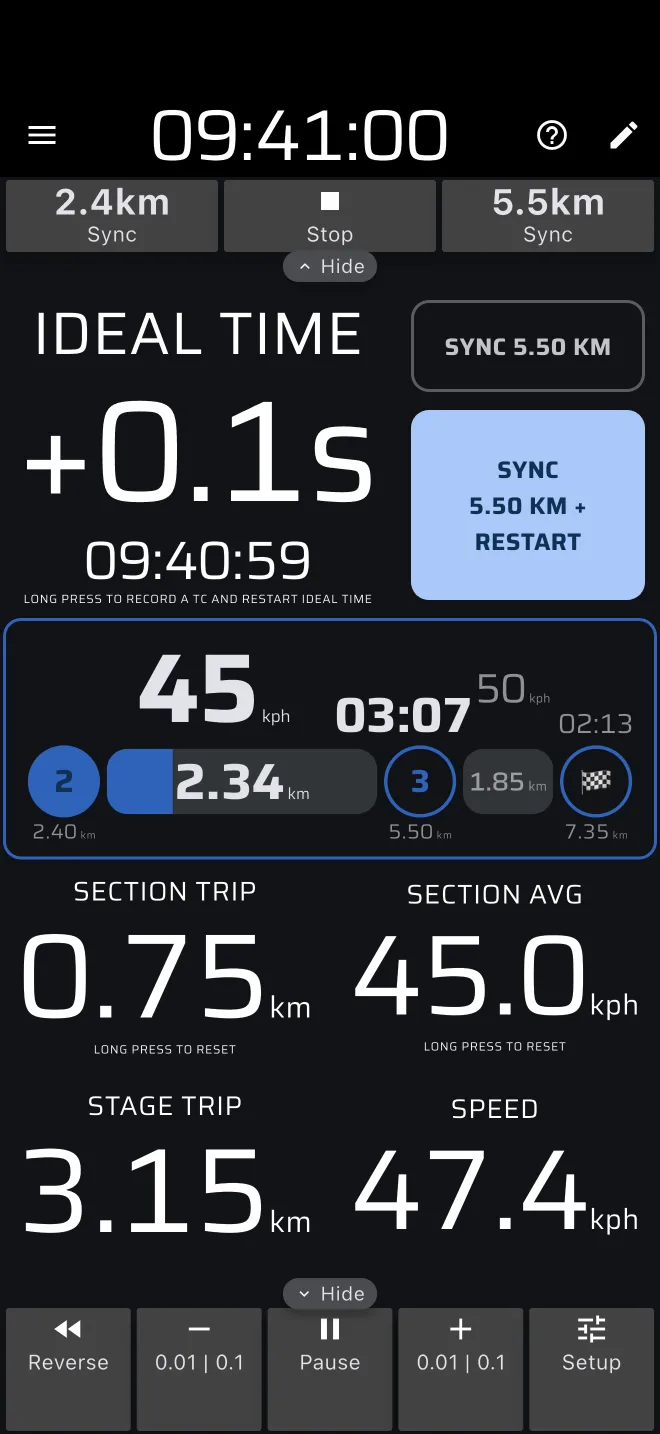
La línea pequeña bajo el número es la hora ideal en este punto. La diferencia entre ella y el reloj de la barra superior es el número de arriba. El copiloto puede cantarla en voz alta: "tenemos que pasar por aquí a las 10:03:40".
Colores
Por defecto ACELERA tiene el fondo azul y DESPACIO rojo. Puedes cambiar los dos en el mismo grupo Personalización del componente de tiempo ideal. La hoja Puntos de control usa los colores al revés: retrasado es rojo y adelantado es azul. Fíjate en la palabra y en el signo, no en el color.
La app no emite ningún sonido para el tiempo ideal. El copiloto lee la pantalla en voz alta.
Corrige con suavidad
Haz correcciones pequeñas. Si vas 4 segundos retrasado en una sección larga, ve 1 o 2 km/h por encima de la media durante un rato. No aceleres a fondo. Mira la media de la sección siguiente en la línea de tiempo antes del cambio, para prepararte con tiempo para una bajada de 50 a 35 km/h.
La precisión depende de la calibración. Un factor de calibración equivocado hace que la diferencia crezca de forma constante a lo largo de una sección larga.
La línea de tiempo del tramo
La Línea de tiempo del tramo muestra las secciones del tramo como una fila de puntos numerados y barras.
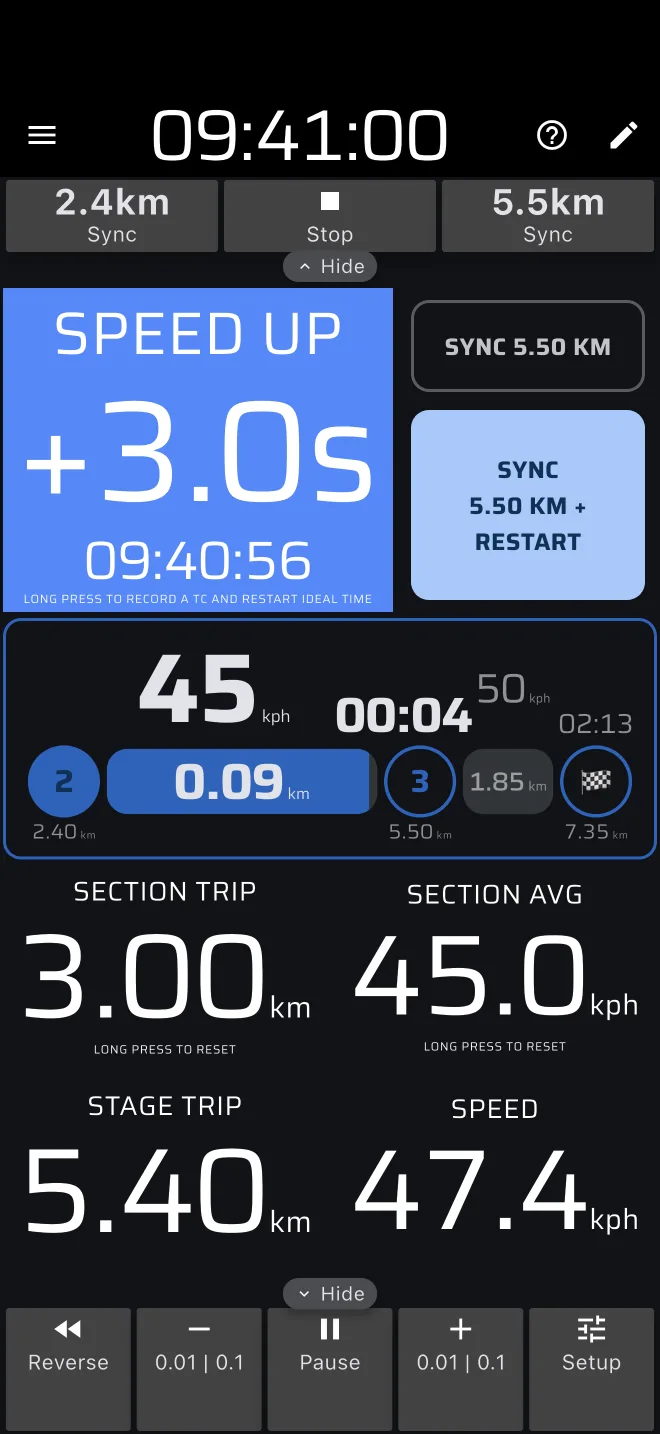
- El punto relleno de la izquierda es el principio de la sección actual. El punto después de la barra es su final. El último punto es una bandera a cuadros: la meta.
- La barra se llena a medida que avanzas por la sección actual. El número dentro de la barra es la distancia que queda hasta el final de la sección.
- Encima de la barra está la velocidad objetivo de la sección. En una Zona libre dice Zona libre en su lugar.
- Encima del punto final está el tiempo que queda hasta la llegada ideal al final de la sección, en minutos y segundos. Sigue al reloj, no a la distancia. Se pone en rojo cuando baja de cero.
- El segmento pálido después del punto final es la sección siguiente: su velocidad objetivo, su longitud y su duración. Úsalo para preparar el cambio de media. En una pantalla estrecha no se ve.
- Una pequeña marca en la barra indica dónde se registró el último TC, si está dentro de esta sección.
- En una sección de Distancia desconocida las distancias y los tiempos muestran
?hasta que un TC termina la sección.
La barra se pone en rojo cuando la sección va con retraso: has pasado su distancia final, o ya ha pasado la hora de llegada ideal a su final. El rojo no es una penalización. Significa que la sección ya debería haber terminado. Nunca aparece en una zona libre.
Mientras la sección va con retraso, el botón + Reinicio junto al tiempo ideal (Siguiente sección + Reinicio o Sync … + Reinicio) también parpadea, igual que Siguiente sección. En un tramo cronometrado desde la salida, no hagas caso del parpadeo del botón + Reinicio.
Cambios de media
Un tramo pasa de una sección a la siguiente de una de dos maneras. La eliges en el editor de tramos, con Cambio automático de secciones por distancia (mira Opciones).
Automática (por defecto). La sección cambia sola cuando tu parcial de tramo pasa el final de la sección. Los botones junto al tiempo ideal son los dos botones Sync. La velocidad objetivo de la línea de tiempo cambia en la distancia que contó la app, no en la señal que ves.
Manual. La sección solo cambia cuando pulsas Siguiente sección o Siguiente sección + Reinicio. Cada pulsación también pone el parcial de tramo en el principio de la sección nueva. Hasta que pulses, la app te sigue comparando con el final de la sección actual. Pasado el límite, la diferencia crece un segundo cada segundo.
En las dos, la referencia del road book y la distancia de la app pueden diferir decenas de metros. En cada cambio de media, pulsa Sync (automática) o Siguiente sección (manual) en la referencia. Así vuelves a poner la app en línea con el road book.
Corregir la distancia en una referencia
En un tramo automático, los dos botones junto al tiempo ideal muestran la distancia que van a poner, por ejemplo Sync 2.00 km y Sync 2.00 km + Reinicio. El primero solo corrige la distancia. El segundo además registra un TC y reinicia el tiempo ideal, así que no lo uses en un tramo cronometrado desde la salida.
- Ve hasta la referencia que da el road book para el límite de la sección.
- Mira la distancia del botón Sync. Debe ser la distancia del road book para ese límite.
- Pulsa Sync al pasar por la referencia.
La app pone el parcial de tramo en esa distancia y pone a cero el ODO Sección. El reloj ideal no cambia, pero la distancia sí, así que el número de la pantalla da un salto. Si la app iba 20 m por detrás y vas a 10 m/s, la diferencia baja 2 segundos. Esa es la corrección.
Cómo elige Sync la distancia
Sync pone el odómetro en el principio o en el final de la sección actual:
- En el primer 15 % de la sección, vuelve al principio de la sección.
- Después, avanza hasta el final de la sección.
En una sección del 1.00 km al 3.00 km, el 15 % son 0.30 km. Con 1.20 km en el odómetro, el botón dice Sync 1.00 km. Con 1.50 km dice Sync 3.00 km. Una sección que empieza en 0 no tiene principio al que volver, así que siempre va a su final.
La regla está pensada para el momento en que pasas un límite. Si la app va por delante del road book, ya ha pasado a la sección siguiente. Entonces estás en su primer 15 %, y Sync vuelve al límite. Si la app va por detrás, estás cerca del final de la sección, y Sync avanza hasta él.
Pulsa Sync solo en la referencia
Pulsado en mitad de una sección, Sync pone el odómetro en el final de la sección. El parcial de tramo salta entonces casi toda la longitud de la sección. Lee la distancia del botón antes de pulsar.
Pequeñas desviaciones
Para un error pequeño, usa los botones − y + de la barra de herramientas de abajo. Un toque mueve el odómetro 0.01 km (10 m). Mantener pulsado el botón lo mueve de 0.1 km en 0.1 km (100 m). Un odómetro en millas avanza 0.01 y 0.1 millas. Mantener pulsado repite los pasos de 0.1 despacio al principio y más rápido cuanto más tiempo lo mantengas: a los 3 segundos da diez pasos por segundo, así que suéltalo pronto y termina con toques. Los botones cambian todos los odómetros, también el parcial de tramo, cada uno en su unidad.
+ le dice a la app que vas más adelante, así que te pedirá que frenes. Ninguno de los dos botones registra un TC.
La barra de herramientas de arriba
La barra de herramientas de arriba tiene un botón a cada lado de Detener. En un tramo automático son botones Sync, con la distancia de inicio y la distancia final de la sección actual. Cada uno pone el parcial de tramo en su distancia, sin la regla del 15 %. En un tramo manual son dos botones de Sección, anterior y siguiente. El siguiente hace lo mismo que Siguiente sección. Ninguno de estos botones reinicia el tiempo ideal.
Qué no pulsar en un tramo acumulado
Estas acciones registran un TC y reinician el tiempo ideal:
- Siguiente sección + Reinicio
- Sync … + Reinicio
- una pulsación larga en Tiempo óptimo
- el botón TC de un diseño personalizado
- la acción TC rápido de un botón Bluetooth o de volumen
- el icono Registrar TC de la hoja Puntos de control
En un tramo cronometrado desde la salida (por ejemplo una zona de regularidad francesa o una prova di media italiana), no pulses ninguna dentro del tramo. En un control secreto, sigue conduciendo y no pulses nada: el organizador te cronometra, y el tiempo ideal de la app ya es correcto. Si pulsas una por error, mira Corregir un TC equivocado.
En la última sección el mismo botón dice Meta. Púlsalo en la línea de meta. Mira La meta y después.
Tampoco pulses Pausa en la barra de herramientas de abajo. Detiene la distancia de todos los odómetros, pero el tiempo ideal sigue al reloj. Mientras la app está en pausa no cuenta la carretera que recorres, así que te quedas cada vez más retrasado.