Ver las rutas
Rutas guardadas enumera todas las rutas que grabaste o importaste. Ábrelo desde el menú lateral, en Biblioteca.
La lista
Cada ruta es una tarjeta con una fila de título y un mapa estático. El track se dibuja en el color de la ruta, con S en la salida y F en la llegada. Los POI aparecen como pequeños marcadores.
La fila de título muestra el nombre de la ruta, o la fecha si la ruta no tiene nombre, y la fecha y la hora bajo el nombre. La lista va ordenada de la más nueva a la más antigua. En una pantalla ancha las tarjetas forman una cuadrícula.
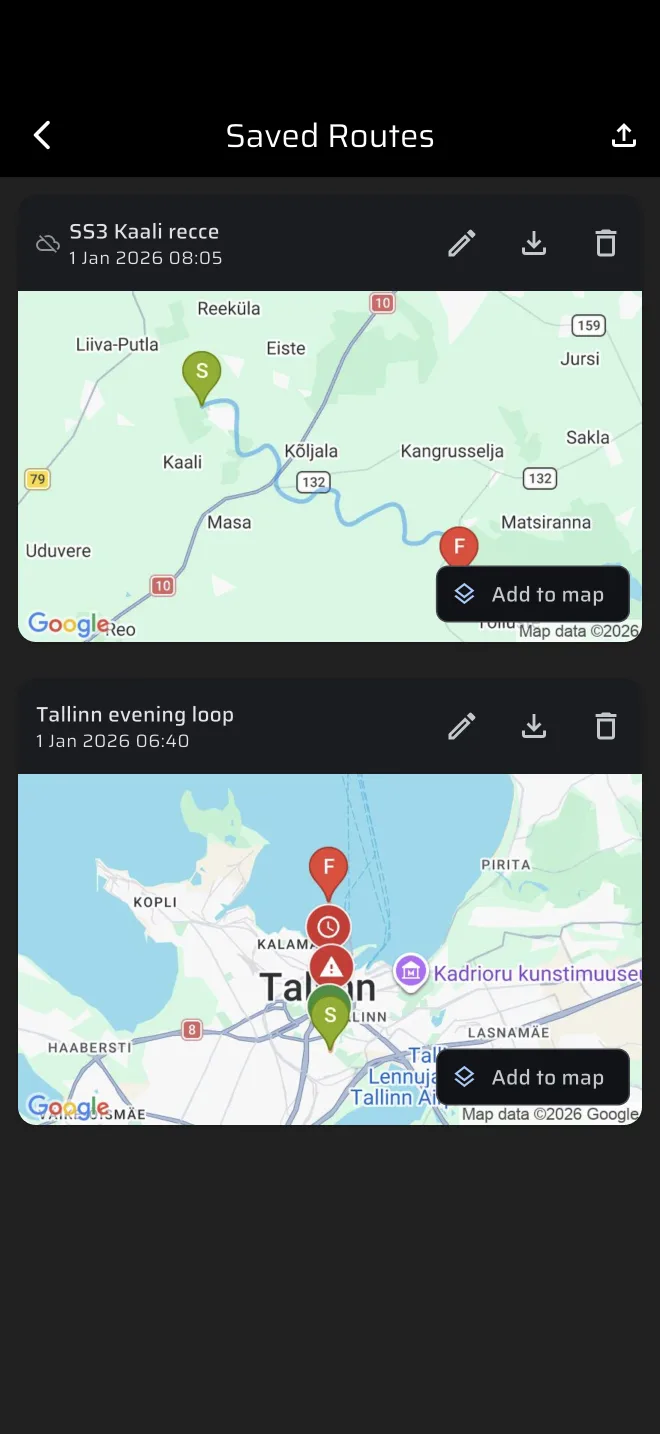
Los iconos de la derecha de la fila de título son:
- Editar ruta (lápiz): nombre y color.
- Exportar ruta (descarga): GPX, KML o GeoJSON.
- Eliminar ruta (papelera): primero pregunta ¿Eliminar ruta?. Toca Eliminar para confirmar.
La etiqueta de abajo a la derecha del mapa dice Añadir al mapa. Tócala y la ruta se dibuja en el mapa del modo Mapa, y la etiqueta cambia a En mapa. Tócala otra vez para quitar la ruta. En el modo Mapa, el botón Rutas abre esta lista, con el número de rutas que hay en el mapa.
Toca la tarjeta para abrir la ruta.
El icono de nube tachada
Un pequeño icono de nube tachada delante del nombre significa que la ruta está Pendiente de sincronizar. Sus puntos todavía no se han subido, normalmente porque el teléfono no tiene conexión. La subida espera en una cola en el teléfono, sobrevive a un reinicio de la app y sale cuando vuelve la conexión.
La pantalla de la ruta
La pantalla de la ruta muestra todo el track en un mapa, ajustado a la pantalla. La barra superior tiene los mismos iconos de editar, exportar y eliminar. Unas etiquetas sobre el mapa muestran:
- la duración de la grabación;
- el número de puntos (por ejemplo 856 pts);
- el número de POI, cuando los hay.
La bandera verde marca la salida y la roja la llegada.
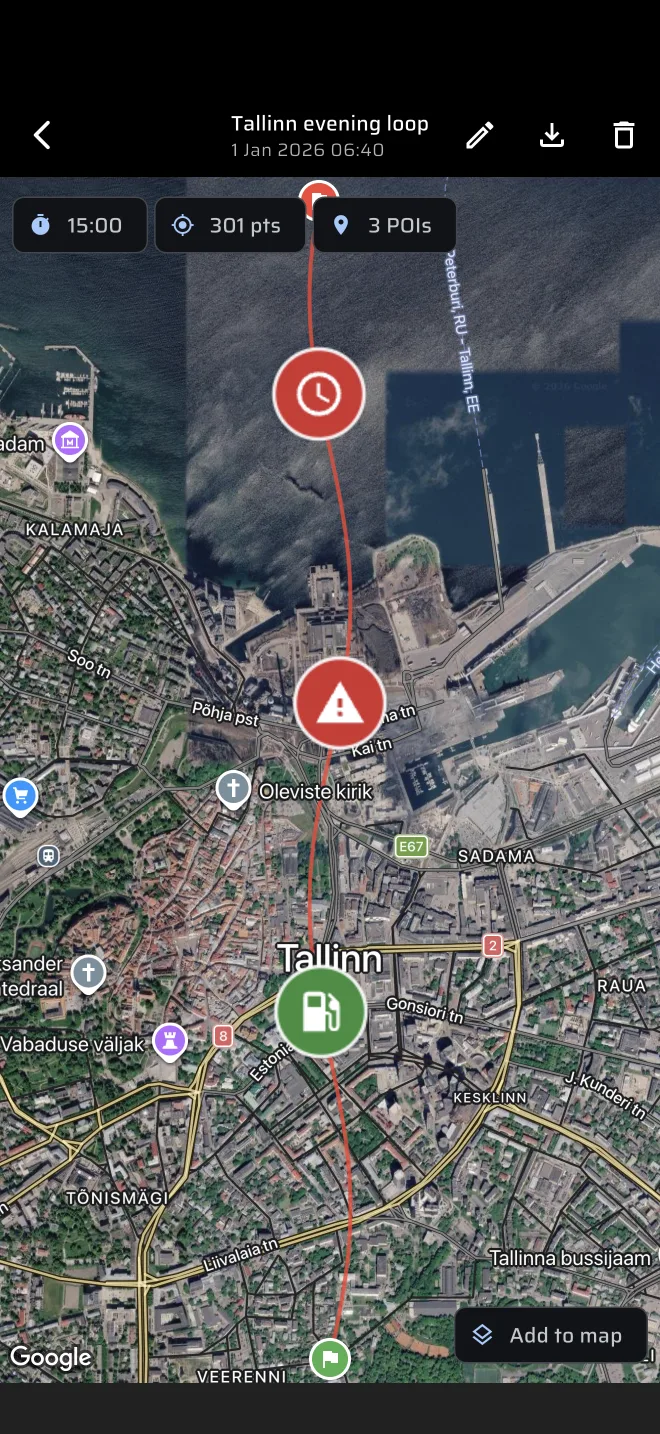
Toca un marcador de POI para editarlo. La hoja Editar POI cambia el nombre, la descripción y el tipo. Toca Guardar.
Editar una ruta
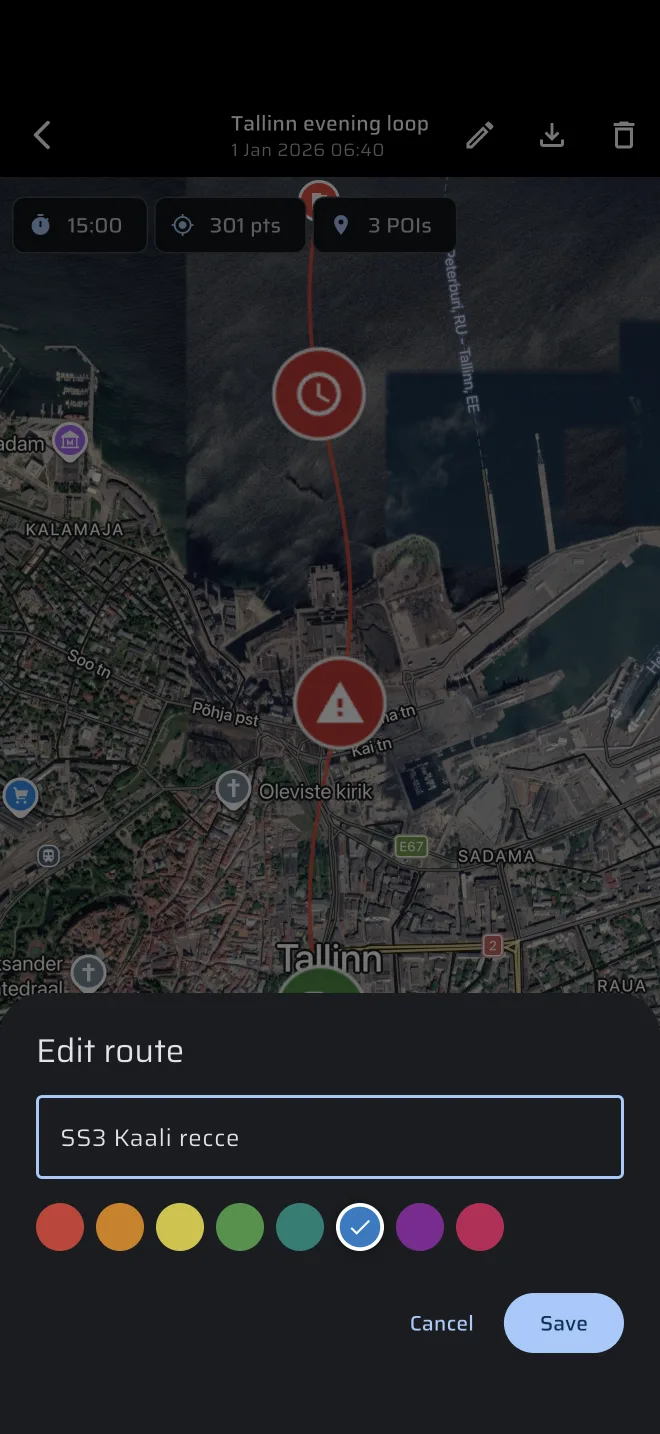
Toca el icono del lápiz. La hoja Editar ruta tiene:
- Nombre de ruta (opcional);
- ocho colores: rojo (por defecto), naranja, amarillo, verde, verde azulado, azul, morado y rosa.
Toca Guardar. El color se usa en la tarjeta, en la pantalla de la ruta y en el mapa.
Cuentas y sincronización
Las rutas se guardan en tu cuenta. Los puntos se guardan en el almacenamiento en la nube y se cargan cuando abres una ruta. Si nunca has iniciado sesión, la app funciona con una cuenta de invitado automática. Las rutas, el historial y los tramos que grabas como invitado son de esa cuenta. Cuando inicias sesión, la app traslada esos datos a tu cuenta. Los invitados ven arriba de la lista el aviso Inicia sesión para sincronizar tus datos entre dispositivos.
En la web, las rutas necesitan una cuenta con la sesión iniciada.
Para eliminar la cuenta y sus datos en la nube, abre el menú lateral, toca la cabecera de la cuenta y usa Eliminar cuenta en la pantalla Cuenta. Los datos guardados solo en el teléfono se conservan. Una suscripción se gestiona en el App Store o en Google Play, y esto no la cancela.