Tracks y GPX
Graba tu propio track, marca peligros y gasolineras con puntos de interés, y pon en el mapa una ruta GPX, KML o GeoJSON del organizador.
Grabar una ruta
La grabadora es independiente del tramo. Guarda tu track GPS como una ruta en Rutas guardadas.
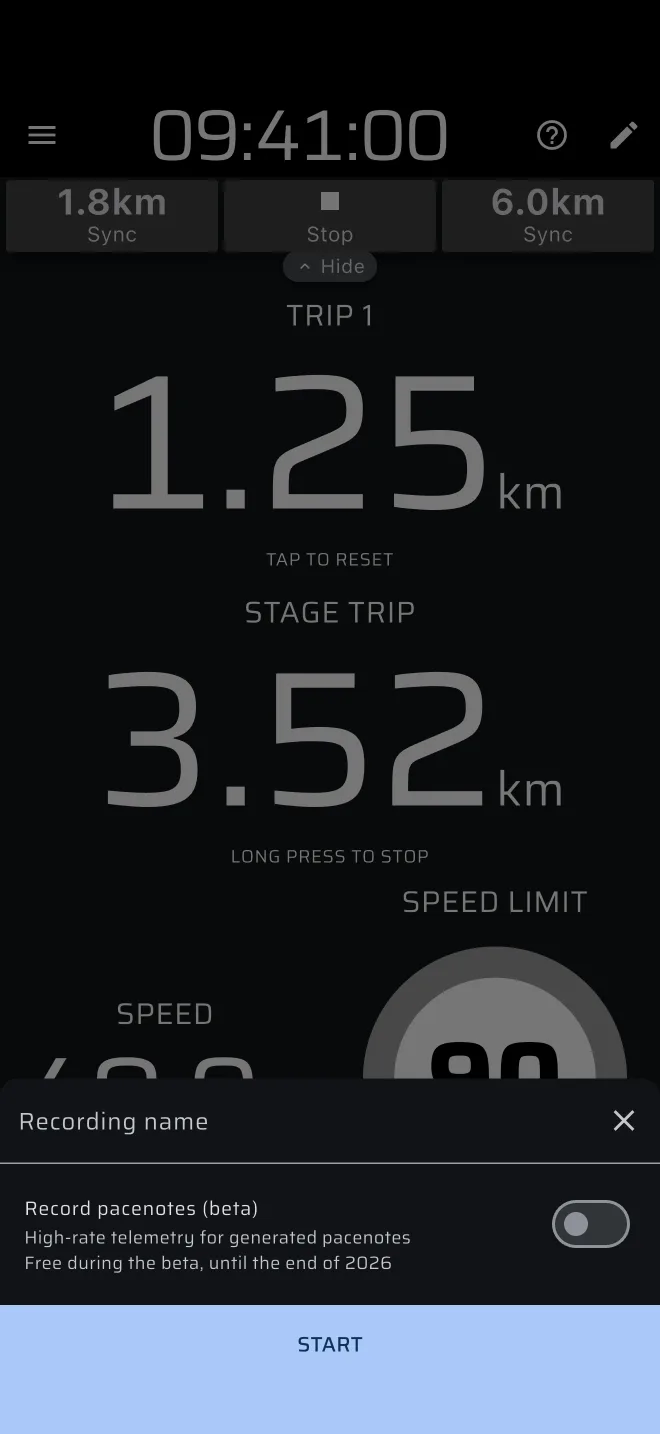
- Abre el menú lateral y toca el botón Grabar bajo Actividad.
- Introduce un Nombre de la grabación. Es opcional.
- Deja desactivada la opción de notas. Añade una grabación de sensores de alta frecuencia para las notas y no hace falta para un track.
- Toca Inicio.
Mientras graba, el botón Grabar está en rojo con el tiempo transcurrido, y una barra de grabación muestra un punto rojo que parpadea, el tiempo transcurrido y el número de puntos guardados. Tiene dos botones: añadir un punto de interés y parar. La barra está bajo la barra superior en todos los modos salvo en los diseños personalizados, y en horizontal pasa a la barra superior. La grabadora guarda un punto cada segundo.
Al final, toca el botón de parar. La ruta se guarda en Rutas guardadas.
La grabadora se detiene sola
Una grabación termina, y se guarda, cuando el coche lleva 15 minutos sin moverse o cuando la grabación llega a 90 minutos. Un diálogo te avisa. Un tramo de rally raid o un enlace largo pueden pasar de 90 minutos, así que empieza una grabación nueva cuando se pare la anterior.
Una grabación que empiezas en Modo demo no se guarda.
La grabadora usa el mismo GPS que los odómetros. Si quieres que siga grabando con el teléfono bloqueado o cuando cambias a otra app, activa Seguir ejecutándose en segundo plano en Ajustes. Viene desactivado. Mira la Guía rápida.
Puntos de interés
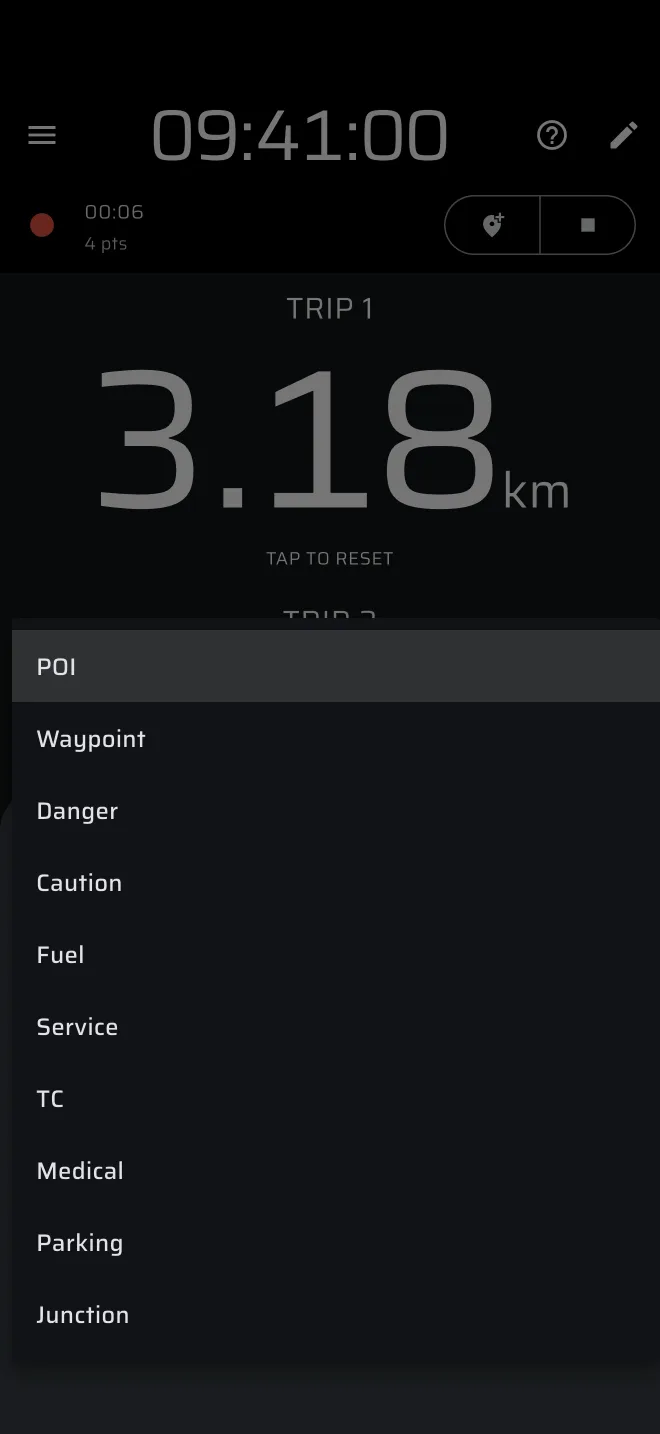
Mientras hay una grabación en marcha, toca el botón de añadir ubicación de la barra de grabación para marcar dónde estás.
- Si quieres, introduce un Nombre (opcional) y una Descripción (opcional).
- Elige el Tipo: POI, Punto de paso, Peligro, Precaución, Combustible, Asistencia, TC, Médico, Aparcamiento o Cruce.
- Toca Añadir.
El punto se guarda con la ruta, en la posición y la altitud del momento en que lo añades. Abre la ruta después y toca un punto para cambiar su nombre, su descripción o su tipo.
Marca los peligros y las gasolineras cuando te los encuentres, porque solo puedes añadir un punto durante una grabación.
Importar GPX, KML y GeoJSON
Para meter en la app la ruta del organizador, envía el archivo a tu teléfono e impórtalo.
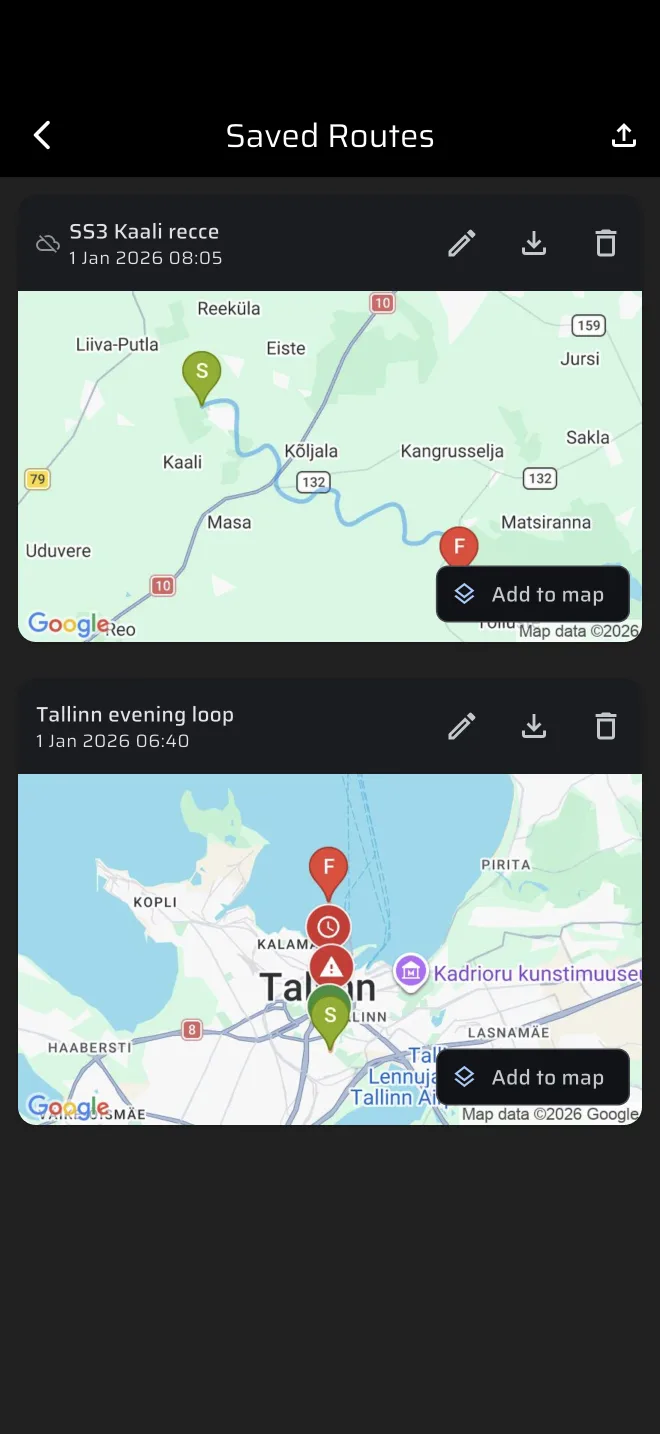
- Abre el menú lateral y toca Rutas guardadas (en Biblioteca).
- Toca el icono de importar de la barra superior (Importar ruta).
- Elige un archivo
.gpx,.kml,.geojsono.json.
Un mensaje Importada con el nombre de la ruta lo confirma. No se pudo leer el archivo significa que el archivo no es de uno de estos formatos, no contiene ninguna línea o está dañado.
Lo que lee la importación:
- GPX: el track, o una ruta planificada si el archivo no tiene track. Los waypoints pasan a ser puntos de interés.
- KML: el track, o las líneas. Los marcadores de punto pasan a ser puntos de interés.
- GeoJSON: líneas y multilíneas para la ruta. Los puntos pasan a ser puntos de interés.
Un punto recibe el tipo POI salvo que el archivo indique uno de los tipos de arriba. Un archivo sin horas recibe la hora de la importación.
Las rutas se guardan en tu cuenta. Si estás como invitado, un aviso te invita a iniciar sesión para que las rutas se queden contigo. Mira Cuenta e inicio de sesión.
Para sacar una ruta, ábrela y toca Exportar ruta. Elige GPX (Garmin, Strava, OsmAnd), KML (Google Earth, Google Maps) o GeoJSON.
El modo Mapa
En cada tarjeta de ruta de Rutas guardadas, toca Añadir al mapa. La etiqueta cambia a En mapa. Tócala otra vez para quitar la ruta.
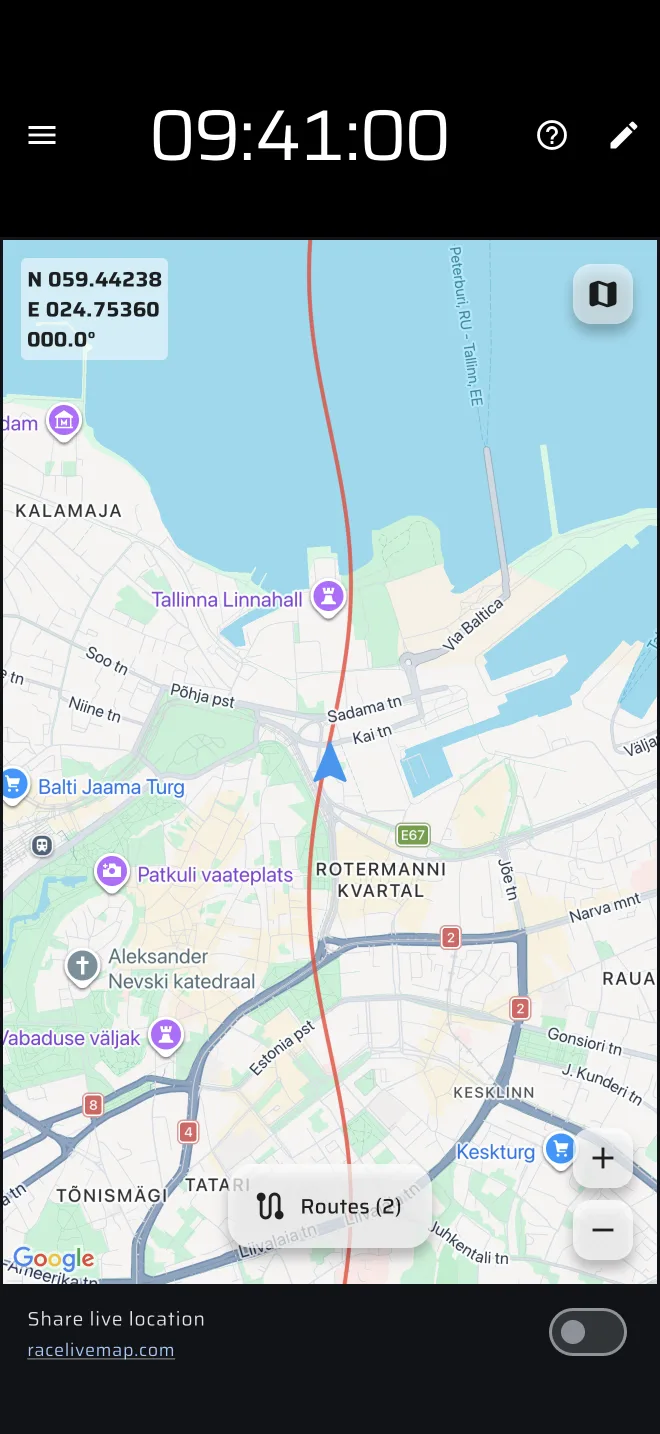
Después, en el menú lateral, abre Rally raid y todoterreno y toca Mapa. El mapa muestra tu posición y todas las rutas que hay en el mapa. El botón Rutas del mapa abre Rutas guardadas, para que puedas añadir o quitar rutas sin salir. Cuando hay rutas en el mapa, el botón muestra su número.
- Mientras el mapa está centrado en ti, te sigue. Por encima de unos 5 km/h también gira hacia tu dirección de marcha.
- Arrastra el mapa para mirar alrededor. Eso deja de seguirte. Toca el botón de mi ubicación para que vuelva a seguirte.
- Los botones más y menos hacen zoom. El botón de arriba a la derecha cambia el Tipo de mapa.
- En este modo los toques en la pantalla no ponen a cero los odómetros.
El mapa es un dibujo de la ruta y de dónde estás. No da indicaciones, y la app no permite descargar mapas sin conexión, así que comprueba cómo se ve ese día. Mira Modo Mapa.
Ubicación en directo para el equipo
En el menú lateral, toca el botón En vivo bajo Actividad y después Empezar a compartir. Tu posición se envía al mapa en directo de racelivemap.com, donde tu equipo puede seguirla. Toca Tu identificador en la hoja para elegir tu identificador, de hasta tres caracteres. Necesita conexión de datos, así que no funciona sin cobertura.
Mira Seguimiento en directo.