Biblioteca de tramos
La biblioteca de tramos guarda tus tramos. Ábrela desde el menú lateral: Biblioteca > Tramos especiales.
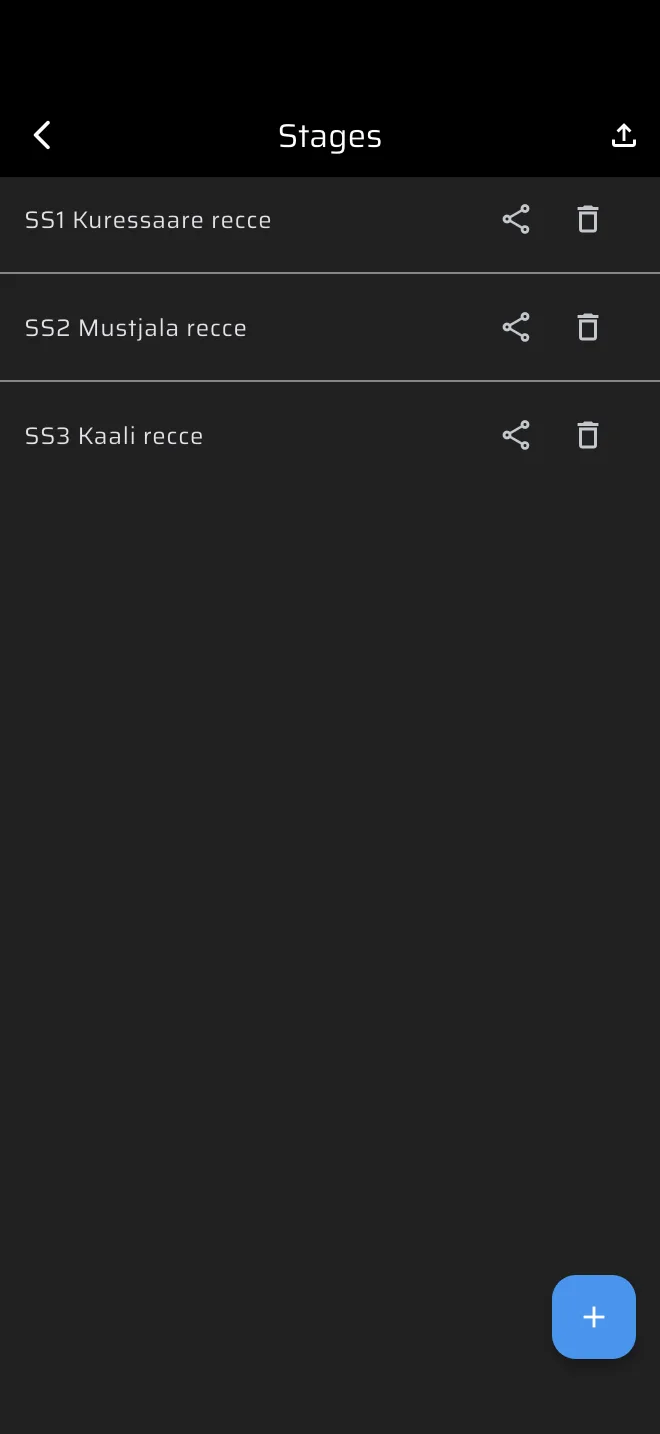
La lista
La pantalla Tramos especiales es una lista sencilla con el nombre de cada tramo, o Sin título para un tramo sin nombre. La lista no tiene búsqueda ni orden, y no muestra el tipo de tramo. Ponle a tus tramos nombres que digan qué son, por ejemplo "Tramo 1 reco" y "Tramo 1 carrera".
En cada fila:
| Control | Qué hace |
|---|---|
| La fila | Abre el tramo en el editor. |
| Icono de compartir | Envía el tramo como archivo; mira Compartir tramos. |
| Icono de papelera | Borra el tramo. |
El botón más, abajo a la derecha, crea un tramo nuevo. El icono de subir de la barra superior, Importar tramo, importa un archivo de tramo.
Cuando abres la biblioteca desde la hoja del tramo con el icono de la carpeta (Abrir), o con De la biblioteca en la pantalla sin tramo de un modo, la misma lista se abre como selector. Toca un tramo y sus valores rellenan la hoja del tramo.
Sincronización
Los tramos se guardan en línea, en tu cuenta. Un tramo que guardas sin conexión se queda en el teléfono y se envía cuando el teléfono vuelve a tener conexión. Un invitado tiene una cuenta anónima, así que sus tramos también se guardan, pero se quedan en ese teléfono. Inicia sesión para ver los mismos tramos en todos tus teléfonos; mira Cuenta e inicio de sesión. Un invitado ve un aviso: Inicia sesión para sincronizar tus datos entre dispositivos.
La biblioteca no está limitada por tu plan. Sin Pro, conducir un tramo de Carrera, Reconocimiento o Regularidad usa el combustible Pro diario, mira Hacer un tramo.
Borrar
El icono de la papelera pregunta primero. El diálogo se titula Eliminar y muestra el nombre del tramo. Eliminar borra el tramo, Cancelar lo conserva. No se puede deshacer. La papelera del editor pregunta lo mismo, y cierra el editor después de borrar. Borrar un tramo no afecta a las mangas que ya están en Historia.