Preparar la app
Este capítulo te lleva desde la instalación hasta un teléfono listo para el coche: un plan o el modo demo, el inicio de sesión, el soporte y la alimentación, y los ajustes que mantienen el GPS funcionando.
Instalación y primer arranque
- Instala Rally Tripmeter desde el App Store o Google Play. Mira la Guía rápida.
- Abre la app. El tripómetro mide la distancia y la velocidad con el GPS, así que nada funciona sin acceso a la ubicación. La app no lo pide por sí sola. Una barra ámbar bajo la barra superior dice La ubicación está desactivada: toca Permitir y permite la ubicación cuando el teléfono lo pregunte. Si más tarde aparece una barra roja, mira La barra roja del GPS.
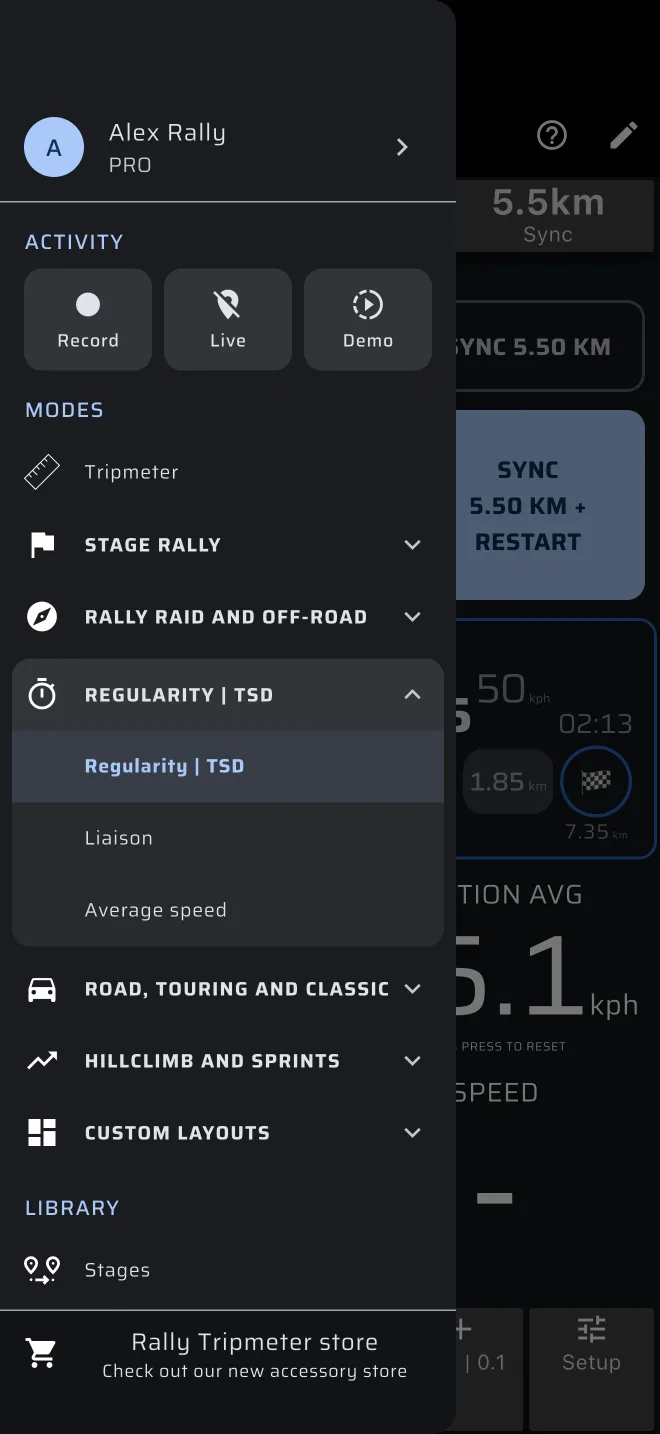
- Abre el menú lateral: desliza desde el borde izquierdo, o toca el icono de menú arriba a la izquierda.
La pantalla de regularidad se llama Regularidad | TSD. En el menú lateral, bajo Modos, cada disciplina tiene una cabecera. Toca la cabecera Regularidad | TSD para abrirla. Contiene los modos que usarás en un rally de regularidad: Regularidad | TSD, Enlace y Velocidad media. Tripómetro está solo, sobre las disciplinas.
Si no has usado antes la app, lee primero la Guía rápida. Lleva diez minutos y cubre lo básico que esta guía da por sabido.
Pruébala primero
Abre Regularidad | TSD. Sin un tramo de regularidad cargado, muestra su pantalla sin tramo: una breve demostración de la pantalla se reproduce tras un panel con Crear un tramo, Guía rápida y Tramo de demostración. No salta ninguna hoja.
Toca Guía rápida antes de introducir un road book real. Conduce un tramo de ejemplo de 1 km y se detiene en cada momento que necesita un botón. Lleva unos cinco minutos, no usa combustible Pro y no cambia nada en la app. Después conduce tú mismo el mismo ejemplo con Tramo de demostración. Las dos se describen en Practicar en casa. El ? de la barra superior también ofrece la Guía rápida.
La Guía rápida pregunta primero Cambio de sección automático o Cambio de sección manual. Eso es solo cómo cambian las secciones, no cómo te cronometran. Mira Dos elecciones independientes.
Pro, combustible Pro y modo demo
Regularidad | TSD es un modo Pro. También lo son Velocidad media, Enlace, Carrera, Rally Raid, Reconocimiento y los diseños personalizados.
- El plan gratuito te da Tripómetro y Mapa durante una distancia limitada cada día (80 km por defecto).
- Básico te da Tripómetro y Mapa sin límite de distancia.
- Pro desbloquea todo, sin límite.
Sin Pro, aún puedes abrir los modos Pro y mirarlos. Conducir de verdad en un modo Pro usa el combustible Pro: una distancia gratuita cada día (40 km por defecto), compartida por todos los modos Pro, igual en el plan gratuito y en Básico. Mira Licencias y planes.
- Un indicador bajo la barra superior muestra el combustible Pro que queda. Tócalo para ver los planes Pro.
- La hoja del tramo muestra el combustible que queda sobre Inicio, por ejemplo Combustible Pro gratis restante hoy: 12.3 km.
- La app comprueba el combustible cuando pulsas Inicio en la hoja del tramo. Un tramo que espera o está en marcha siempre llega a su meta, aunque el combustible se acabe por el camino.
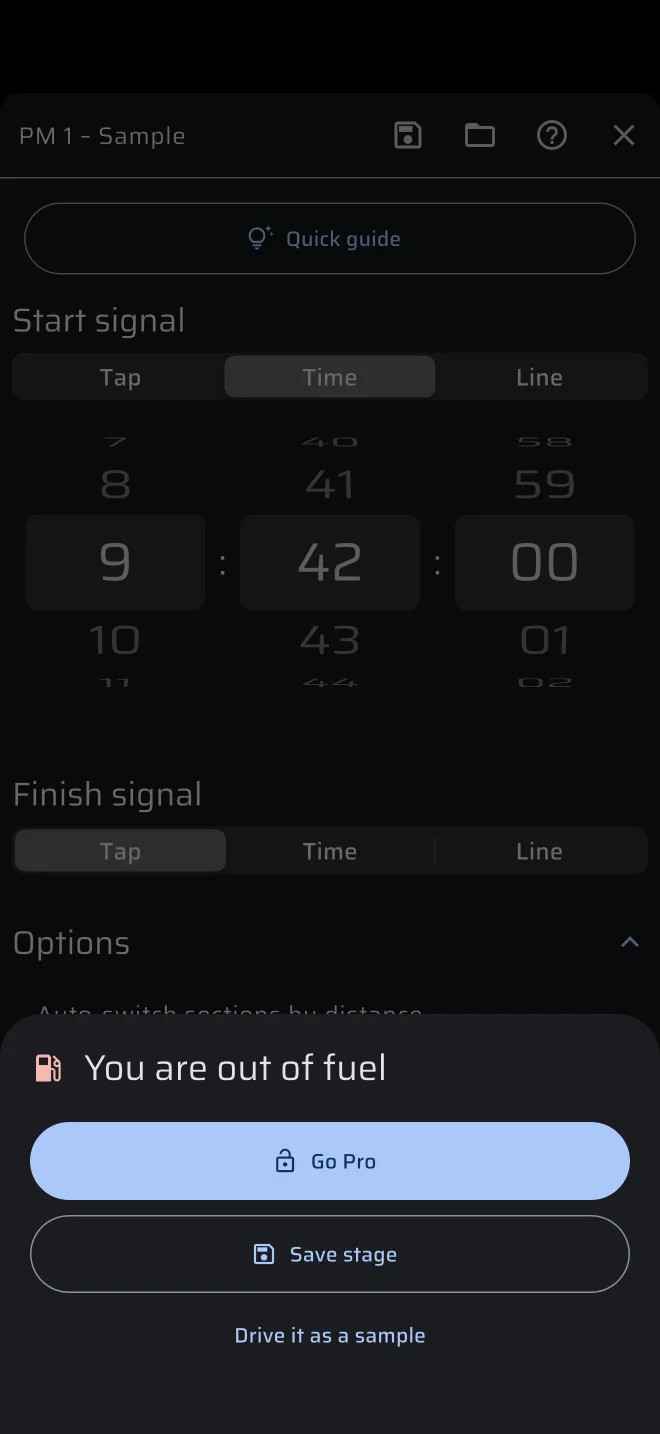
- Sin combustible, Inicio abre Te has quedado sin combustible, con Hazte Pro, Guardar tramo y Conducirla como ejemplo. Conducirla como ejemplo conduce tu tramo en la pantalla de práctica, con pedales en lugar de GPS (mira Practicar en casa).
- Sin combustible, la pantalla sin tramo sigue abierta (su Guía rápida y su tramo de ejemplo no gastan combustible). Tras un tramo terminado, una pantalla oscura tapa el modo: Te has quedado sin combustible, con Hazte Pro y Habilitar modo demo. El combustible se repone a medianoche.
Un rally de regularidad suele ser más largo que eso. Para la prueba en sí necesitas Pro. El modo demo no gasta combustible Pro.
Puedes probar todas las pantallas de regularidad sin comprar nada. El modo demo sustituye el GPS por un recorrido simulado. Para activarlo:
- Abre el menú lateral, toca el botón Demo y toca Iniciar demo. O toca Habilitar modo demo en la pantalla oscura que tapa un modo.
- Una barra roja muestra Simulando ubicación con un selector de velocidad. Úsalo para cambiar la velocidad simulada.
- Para volver al GPS real, toca Toca para detener el modo demo en la barra roja, o toca el botón ámbar Demo del menú lateral.
El modo demo también es la forma de practicar antes de la prueba. Mira Practicar en casa.
El modo demo no es para la prueba
En el modo demo la posición es simulada. Apágalo antes de conducir. La barra roja indica que está activado.
Comprar y gestionar un plan se explica en Licencias y planes.
Inicia sesión
Puedes usar la app sin cuenta. La app guarda entonces tus tramos en ese teléfono, con una cuenta de invitado.
Inicia sesión si quieres tus tramos guardados y tu historial en más de un teléfono, por ejemplo el del piloto y el del copiloto:
- En el menú lateral, toca la cabecera de la cuenta, arriba (dice Iniciar sesión).
- En la pantalla Cuenta toca Iniciar sesión con Google o Iniciar sesión con Apple.
- Haz lo mismo en el otro teléfono, con la misma cuenta.
Tus tramos estarán entonces en el menú lateral, en Biblioteca > Tramos especiales, en los dos teléfonos. Un tramo que guardas en un teléfono aparece en el otro.
Si creaste tramos como invitado antes de iniciar sesión, la app los traslada a tu cuenta. Para eso necesita conexión. Sin conexión, la app te pide que lo intentes otra vez.
Con la sesión iniciada, la cabecera de la cuenta del menú lateral muestra tu nombre. Tócala para abrir la pantalla Cuenta. Tiene Cerrar sesión y Eliminar cuenta.
Si no quieres iniciar sesión, puedes enviar igualmente un tramo a otro teléfono como archivo. Mira Guardar y compartir con el teléfono del piloto.
Inicia sesión en casa
Inicia sesión antes de la prueba, con buena conexión. Prepara también tus tramos en casa, no en la línea de salida.
Soporte, alimentación y pantalla
Fija el teléfono donde la persona que lo lee pueda verlo sin sujetarlo. En un tramo de regularidad suele ser el copiloto, que vigila el panel Tiempo óptimo. Si lo lee el piloto, coloca el soporte a su vista, pero no delante de la carretera.
Conecta el teléfono a un cargador. El GPS con la pantalla encendida vacía la batería rápido.
La app mantiene la pantalla encendida mientras está abierta. No necesitas cambiar el tiempo de apagado de la pantalla del teléfono.
Activa Seguir ejecutándose en segundo plano en Ajustes. Viene desactivado. Activado, el GPS sigue funcionando cuando se bloquea la pantalla o abres otra app. En Android el teléfono muestra entonces la notificación "Background GPS is active" (en inglés). Desactivado, una llamada o otra app pueden detener el GPS.
Revisa también el ahorro de batería del teléfono. Un teléfono que limita las apps en segundo plano, o que apaga la pantalla para ahorrar, puede perder el GPS en mitad de un tramo.
Unidades
Elige las unidades en Ajustes > Unidades. Distancia (km o mi) y VELOC Actual (kph o mph) son dos ajustes separados.
El gráfico de velocidad donde introduces el tramo usa los dos: las distancias, los TC y los parciales de tramo y de sección en Distancia; las velocidades y las medias en VELOC Actual. Elige las unidades que usa tu road book, y ponlas antes de introducir el gráfico. Si cambias una unidad después, la app convierte los valores.
En Odómetros, el Odo 1 y el Odo 2 pueden tener una unidad propia. El tramo siempre usa Distancia.