Grabar un reconocimiento
Una grabación de notas es una grabación de ruta normal con la opción de notas activada. La grabación guarda tu ruta y los datos de los sensores con los que se generan las notas.
Hay dos formas de empezar una. Elige la que encaje con cómo haces el reconocimiento.
Empezar desde el modo Notas
Úsala cuando la grabación es el objetivo de la pasada.
- Abre el menú lateral, abre el grupo Rally de tramos y toca Notas.
- Toca Iniciar reconocimiento. Se abre la hoja de grabación con Grabar notas (beta) ya activado. Su texto dice Telemetría de alta frecuencia para las notas generadas y Gratis durante la beta, hasta finales de 2026.
- Escribe un nombre en Nombre de la grabación, o déjalo vacío.
- Mira la casilla del soporte y toca Inicio. La hoja se describe más abajo.
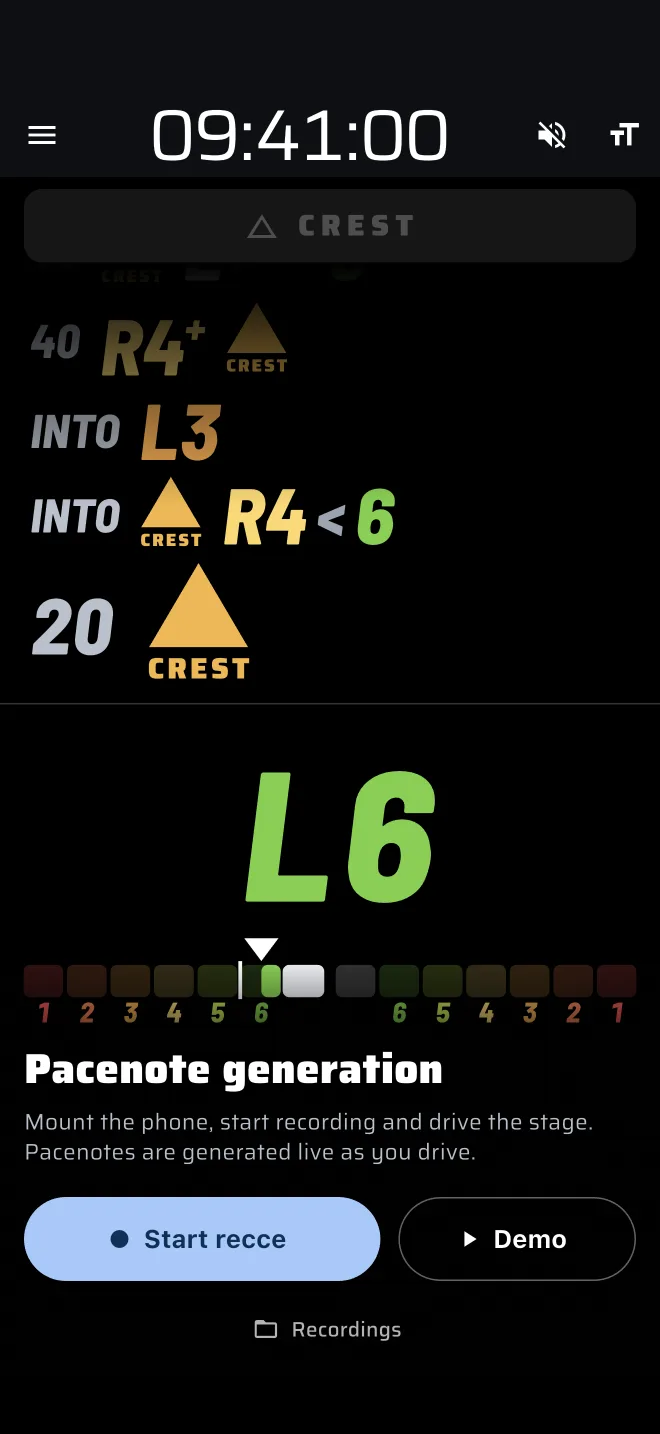
Detrás de la pantalla de inicio, la pantalla en directo reproduce un minuto de un reconocimiento real, para que veas lo que vas a obtener. Es la pantalla que elegiste en la barra superior (mira Notas en directo). Encima están el título, Generación de notas, una descripción corta, Iniciar reconocimiento, Demo y Grabaciones.
Si ya hay una grabación de ruta normal en marcha, muestra un aviso en lugar de los botones: Hay una grabación sin notas en curso. Detenla desde la barra de grabación para empezar un reconocimiento. Detén antes esa grabación.
Empezar desde la hoja de un tramo de Reconocimiento
Úsala cuando quieres a la vez los límites de velocidad de un tramo de Reconocimiento y las notas.
- Abre la hoja del tramo. En el modo Reconocimiento sin tramo de Reconocimiento, la pantalla muestra Crear un tramo y, si tienes tramos guardados, De la biblioteca. Toca uno de los dos. En un diseño personalizado, abre la hoja del tramo y pon el tipo de tramo en Reconocimiento.
- Carga o introduce tu tramo.
- Activa Grabar notas (beta). Su texto dice Graba el recorrido y genera notas; se detiene con el tramo.
- Toca Inicio.
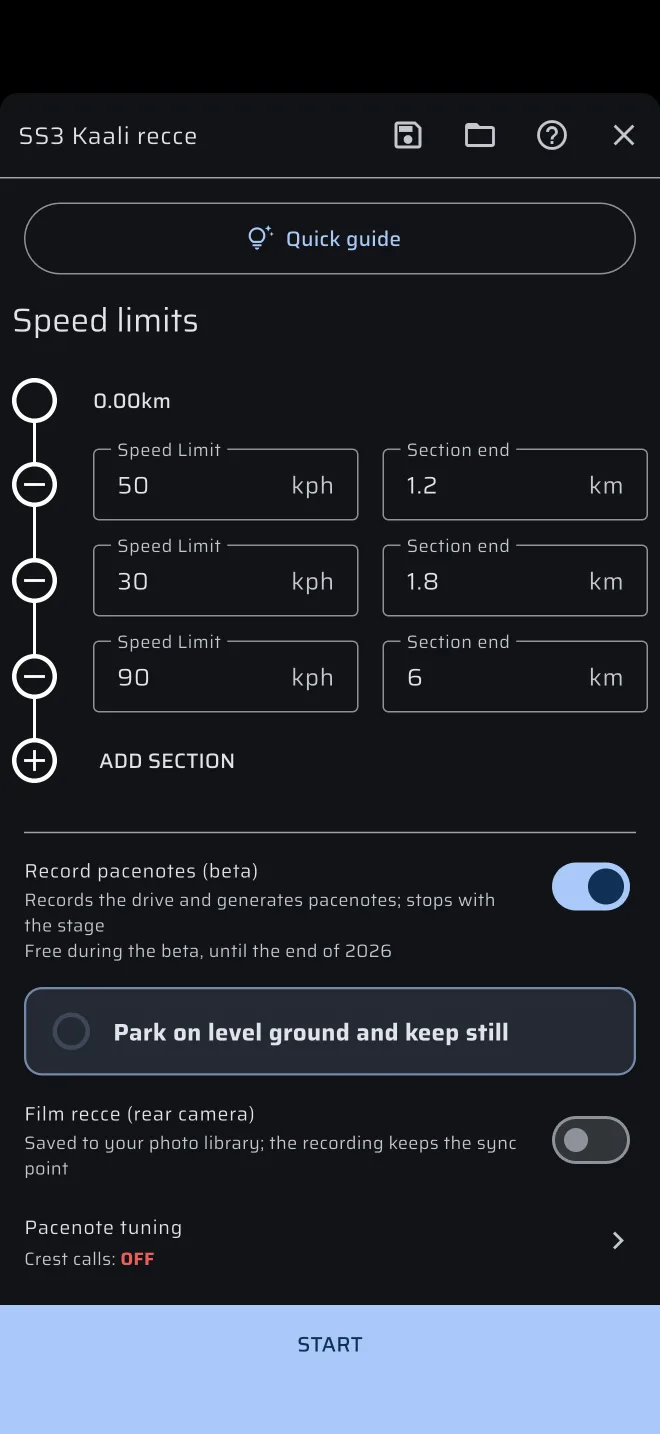
El tramo y la grabación empiezan a la vez, y la grabación lleva el nombre del tramo. Al detener el tramo se detiene la grabación. El interruptor solo existe en los tramos de Reconocimiento.
Reconocimiento es un modo Pro. Con el plan gratuito, iniciar el tramo usa el combustible Pro diario. Solo un tramo funciona a la vez: si hay un tramo de Carrera o de Regularidad en marcha, la app pregunta primero ¿Detener la etapa de …?
Las opciones bajo el interruptor
Al activar Grabar notas (beta) aparecen tres cosas.
Estado del soporte. Una casilla que lee el movimiento del teléfono mientras la hoja está abierta:
| Casilla | Significado |
|---|---|
| Detente en terreno llano y no te muevas | El teléfono todavía se está calibrando. Un anillo se llena mientras lo mantienes quieto. |
| Soporte calibrado | El soporte está firme y ya ha tenido su momento de quietud. |
| El teléfono parece suelto: revisa el soporte | El teléfono se mueve. Fija el soporte. |
La casilla solo informa. Nunca te impide empezar.
Grabar vídeo del reconocimiento (cámara trasera). Graba la carretera con la cámara trasera, con sonido. El texto dice Se guarda en tu fototeca; la grabación conserva el punto de sincronización. El vídeo se usa en la reproducción.
La primera vez, el teléfono pide la cámara y el micrófono. Si rechazas cualquiera de los dos, la grabación sigue sin vídeo. Al detenerla, el teléfono puede pedir la fototeca. Si la rechazas, la app guarda el vídeo con la grabación.
Ajuste de notas. Muestra el ajuste que usará el recorrido y abre la hoja de ajuste. Ponlo antes de empezar. Las notas en directo lo usan durante toda la grabación, y no se puede cambiar mientras se graba.
En la hoja de grabación aparece un botón Consejos de grabación mientras el interruptor está activado. Abre la lista de comprobación de abajo sin poner nada en marcha.
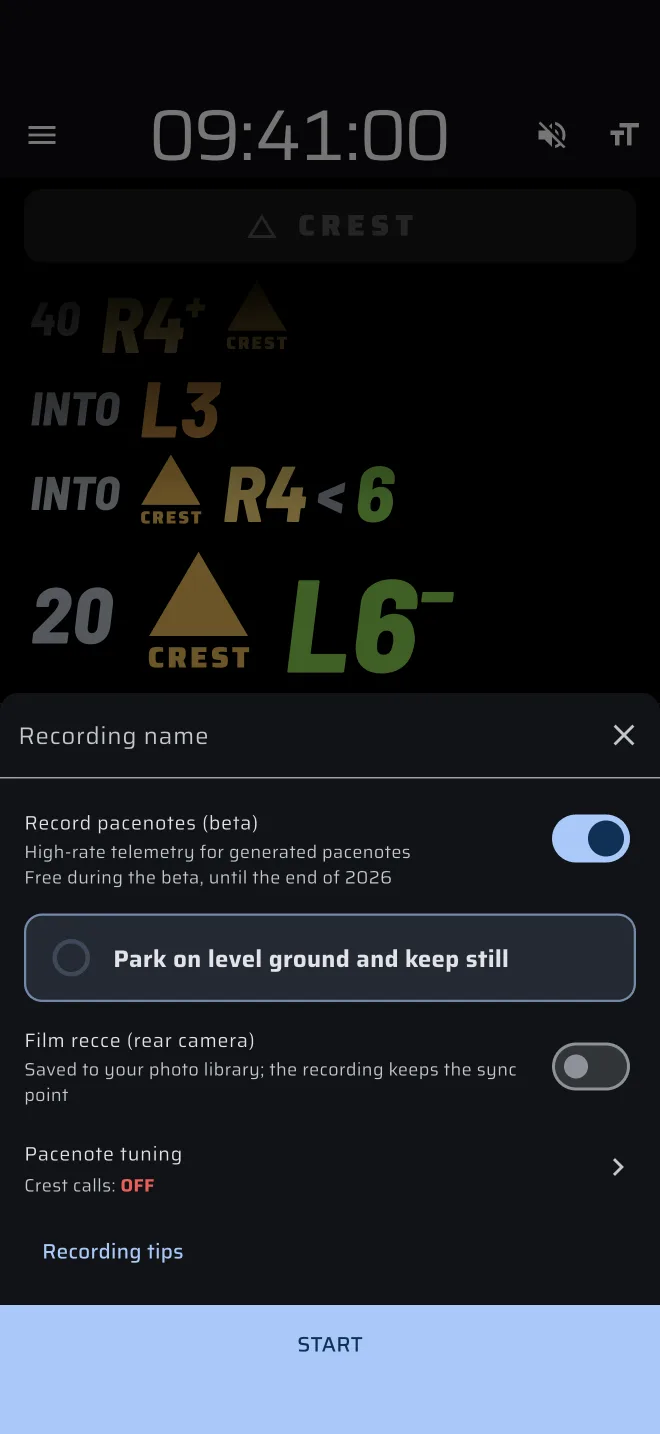
Qué pasa al tocar Inicio
- La app pide la ubicación si todavía no la tiene.
-
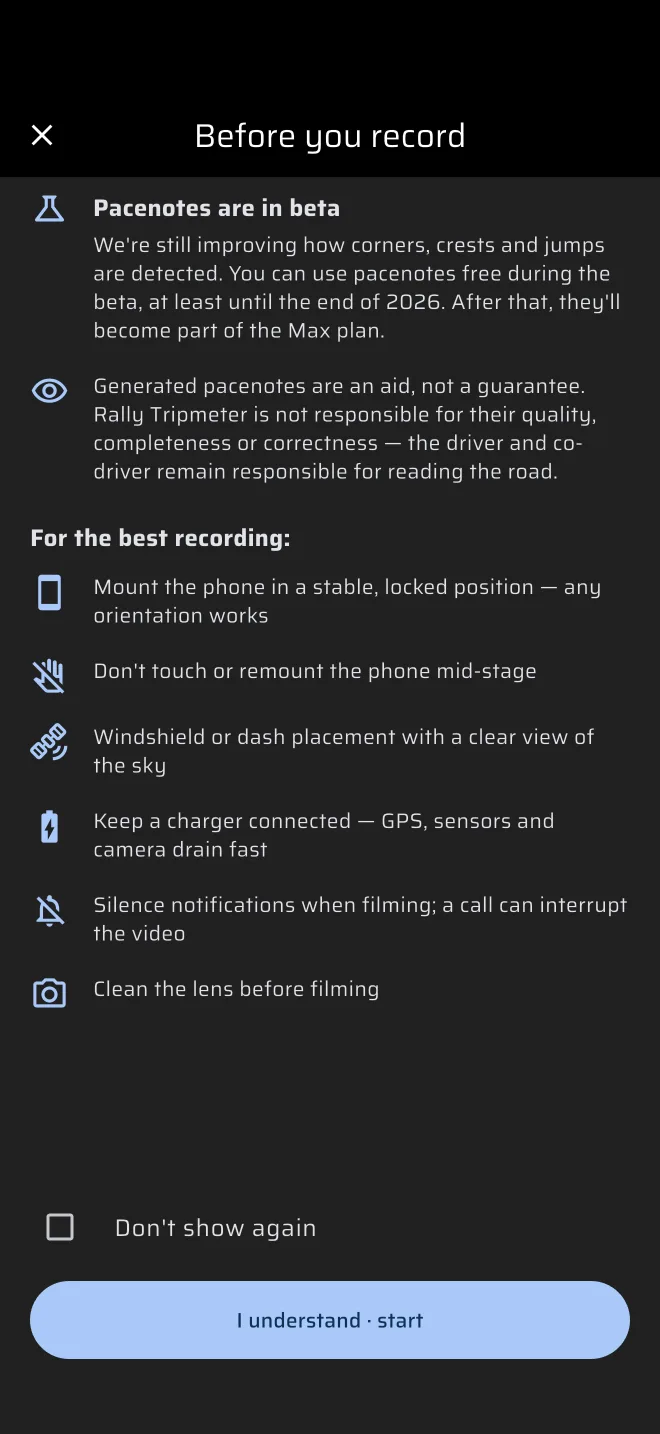
Se abre la pantalla Antes de grabar, salvo que antes marcaras No volver a mostrar. Repite el aviso de la beta y la advertencia citada en el resumen, y una lista titulada Para la mejor grabación:
- Fija el teléfono en una posición estable y bloqueada; cualquier orientación sirve.
- No toques ni recoloques el teléfono a mitad del tramo.
- En el parabrisas o el salpicadero, con vista despejada del cielo.
- Mantén un cargador conectado: el GPS, los sensores y la cámara gastan mucha batería.
- Silencia las notificaciones al grabar vídeo; una llamada puede interrumpirlo.
- Limpia la lente antes de grabar.
Toca Entendido · empezar para seguir. 3. Se abre la pantalla Fija el teléfono, salvo que marcaras No volver a mostrar en ella y el soporte ya esté calibrado. Muestra los sitios donde no va el teléfono, En la mano, En un asiento y Portavasos, y dos reglas: Cualquier ángulo, pero fijo hasta la meta y Detente en terreno llano y no te muevas. El botón dice Inicio cuando el soporte está calibrado y Empezar igualmente cuando no. 4. Empieza la grabación.
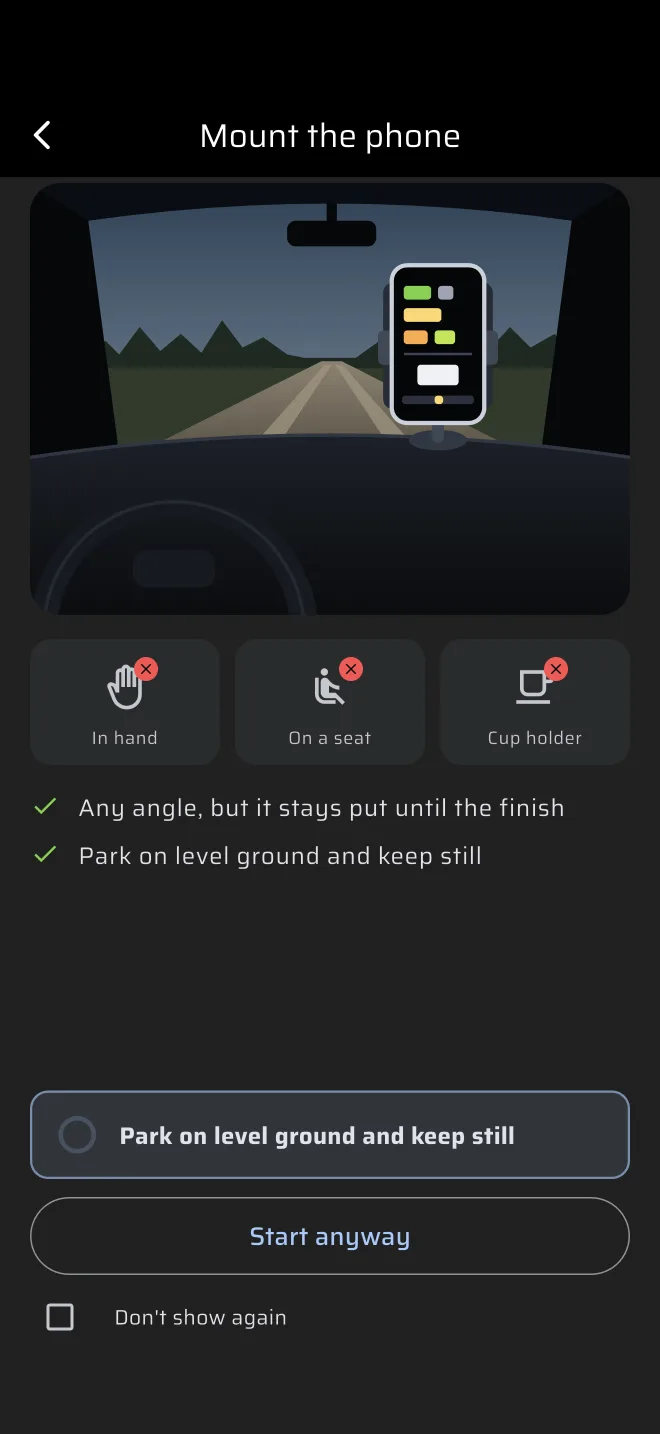
Empezar igualmente no es un problema
Un coche que vibra al ralentí, o un teléfono que todavía tienes en la mano, puede que nunca se lea como quieto. Empezar igualmente graba con normalidad. Si la grabación tiene demasiado poco giro para calcular los ejes del teléfono, la generación falla después y te lo dice.
Mientras graba
La barra de grabación aparece sobre la pantalla en todos los modos salvo en los diseños personalizados, con el tiempo transcurrido y Detener. Haz el tramo como en cualquier reconocimiento. No toques el teléfono.
En el menú lateral, el botón rojo Grabar muestra el tiempo transcurrido, y un toque en él detiene la grabación. Mira Grabar una ruta.
Con Grabar vídeo del reconocimiento activado, Detener tarda un momento: la app muestra Terminando el vídeo…, Guardando el vídeo en tu fototeca… y Guardando el vídeo con la grabación…. Espera a que termine.
Cuando se detiene sola
La grabadora se detiene y guarda la grabación cuando el coche lleva 15 minutos sin moverse, o cuando la grabación llega a 90 minutos. Un diálogo titulado Grabación detenida te dice cuál de las dos.