Cronometrar las mangas
Carga un tramo de Carrera, inicia la manga, detenla en la meta y compara tus mangas en Historia.
Solo como referencia para ti
La app es una referencia para el equipo. No sustituye al cronometraje del organizador. El resultado es el tiempo del organizador.
Preparar una manga
En el menú lateral, abre Subidas de montaña y sprints y toca Carrera. Sin un tramo cargado, Carrera muestra su pantalla sin tramo, con botones abajo. Iniciar un tramo ahora inicia el cronómetro al instante, lo que basta para una manga rápida: toca otra vez el Temporizador tramo en la meta. Guía rápida muestra la pantalla en la práctica, con el modo demo conduciendo. Para fijar la salida y la meta:
- Toca Crear un tramo (o De la biblioteca para uno guardado) para abrir la hoja del tramo.
- Escribe un nombre en Nombre del tramo, por ejemplo "Subida manga 1". El nombre es opcional: un tramo guardado sin nombre se llama Sin título.
- Elige la Señal de inicio y la Señal de finalización (más abajo).
- Toca el icono de guardar para conservar el tramo en tu biblioteca. Toca el icono de la carpeta (Abrir) para cargar uno guardado.
- Toca Inicio.
No necesitas guardar un tramo para una sola manga. Un tramo guardado te da una salida y una parada limpias en todas las mangas del mismo recorrido.
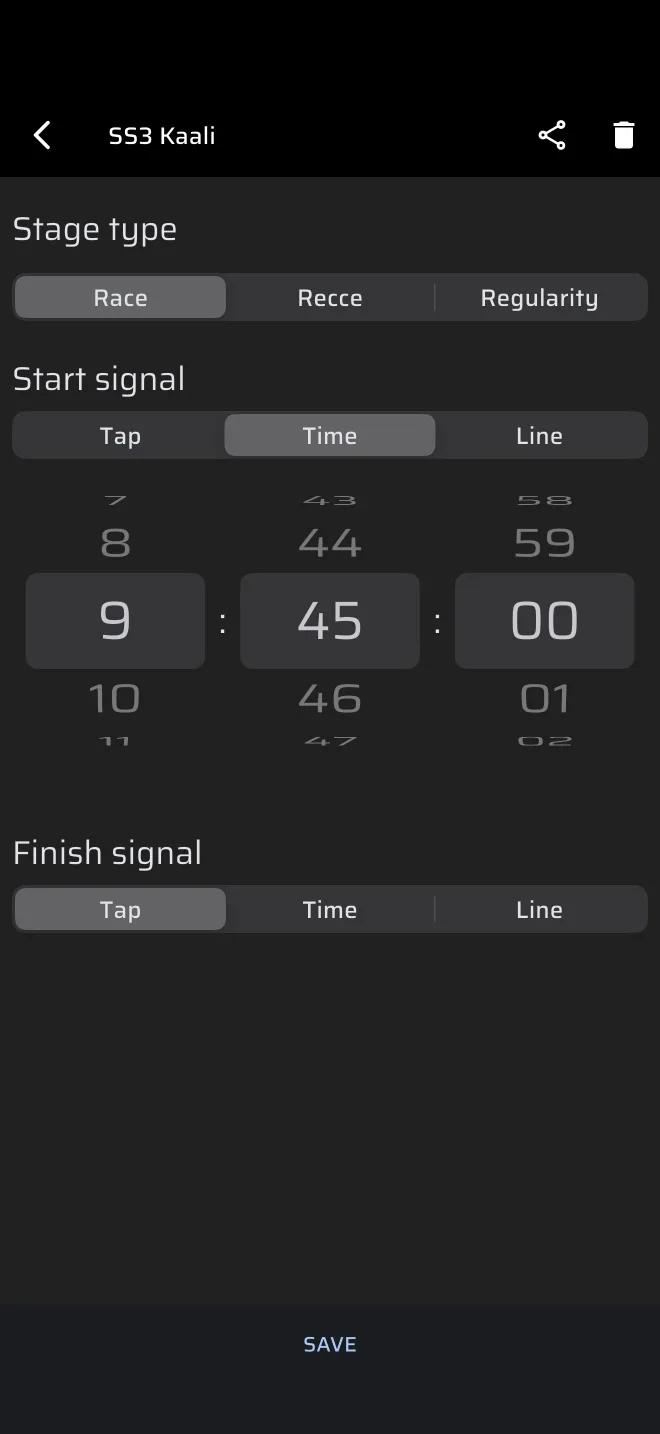
Qué salida usar:
- Toque es lo normal. El tramo te espera. Cuando el juez de salida da la señal, toca el Temporizador tramo. La indicación dice Toca para comenzar. El momento en que tocas es la salida, así que tu tiempo de reacción forma parte del tiempo de la manga.
- Tiempo es para una salida a hora fija. Introduce la hora de salida. Por defecto es el siguiente minuto en punto. En los últimos 30 segundos el Temporizador tramo cuenta hacia atrás, y al llegar a cero arranca. La hora sale de la Hora Rally, así que ajústala antes al reloj oficial.
- Línea es para una salida lanzada. Mira más abajo.
Hay dos trampas en una salida por hora o por línea: un toque en el Temporizador tramo la cancela, y una hora de salida que ya ha pasado inicia la manga en el acto. Las dos se explican en Cronometrar un tramo. Un tramo guardado solo conserva la hora del día, así que compruébala cuando vuelvas a usar el tramo.
Líneas de salida y de meta
Una salida o una meta por Línea usa una línea que dibujas en un mapa.
- En Señal de inicio o en Señal de finalización, elige Línea.
- El mapa se abre en tu posición actual. Muévelo y gíralo hasta que el símbolo de la línea, en el centro, quede atravesado en la carretera sobre la línea de salida o de meta.
- Guarda el tramo con la línea, así está listo para todas las mangas.
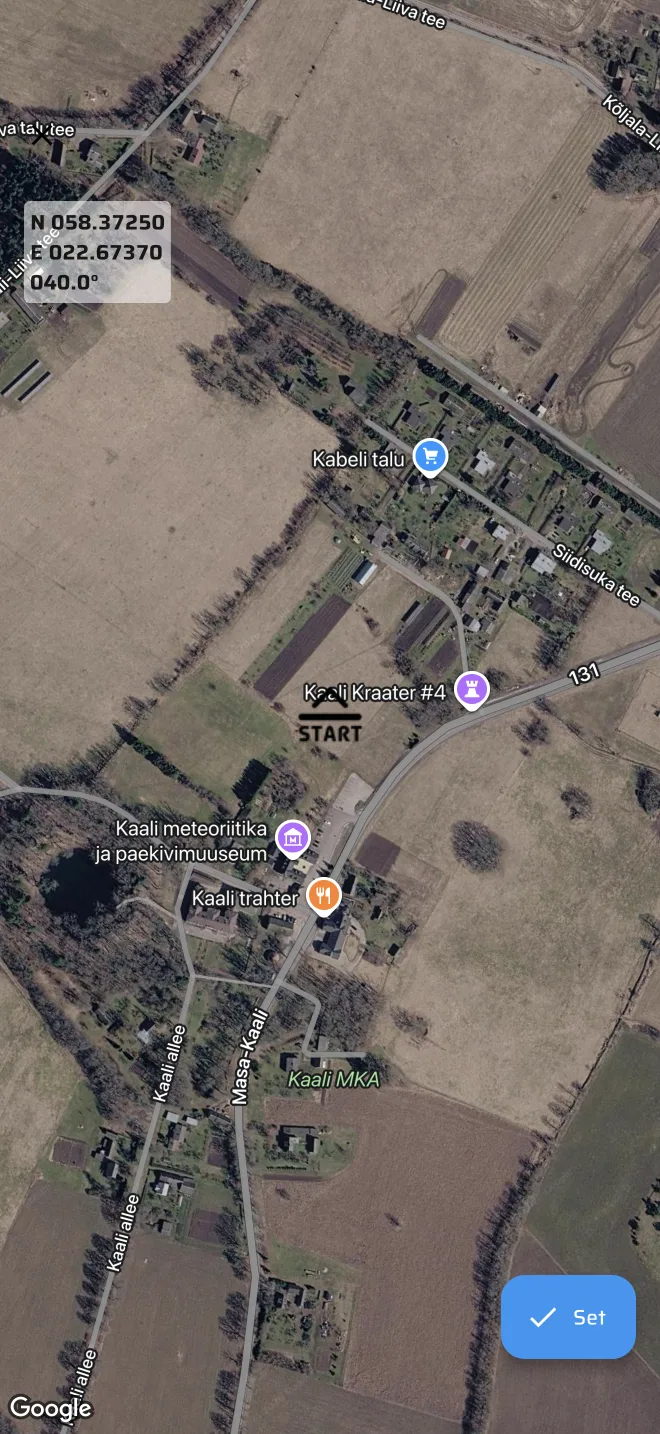
La manga empieza o termina cuando el teléfono cruza la línea. La app calcula el momento del cruce entre las dos posiciones GPS de cada lado de la línea, suponiendo una velocidad constante entre ellas. Cuenta desde el momento en que la segunda posición llegó a la app, así que cualquier retraso del GPS del teléfono desplaza el tiempo.
Ten en cuenta estos límites:
- Salidas paradas. Un coche parado en la línea que luego acelera no va a velocidad constante entre dos posiciones. La salida por línea es para salidas lanzadas. Para una salida parada usa Toque, o Tiempo para una salida a hora fija.
- Meta. La meta por línea funciona bien a velocidad. La línea la cruza el teléfono, no las ruedas delanteras ni la célula de cronometraje oficial. Espera una pequeña diferencia con el tiempo oficial.
- Otras metas. La meta también puede ser por Tiempo, o tocando tú el Temporizador tramo. El texto del cronómetro dice Toca para detener.
- La app no puede salir ni terminar por distancia.
Puedes terminar cualquier tramo en marcha tocando el Temporizador tramo, diga lo que diga la señal de finalización. Hazlo si una meta por hora o por línea no salta, y no pongas la mano en el cronómetro durante la manga. La manga terminada muestra su tiempo con la indicación Toca para restablecer. Un toque la borra y te lleva de vuelta a la pantalla sin tramo. Carga el tramo con De la biblioteca para la siguiente manga.
Durante la manga
El modo Carrera muestra:
- Temporizador tramo, el tiempo de la manga en décimas de segundo;
- ODO Tramo y PROM Tramo, la distancia y la velocidad media desde la salida;
- ODO Sección y PROM Sección, desde la última vez que pusiste a cero el parcial de sección;
- VELOC Actual, y Velocidad máxima del tramo, la velocidad más alta hasta ahora.
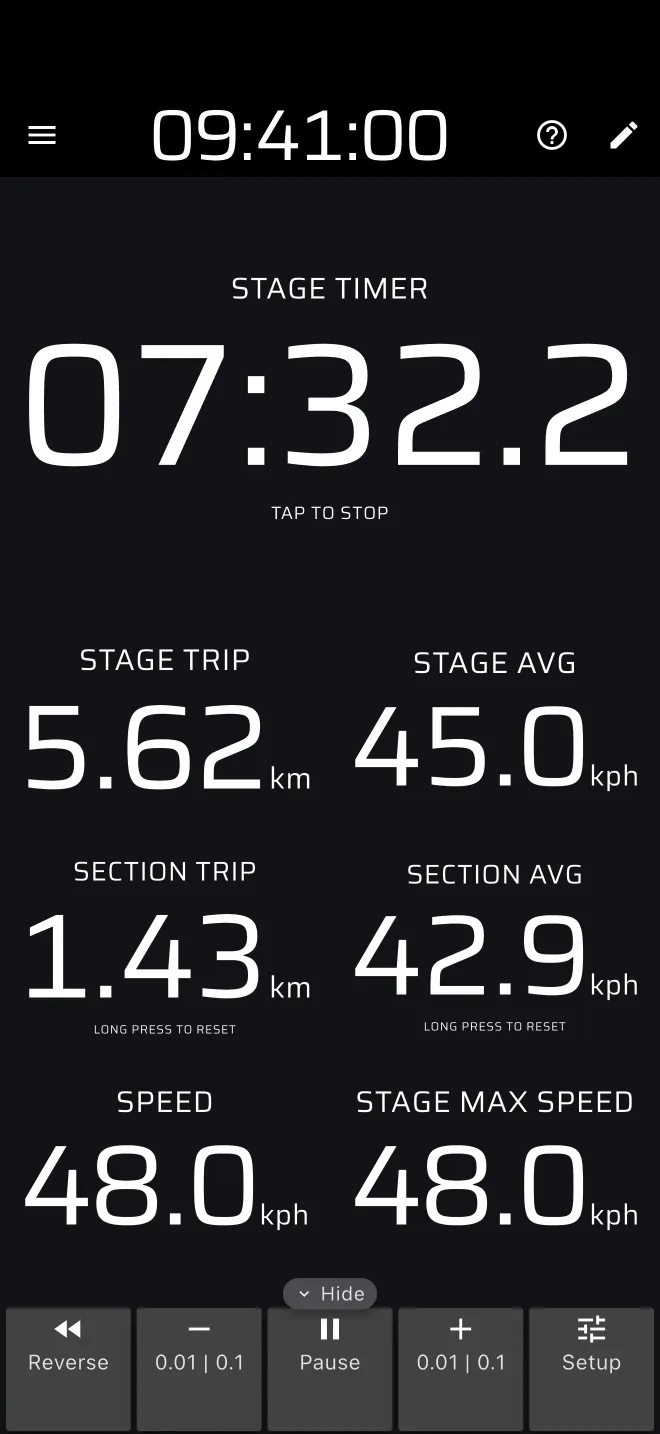
Para comparar tiempos intermedios entre mangas, pon a cero el parcial de sección en una referencia conocida. Una pulsación larga en cualquier parte de la pantalla lo pone a cero (la indicación del ODO Sección dice Mantenga presionado para restablecer), y también pone a cero el Odo 1 y el Odo 2. Los valores de sección no se guardan en Historia, así que apunta el tiempo y la distancia que quieras comparar.
El ODO Tramo cuenta la distancia GPS con tu calibración. Compárala con la longitud conocida del recorrido. Si no coinciden, revisa la calibración. Mira Calibración.
Historial de cada manga
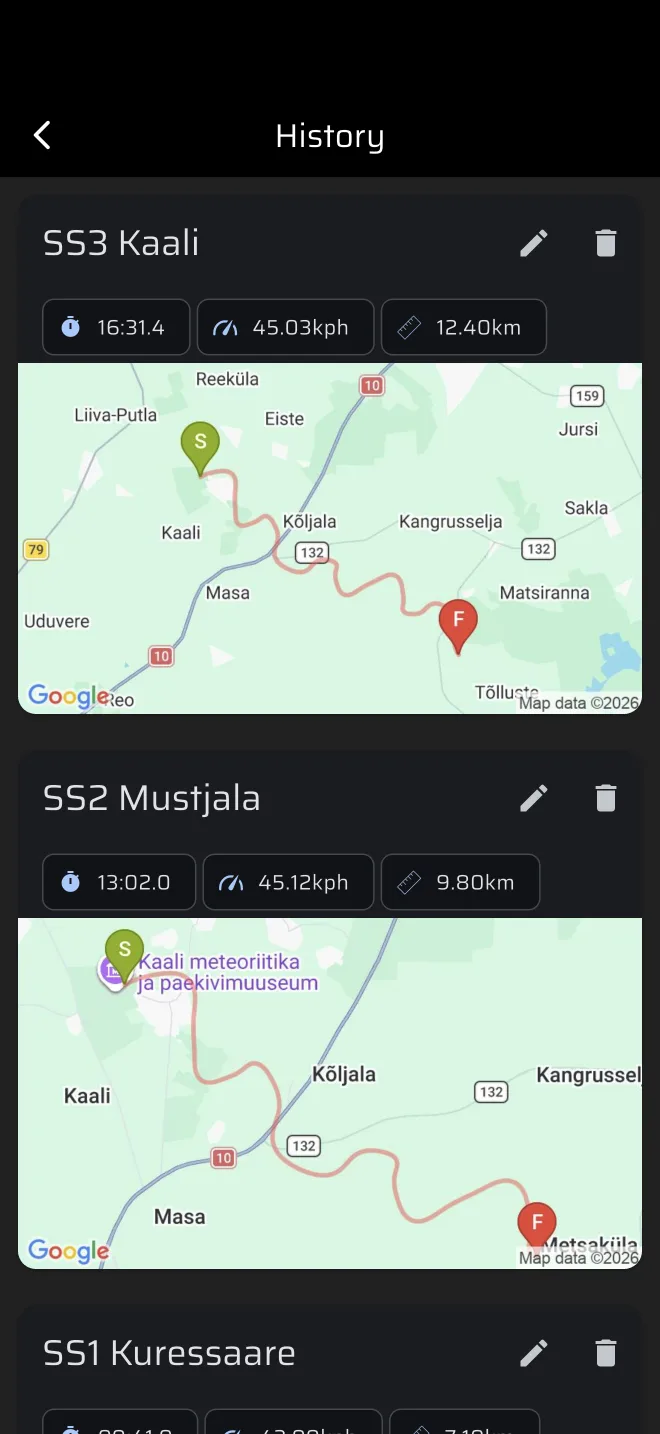
Cada manga terminada se guarda sola como una entrada distinta, con el nombre del tramo, el tiempo, la velocidad media y la distancia. Una manga que cancelas antes de que empiece no se guarda.
- Abre el menú lateral y toca Historia, bajo Biblioteca.
- Pon uno junto al otro los tiempos de tus mangas. El icono del lápiz cambia el nombre de una manga, así puedes llamarlas "Manga 1", "Manga 2".
- Toca una manga para abrir Telemetria. El gráfico muestra la velocidad frente a la distancia. Arrastra a lo largo de él, y el mapa y las etiquetas lo siguen. Abre dos mangas y arrastra hasta la misma distancia, por ejemplo la misma horquilla, para ver dónde ganaste o perdiste velocidad.
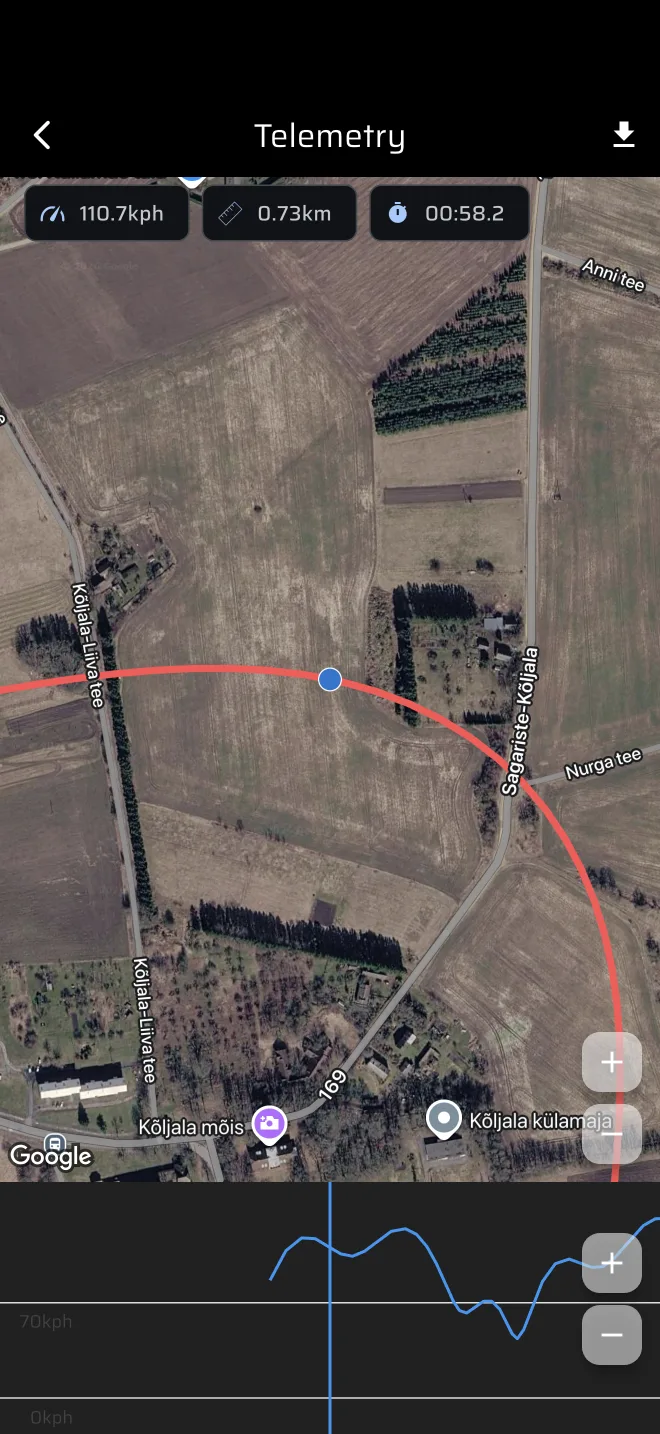
La app no tiene una comparación lado a lado. Una manga que termina sin conexión aparece enseguida en la lista, con un icono de nube tachada (Pendiente de sincronizar), y se sube cuando el teléfono vuelve a tener conexión. Mira Asistencia e historial.
Para compartir el recorrido con otros participantes, abre Biblioteca > Tramos especiales y toca el icono de compartir junto al tramo. Se envía como archivo .rtstage. Lo importan con Importar tramo.