Del road book al tramo
Este capítulo toma la tabla de tiempos del road book y construye el tramo en la app, sección a sección. Terminas con un tramo guardado que puedes compartir con otro teléfono.
Hazlo en casa, la noche anterior. Cada tramo lleva unos minutos. Ponle a cada tramo un nombre claro, por ejemplo "TR 1 - Pueblo a Cruce". Ahorra tiempo en la línea de salida.
¿Eres nuevo en la app? Conduce primero el tramo de ejemplo de 5 minutos, mira Pruébala primero. Y averigua cómo te cronometra tu prueba antes de introducir el tramo, mira Dos elecciones independientes.
Crear el tramo
- Abre el menú lateral y, en Biblioteca, toca Tramos especiales.
- Toca el botón más. Se abre el editor de tramos.
- Toca el título de la parte superior de la pantalla, donde la indicación dice Nombre del tramo, y escribe un nombre.
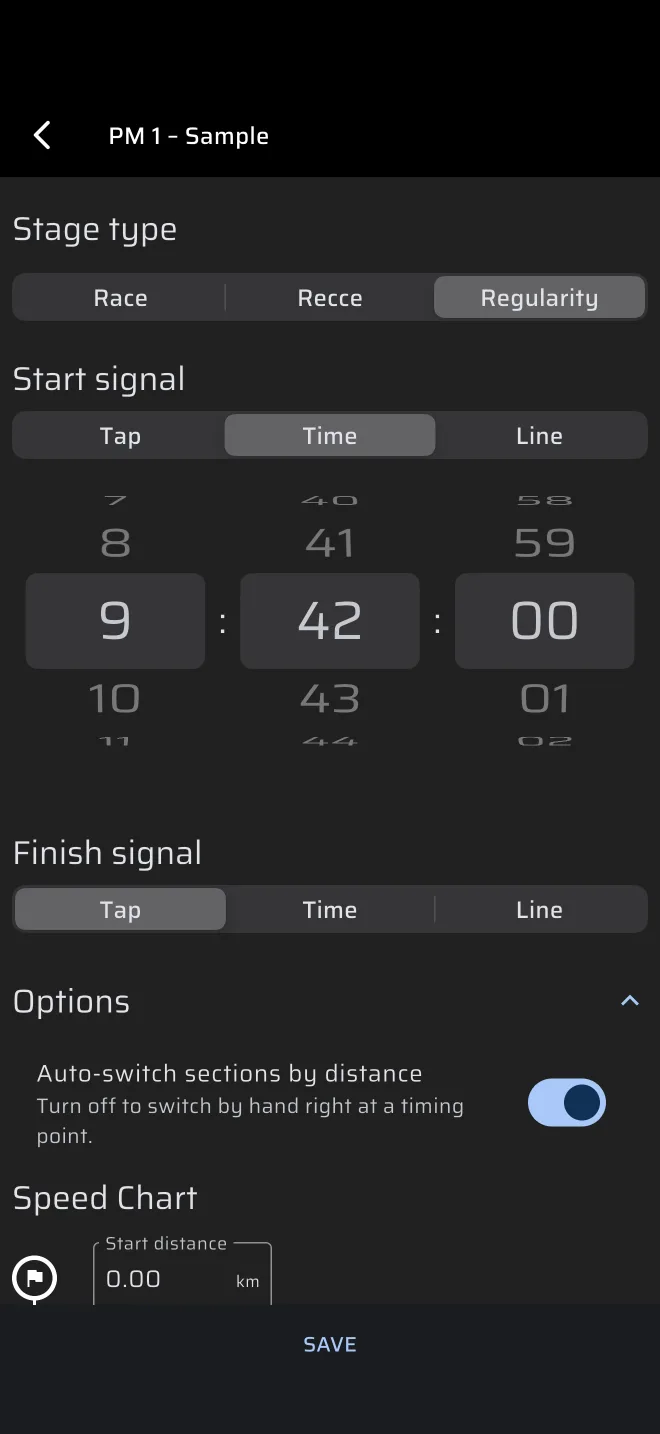
- En Tipo de tramo, elige Regularidad. Un tramo nuevo empieza como Carrera, así que este paso importa.
También puedes construir un tramo en la pantalla de Regularidad. Cuando no hay cargado ningún tramo de regularidad, Regularidad | TSD muestra una breve demostración de la pantalla tras un panel con Crear un tramo, Guía rápida y Tramo de demostración. Toca Crear un tramo. Se abre la hoja del tramo con los mismos campos y el tipo ya puesto en Regularidad. La hoja es para el tramo que vas a hacer ahora mismo. Para los tramos que preparas con antelación, el editor de Biblioteca es más cómodo.
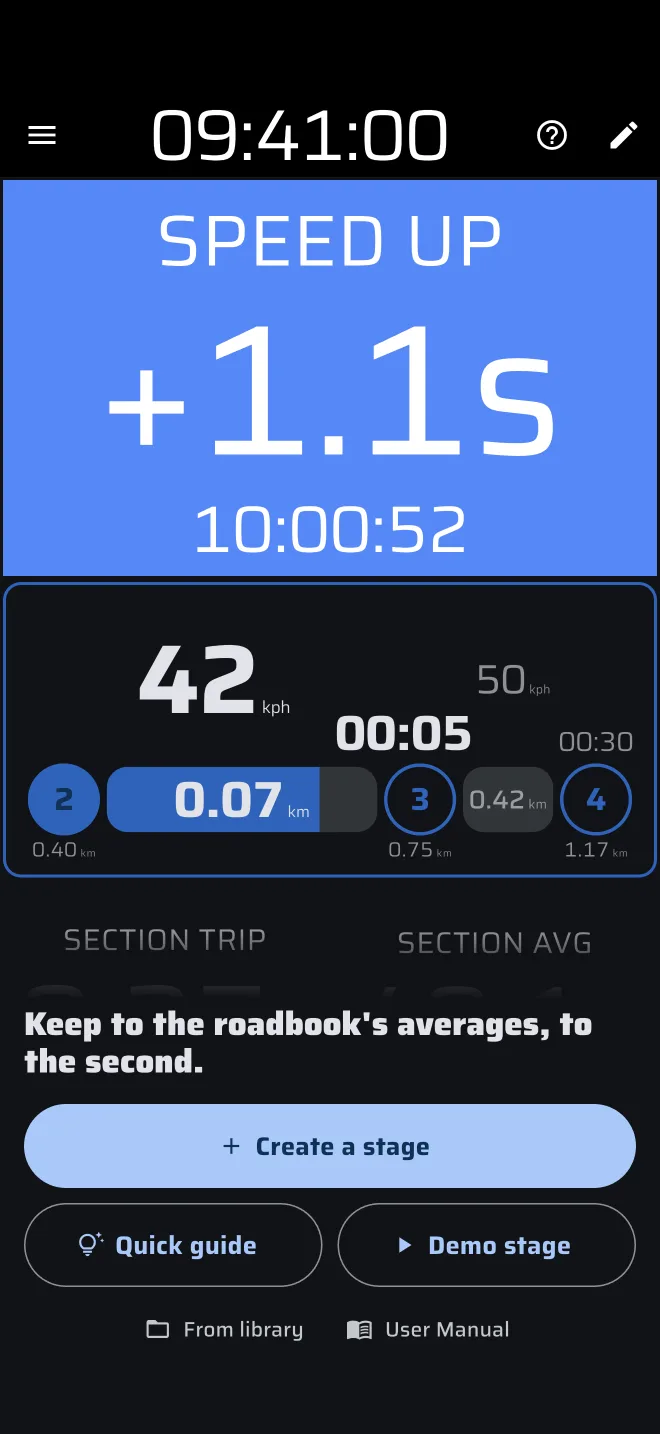
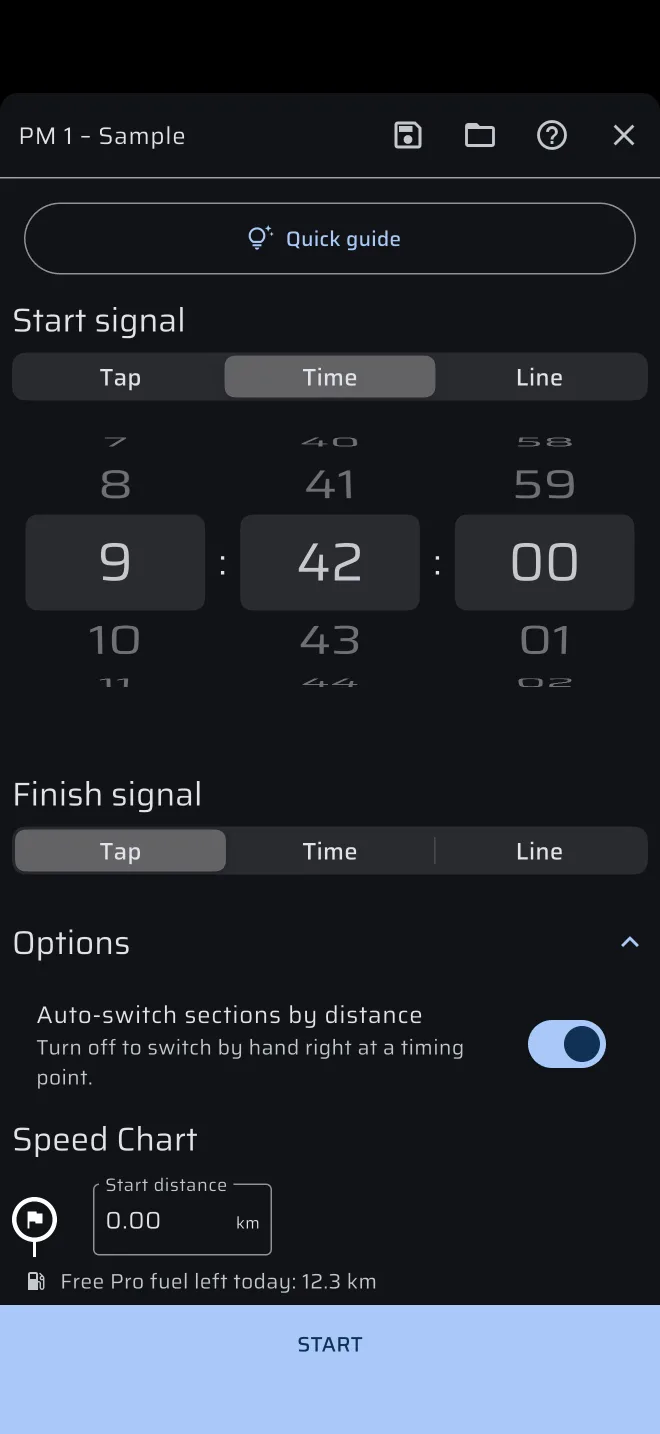
Hasta que la hayas usado, la hoja del tramo tiene un botón Guía rápida arriba. Te guía por los campos del tramo que estás introduciendo: el nombre, las señales de salida y de meta, una sección, las opciones, Inicio y el icono de guardar. El ? de la parte superior de la hoja ofrece la misma guía más adelante.
Después vienen la Señal de inicio y la Señal de finalización. Cada una es Toque, Tiempo o Línea:
- Toque: el tramo empieza cuando tocas el botón de salida.
- Tiempo: el tramo empieza a una hora del reloj. Pones horas, minutos y segundos con unas ruedas. Por defecto es el siguiente minuto en punto.
- Línea: el tramo empieza cuando el teléfono cruza una línea que dibujas en un mapa. La app calcula la hora de salida entre dos posiciones GPS.
Los tramos de regularidad casi siempre usan Tiempo para la salida, porque el organizador te da una hora de salida en un semáforo. El capítulo 5, Hora rally y salida, lo explica. Para una salida lanzada sobre una línea marcada, usa Línea.
El tramo no puede terminar por distancia. Termina con la Señal de finalización que elijas: Tiempo, cruzar una Línea, o Toque, en el que pulsas tú el botón de meta. El capítulo 8 trata de la meta.
Una salida por hora guardada no tiene fecha
Un tramo guarda la salida solo como hora del día. Cuando inicias el tramo, la app usa esa hora de hoy. Si vuelves a usar un tramo guardado otro día o en otra prueba, comprueba la hora de salida. El capítulo 5 muestra qué pasa si está mal.
Rellenar el gráfico de velocidad
El Gráfico de velocidad es la tabla de tiempos del road book dentro de la app. Es una lista de secciones. Cada sección es un trozo con una sola media. Cuando cambia la media, empieza una sección nueva.
Arriba del gráfico está Distancia de inicio, con una bandera. Es la distancia del road book en la que empieza el tramo. Déjala en 0.00 si tu tabla cuenta desde la salida del tramo. Si la tabla usa el odómetro del road book y el tramo empieza, por ejemplo, en el 12.30 km, introduce 12.30. El parcial de tramo empieza entonces en 12.30 y marca lo mismo que el odómetro del road book.
Después toca AÑADIR SECCIÓN una vez por cada fila de la tabla. En cada sección, rellena dos de los tres campos Distancia, VELOC Actual y Tiempo. La app calcula el tercero:
- Distancia y velocidad dan el tiempo.
- Distancia y tiempo dan la velocidad.
- Velocidad y tiempo dan la distancia.
Si cambias un campo después, la app actualiza los demás. Cambiar Distancia o VELOC Actual recalcula Tiempo. Cambiar Tiempo recalcula VELOC Actual.
Introduce la distancia en km (o millas) con dos decimales, y la velocidad en kph (o mph). Elige Tiempo con las ruedas, en horas, minutos y segundos. Las unidades son las de Distancia y VELOC Actual de Ajustes > Unidades. Mira Unidades.
Debajo de cada sección hay dos campos más, Distancia total y Tiempo total. Muestran los totales hasta el final de esa sección, y puedes escribir en ellos. Úsalos cuando tu tabla da lecturas de odómetro y tiempos contados desde la salida, como hacen muchos road books. Escribe la distancia total de cada fila en Distancia total y su tiempo total en Tiempo total. La app resta la fila anterior para obtener la sección. El Tiempo total tiene que ser mayor que el de la fila anterior, o la app no hace caso del valor.
Este es el tramo pequeño del capítulo 1 en el gráfico. Distancia de inicio 0.00.
| Sección | Distancia | Velocidad | Tiempo | Distancia total | Tiempo total |
|---|---|---|---|---|---|
| 1 | 5.00 km | 40 km/h | 07:30 | 5.00 km | 07:30 |
| 2 | 3.00 km | 30 km/h | 06:00 | 8.00 km | 13:30 |
| 3 | 4.00 km | 48 km/h | 05:00 | 12.00 km | 18:30 |
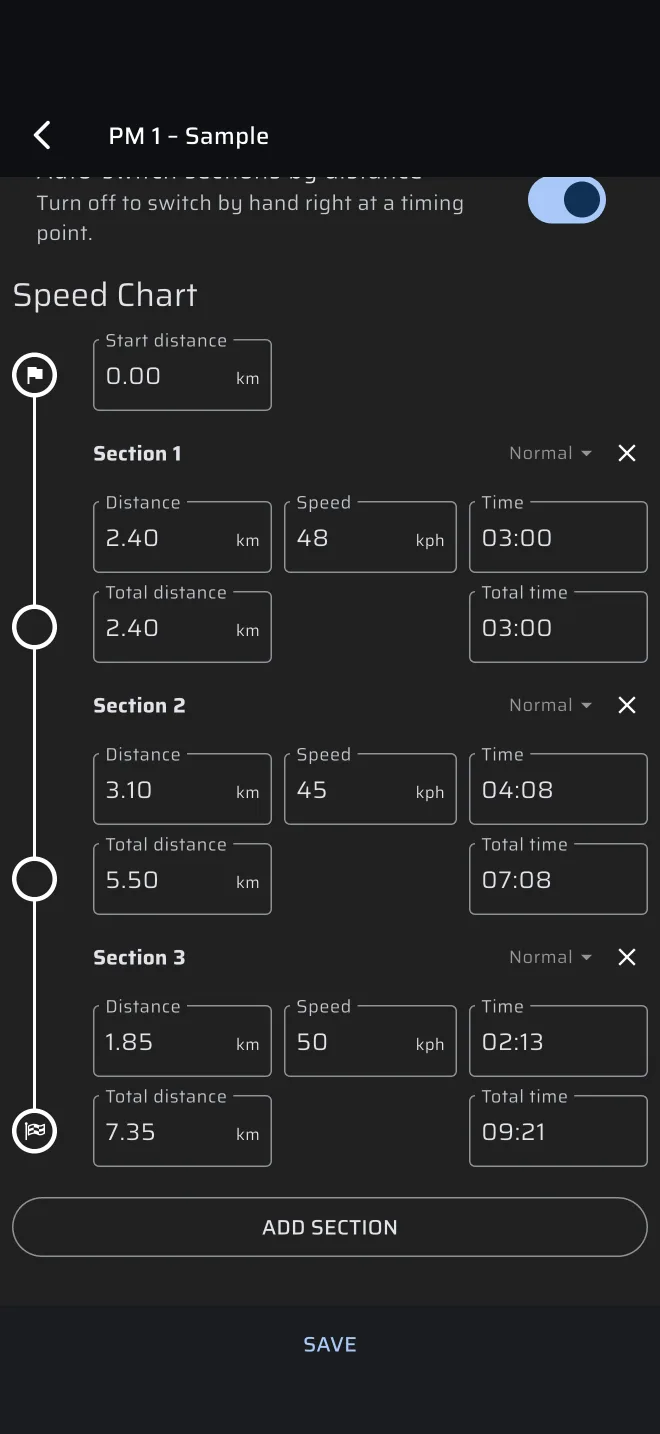
Para quitar una sección, toca la cruz a la derecha de su título. Las secciones se numeran Sección 1, Sección 2 y así sucesivamente.
Cada sección necesita una distancia (salvo Distancia desconocida) y una velocidad mayor que cero. Si falta una, el campo muestra un error y el tramo no se guarda ni arranca.
Tipos de sección
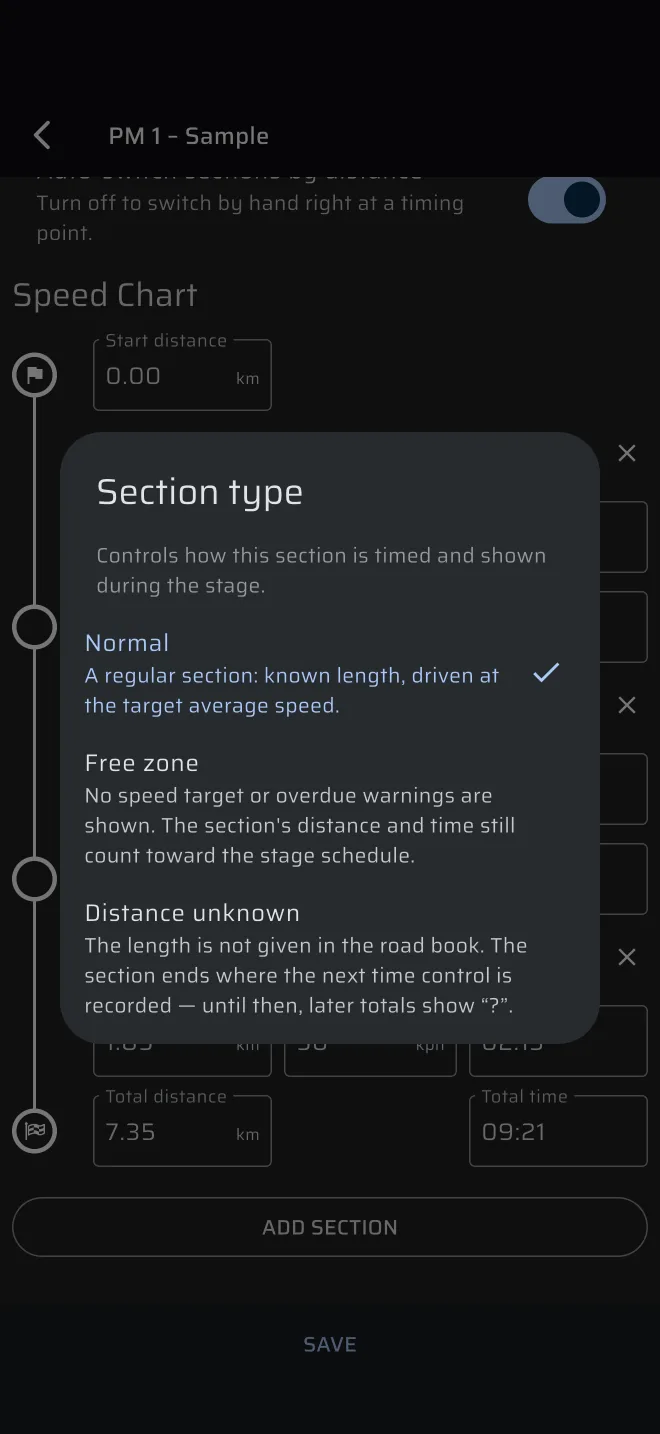
Cada sección tiene un tipo, que se ve a la derecha de su título, al principio Normal. Tócalo para abrir Tipo de sección y elige:
- Normal. Una sección normal, de longitud conocida, recorrida a la media impuesta.
- Zona libre. Mientras estás en ella, la app no muestra velocidad objetivo ni aviso de retraso. La distancia y el tiempo de la sección siguen contando en el horario del tramo, así que introduce igualmente una velocidad.
- Distancia desconocida. El road book no dice cuánto mide la sección. Los campos Distancia y Tiempo muestran un signo de interrogación, igual que los totales de esta sección y de todas las siguientes. La sección termina donde registres el siguiente control horario en el coche. Hasta entonces, los totales siguientes siguen siendo desconocidos.
Introduce también la velocidad de una sección de Distancia desconocida. La app la necesita para calcular el tiempo ideal cuando se conozca la longitud.
Opciones
Bajo las señales de salida y de meta está el grupo Opciones avanzadas. Tiene un solo interruptor, Cambio automático de secciones por distancia, activado por defecto:
- Activado: la sección cambia sola cuando tu parcial de tramo llega al final de la sección. Corriges la distancia con Sync en la referencia.
- Desactivado: cambias la sección a mano con Siguiente sección, justo en la referencia o en el punto de cronometraje.
El interruptor no decide si el tiempo ideal se reinicia. Los dos ajustes tienen un botón normal y un botón + Reinicio, mira Dos elecciones independientes. La descripción completa está en Crear tramos.
Para un primer tramo, deja el valor por defecto. El capítulo 6, Conducir un tramo, y el capítulo 7 explican los botones en el coche.
ALTA y BASSA
Algunas tablas dan dos juegos de medias para el mismo recorrido: uno alto y uno bajo (las ALTA y BASSA italianas, la Alta y la Baja españolas). Eliges uno al inscribirte. Las secciones y las distancias son las mismas. Solo cambian las velocidades.
Guárdalos como dos tramos, por ejemplo "TR 1 ALTA" y "TR 1 BAJA", con las mismas secciones y velocidades distintas. Carga el que corresponda a tu inscripción.
No hay un botón de "duplicar". Para crear el segundo tramo sin volver a teclear las secciones, comparte el primero como archivo e impórtalo (más abajo). La importación crea una copia aparte que puedes renombrar y editar. Guardar un tramo editado siempre sobrescribe el tramo que abriste.
Guardar y compartir con el teléfono del piloto
Toca GUARDAR al final del editor. El tramo se guarda en Biblioteca > Tramos especiales. Si has iniciado sesión, también aparece en tus otros teléfonos. Si cierras el editor sin guardar, pierdes los cambios.
Ponle nombre al tramo
La app te deja guardar un tramo sin nombre. Entonces aparece como Sin título en la lista. Dale un nombre de verdad.
Para enviar un tramo a otro teléfono, toca el icono de compartir a la derecha del tramo en Biblioteca > Tramos especiales (en el editor está en la barra superior) y elige cómo enviar el archivo .rtstage. En el otro teléfono, guarda el archivo, abre Biblioteca > Tramos especiales, toca el icono Importar tramo de la barra superior y elige el archivo. El tramo importado es tu propia copia. Es privado, no tiene relación con el original y conserva la hora de salida con la que se guardó. Compartir tramos tiene los pasos y los mensajes de error.
Tocar el archivo en un mensaje no lo abre en la app. Usa Importar tramo.