Día de reconocimientos
Los reconocimientos son una pasada lenta por los tramos antes de la prueba, para escribir las notas. Los organizadores imponen límites de velocidad. El modo Reconocimiento muestra tu velocidad junto al límite del punto en el que estás y te avisa cuando lo superas.
Antes de salir
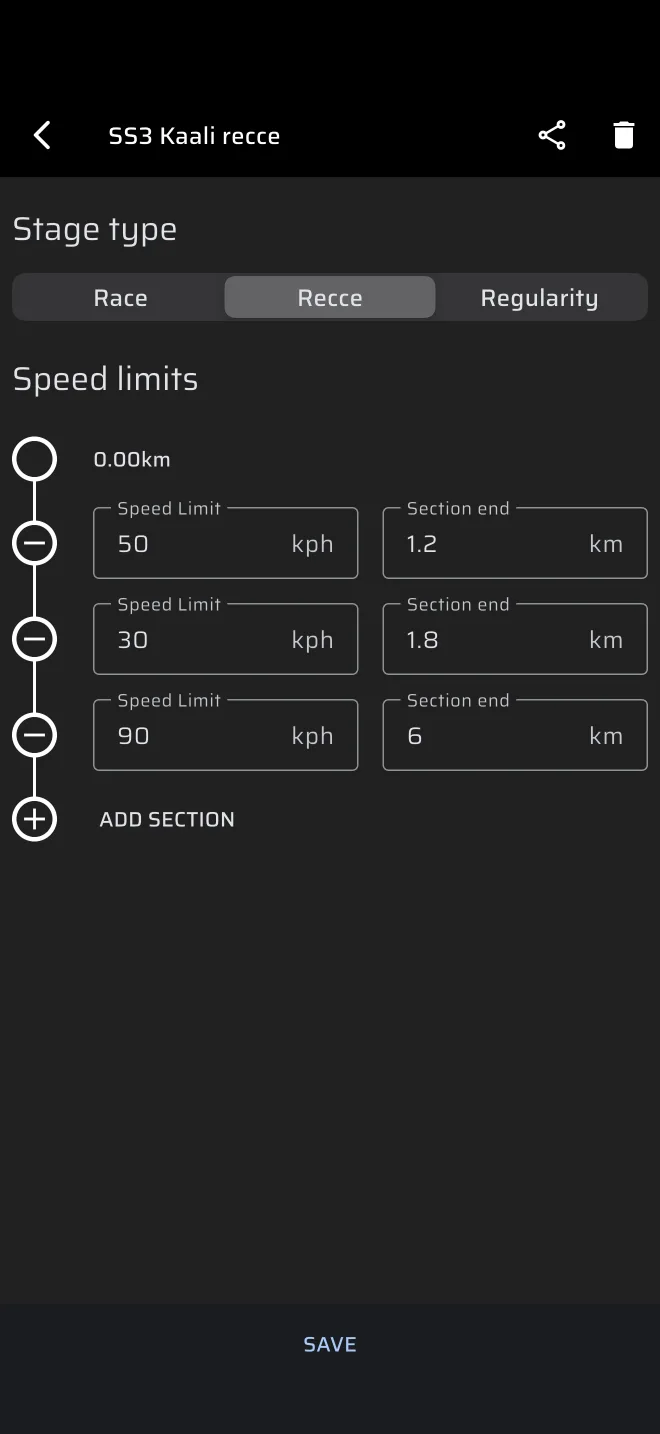
Introduce cada tramo una vez y guárdalo en tu biblioteca.
- En el menú lateral, abre Biblioteca > Tramos especiales y toca el botón más.
- En Tipo de tramo, elige Reconocimiento.
- Ponle un nombre al tramo en el campo Nombre del tramo, por ejemplo "Tramo 1".
- En Límites de velocidad, añade una fila por cada zona de límite con Añadir sección. En cada fila introduce el Límite de velocidad y el Fin de sección.
- Toca Guardar.
Fin de sección es una distancia desde la salida del tramo, no la longitud de la zona. Una zona de 60 km/h en los primeros 2.4 km seguida de 40 km/h hasta el 3.1 son dos filas: 60 y 2.4, después 40 y 3.1. Las reglas de las filas están en Límites de velocidad.
Copia los límites del reglamento particular. Cambian de una prueba a otra.
Un tramo de Reconocimiento no tiene señal de salida ni de meta que configurar. Empieza cuando pulsas Inicio en la hoja del tramo y termina cuando lo detienes.
Pásale al piloto el mismo tramo
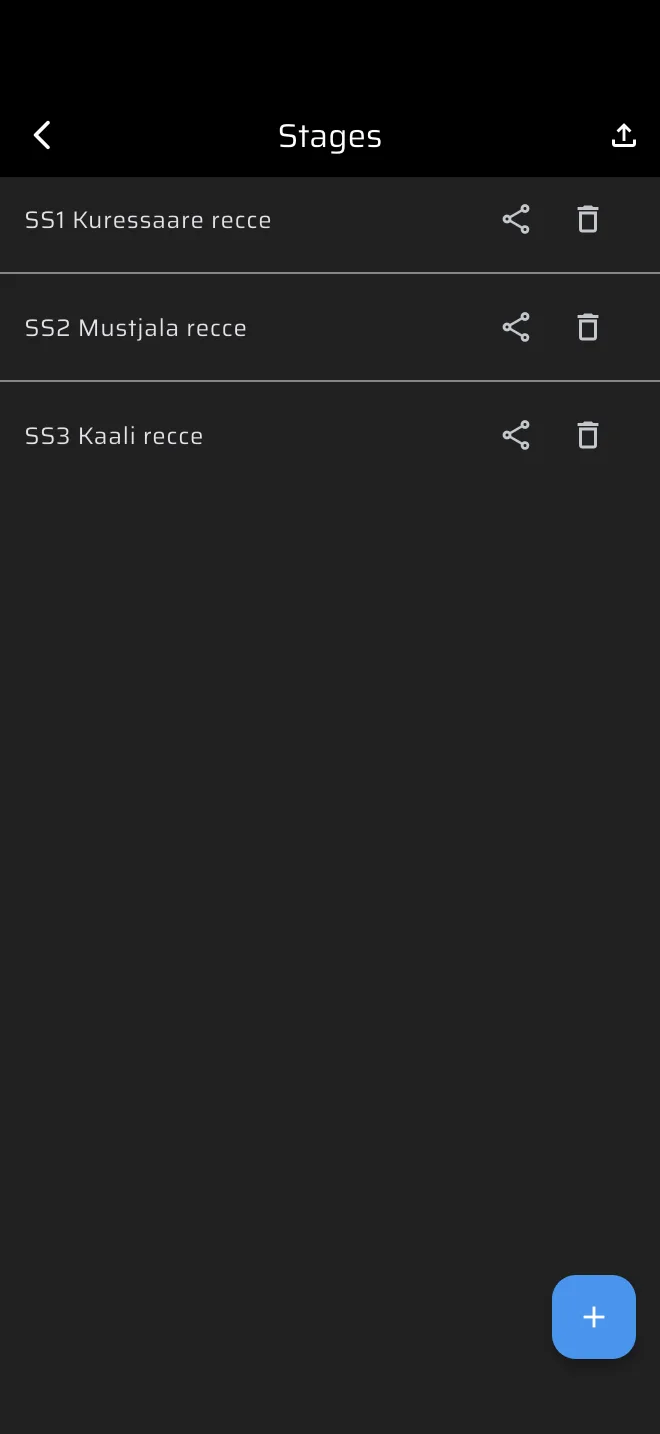
Toca el icono de compartir junto a un tramo guardado para enviarlo como archivo .rtstage. El piloto lo importa en su teléfono desde Tramos especiales. Mira Compartir tramos.
Iniciar un tramo
- En el menú lateral, abre Rally de tramos y toca Reconocimiento.
- Sin un tramo de Reconocimiento cargado, Reconocimiento muestra su pantalla sin tramo: un recorrido de reconocimiento se reproduce de fondo, con botones abajo. Toca De la biblioteca y elige tu tramo guardado, o toca Crear un tramo e introduce los límites de velocidad directamente en la hoja.
- Toca Inicio.
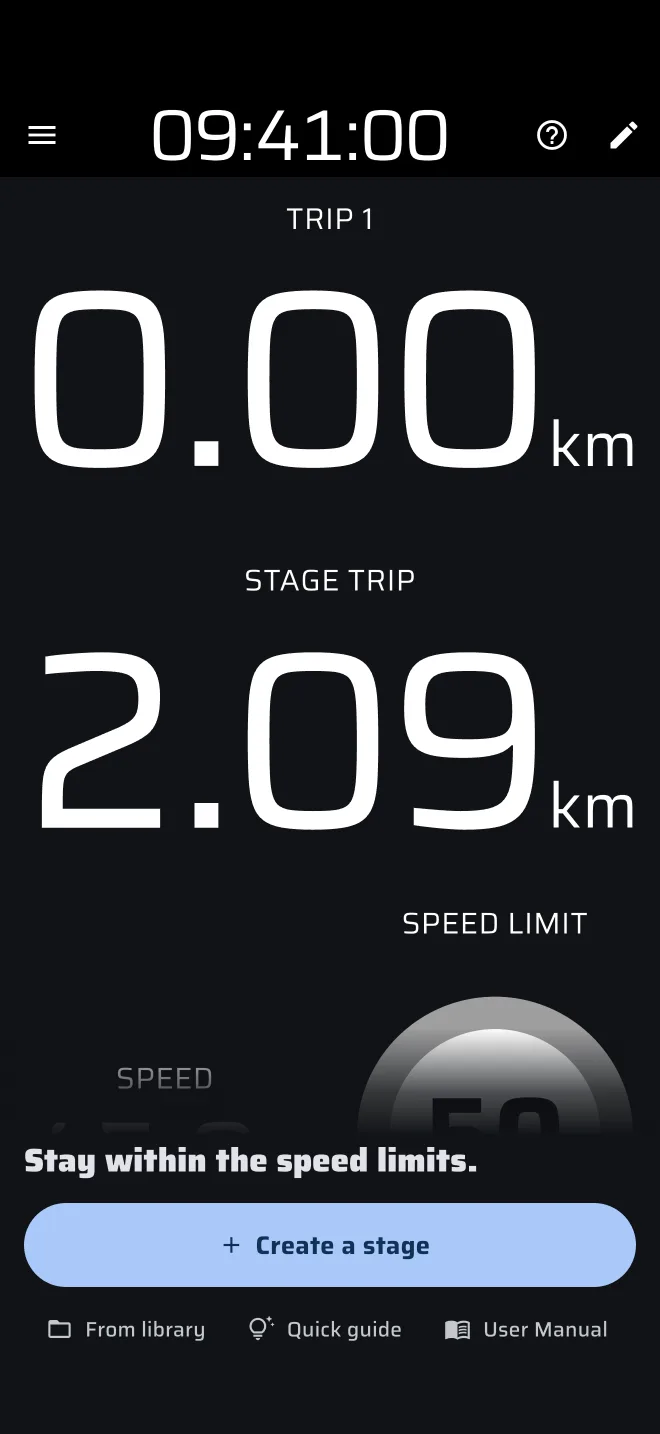
El mismo panel tiene la Guía rápida, que muestra la pantalla de Reconocimiento en la práctica: el modo demo conduce el coche en un tramo de práctica y los consejos explican la velocidad, la señal de límite y los odómetros. El tramo de práctica no se guarda en Historia. Manual de usuario abre la página de Reconocimiento de este manual.
Reconocimiento guarda su propio tramo, aparte de Carrera y Regularidad. Solo un tramo funciona a la vez. Si hay en marcha un tramo de otro tipo, la app te pide detenerlo primero, por ejemplo ¿Detener el tramo de Carrera?
Reconocimiento es un modo Pro. Sin un plan Pro, un tramo de reconocimiento usa el combustible Pro diario gratuito, que se comprueba al pulsar Inicio. Mira Combustible Pro.
El tramo empieza en el acto, en el momento en que tocas Inicio, y el Odo 1 se pone a cero. Pulsa Inicio en la línea de salida del tramo, porque los límites de velocidad se miden desde ahí.
Leer la pantalla de Reconocimiento
La pantalla muestra cuatro cosas:
- Odo 1: tu odómetro de trabajo. Toca la pantalla para ponerlo a cero.
- ODO Tramo: la distancia desde que pulsaste Inicio. Las secciones de límite de velocidad se miden con este odómetro.
- VELOC Actual: tu velocidad.
- Límite de velocidad: el límite de la sección en la que estás. Cambia solo cuando el ODO Tramo pasa cada fin de sección.
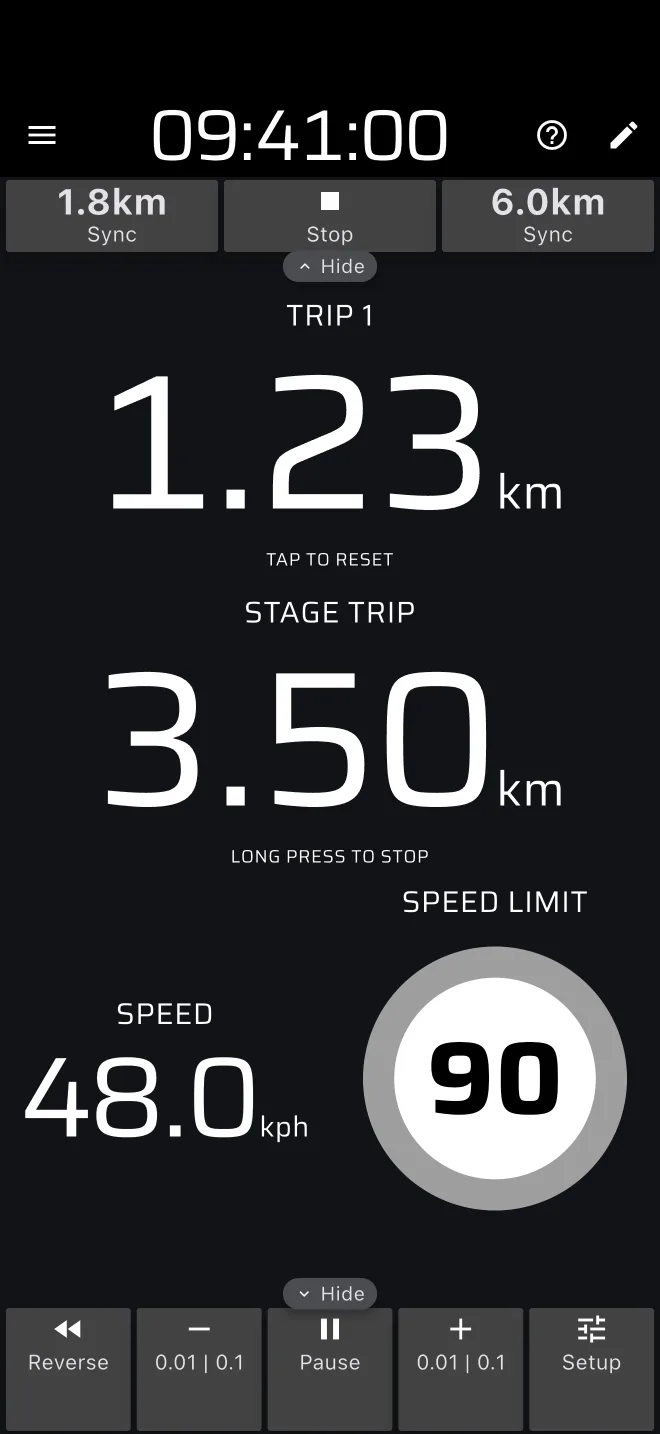
El aro de la señal de límite de velocidad es gris mientras vas dentro del límite. Se vuelve rojo cuando lo superas, y la app emite un pitido largo en el momento en que pasas el límite.
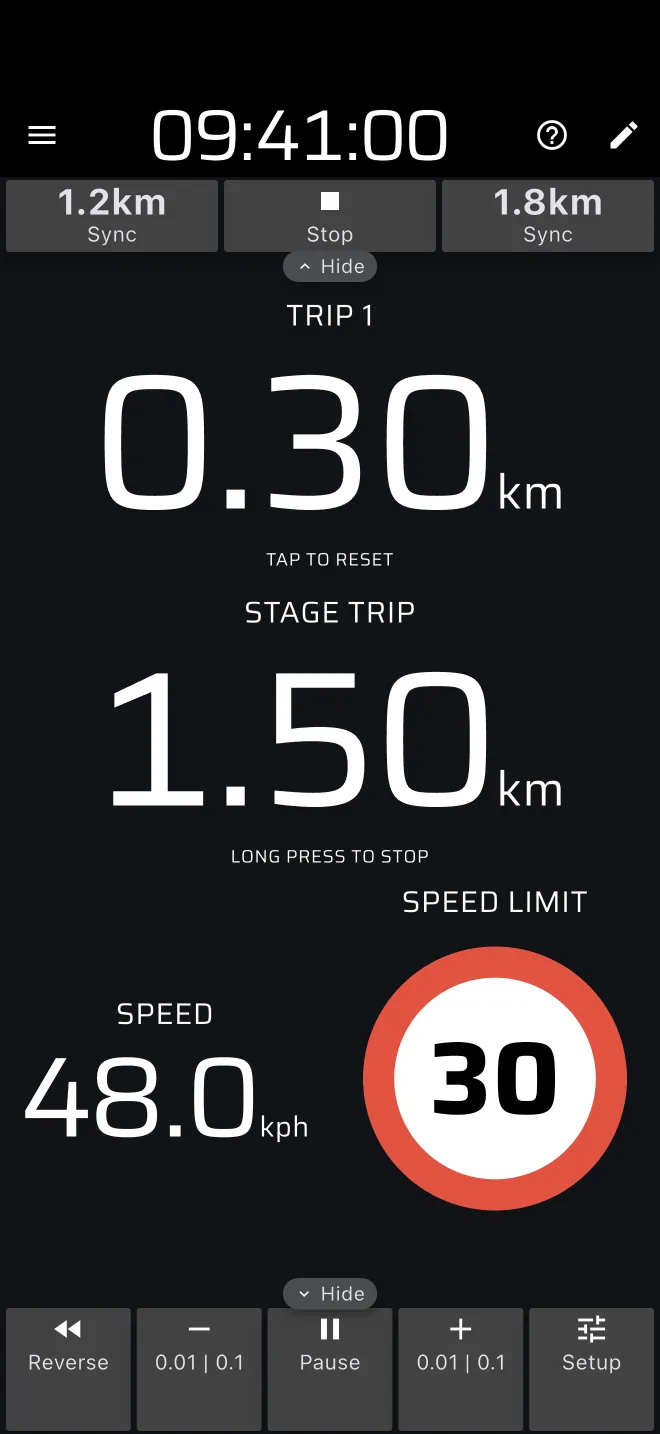
La velocidad en pantalla usa tu factor de calibración.
Si el ODO Tramo se separa del road book, usa el botón Sync de la barra de herramientas del tramo. Lleva una distancia escrita. Pone el ODO Tramo en el principio o en el final de la sección de límite actual. Púlsalo cuando pases junto a la señal.
Las notas mientras conduces
La app no guarda notas escritas a mano. Usa los odómetros para las distancias que apuntas.
- Escribe la distancia del ODO Tramo junto a cada nota, así cada nota tiene una posición fija en el tramo.
- O toca la pantalla en cada punto destacable para poner a cero el Odo 1, y apunta la distancia desde la nota anterior.
- Si la distancia no cuadra, corrígela con más y menos en la barra de herramientas de Odo. Cambian todos los odómetros a la vez.
Para las notas que la app genera a partir del recorrido grabado, mira Reconocimientos y notas.
Terminar y grabar la ruta
Para terminar el tramo, mantén pulsado en cualquier parte de la pantalla, o toca Detener en la barra de herramientas del tramo. La manga se guarda en Historia. Después toca Restablecer en la barra de herramientas del tramo para volver a la pantalla sin tramo, o toca la pantalla para preparar el siguiente tramo en la hoja del tramo.
Grabar la ruta es algo aparte de hacer el tramo:
- Abre el menú lateral y toca el botón Grabar bajo Actividad.
- Introduce un Nombre de la grabación y toca Inicio.
- Mientras graba, el botón Grabar está en rojo y muestra el tiempo transcurrido. Una barra de grabación sobre la pantalla tiene un botón para añadir un punto de interés y un botón de parada.
- Al final, toca el botón de parada de la barra, o el botón rojo. La ruta se guarda en Rutas guardadas.
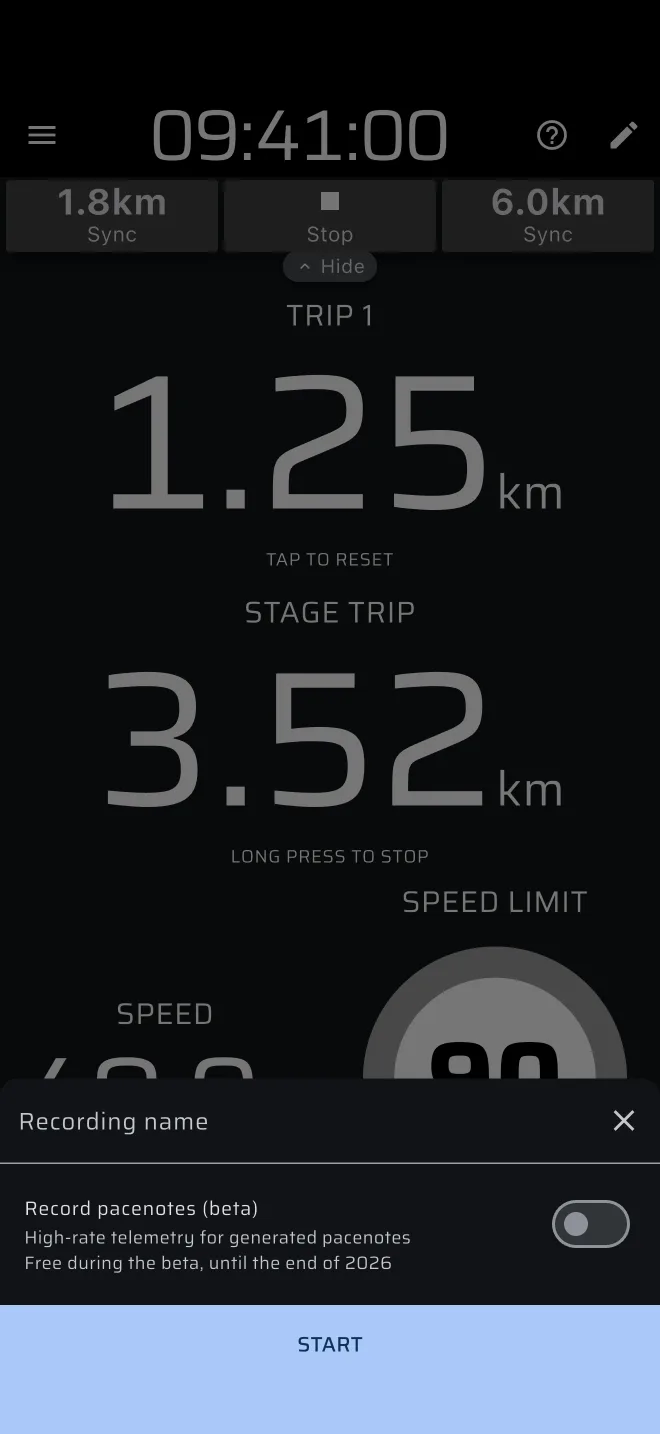
La grabación no empieza ni se detiene sola con el tramo. La única excepción es la opción de notas de la hoja del tramo, Grabar notas (beta), que graba el recorrido y se detiene con el tramo.
La grabadora se detiene sola, y guarda la ruta, cuando el coche lleva 15 minutos sin moverse o cuando la grabación llega a 90 minutos. Un diálogo te avisa cuando pasa.
Después de los reconocimientos
- Rutas guardadas (menú lateral, Biblioteca): abre una ruta para verla en el mapa y acercarte a los cruces. Usa Exportar ruta para enviarla como GPX, KML o GeoJSON.
- Historia (menú lateral, Biblioteca): abre la manga para ver el recorrido y la velocidad frente a la distancia. Mira Asistencia e historial.
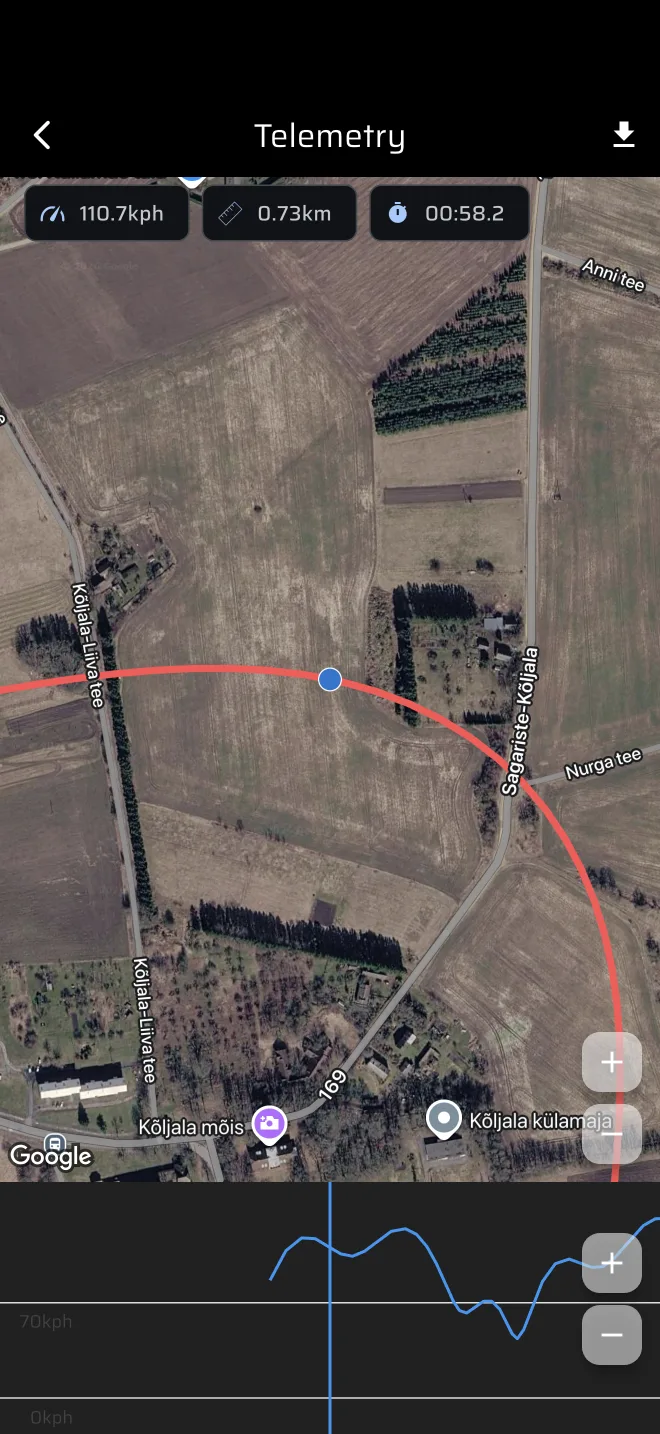
Si la prueba permite dos pasadas, usa la primera para aprender la carretera y la segunda para afinar las notas.