Modo Regularidad | TSD
El modo Regularidad | TSD muestra cuánto vas adelantado o retrasado respecto al tiempo ideal, y lleva un tramo formado por secciones con medias distintas. Es un modo Pro. Para recorrer paso a paso una prueba entera, usa la guía de Regularidad. Esta página describe la pantalla.
Sin tramo
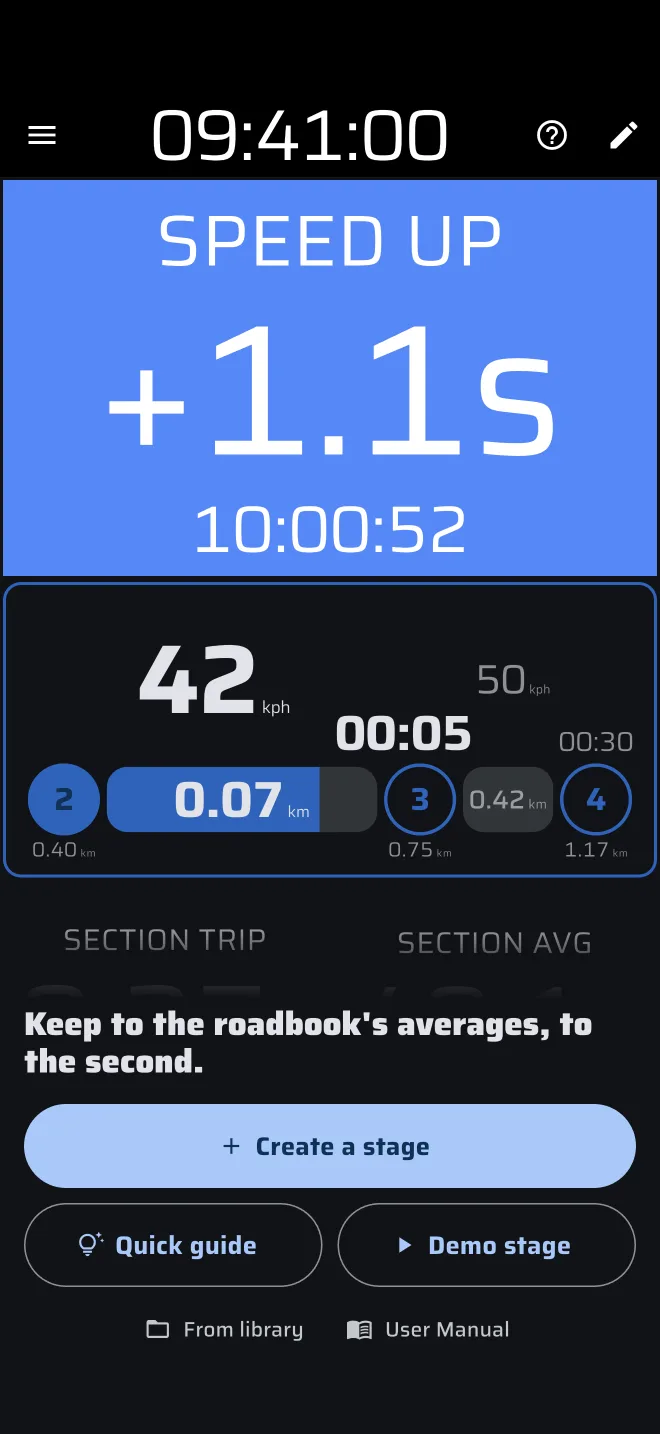
Cuando no hay ningún tramo de Regularidad, el modo muestra su pantalla sin tramo. La pantalla de Regularidad reproduce un tramo de ejemplo de fondo, y un panel encima tiene:
- Crear un tramo: abre la hoja del tramo.
- Guía rápida: un tramo de ejemplo que se conduce solo y se detiene en cada control con un consejo. Tú pulsas el botón real para seguir.
- Tramo de demostración: un tramo de ejemplo que conduces tú con Acelerador y Freno.
- De la biblioteca: tus tramos guardados. Solo aparece cuando has guardado un tramo.
- Manual de usuario: abre este manual.
Guía rápida y Tramo de demostración preguntan primero qué tipo de tramo conducir: Cambio de sección automático o Cambio de sección manual. ¿Cuál es mi prueba? abre las páginas de formatos de Regularidad. Un tramo de ejemplo no cambia nada en la app: ni odómetros, ni historial, ni entradas en la biblioteca, y no se gasta combustible Pro.
Un tramo de Regularidad armado, en marcha o terminado muestra la pantalla normal. Restablecer en un tramo terminado lo borra y devuelve la pantalla sin tramo.
Un tramo de cada tipo
Regularidad, Carrera y Reconocimiento guardan cada uno su propio tramo. Un tramo de Carrera o de Reconocimiento no se ve en el modo Regularidad, y cambiar de modo no lo toca. Solo un tramo funciona a la vez. Si inicias un tramo de Regularidad mientras un tramo de otro tipo está armado o en marcha, la app pregunta ¿Detener el tramo de tipo?. Detener termina ese tramo, o lo cancela si aún no había empezado.
La pantalla
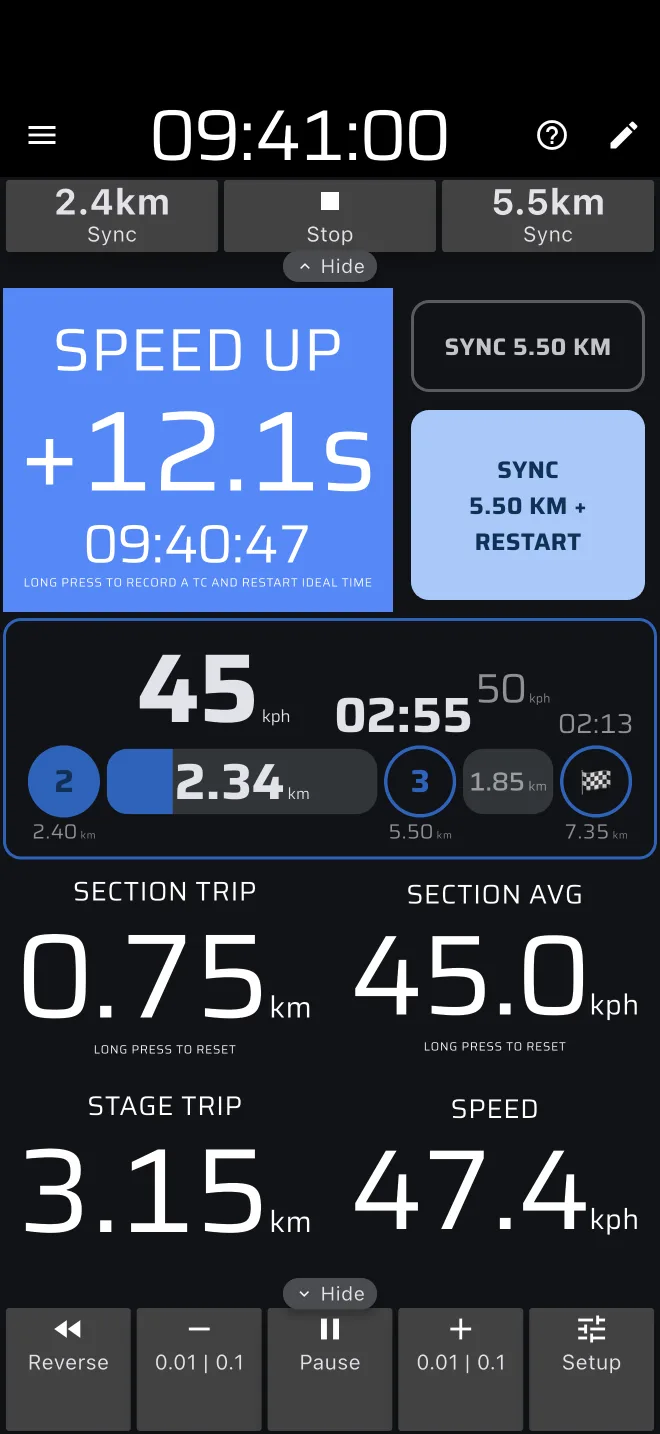
En vertical, de arriba abajo:
- Tiempo óptimo a la izquierda y los botones de sección a la derecha.
- La Línea de tiempo del tramo.
- Cuatro lecturas: ODO Sección, PROM Sección, ODO Tramo y VELOC Actual.
En horizontal, el tiempo ideal es una columna alta a la izquierda, la línea de tiempo y los botones de sección van apilados a la derecha, y las cuatro lecturas van a lo largo de la parte de abajo.
Encima de la pantalla está la barra de herramientas del tramo (a la izquierda, en horizontal) y debajo la Barra de herramientas de Odo. El reloj de la barra superior es la Hora Rally. Todo se cronometra con ella, así que ajústala antes al reloj oficial; mira la Guía rápida.
El ODO Sección y el PROM Sección llevan la indicación Mantenga presionado para restablecer. Por defecto, una pulsación larga en la pantalla los pone a cero. El ODO Sección también se pone a cero solo en cada cambio de sección.
Tiempo óptimo
Tiempo óptimo es la diferencia entre tu reloj y el gráfico de velocidad en el punto en el que estás. La app calcula la hora a la que, según el gráfico, deberías pasar por este punto exacto, y la resta de la Hora Rally.
| Ves | Significado |
|---|---|
+ y la cabecera ACELERA |
Vas retrasado. |
- y la cabecera DESPACIO |
Vas adelantado. |
| Cabecera Tiempo óptimo, fondo neutro | La diferencia está dentro del umbral. |
- El número va como
S.Tspor debajo de un minuto, por ejemplo+12.3s, después comoMM:SS, y después comoH:MM:SS. Una diferencia de menos de 0.05 s no lleva signo. - La cabecera cambia al llegar al Umbral de tiempo ideal: 1 segundo por defecto. El umbral y los dos colores de fondo están en el grupo Personalización del componente de tiempo ideal del componente; mira Apariencia. Por defecto ACELERA es azul y DESPACIO es rojo.
- La línea pequeña bajo el número es la hora ideal en el punto en el que estás, en horas, minutos y segundos.
Antes de la salida
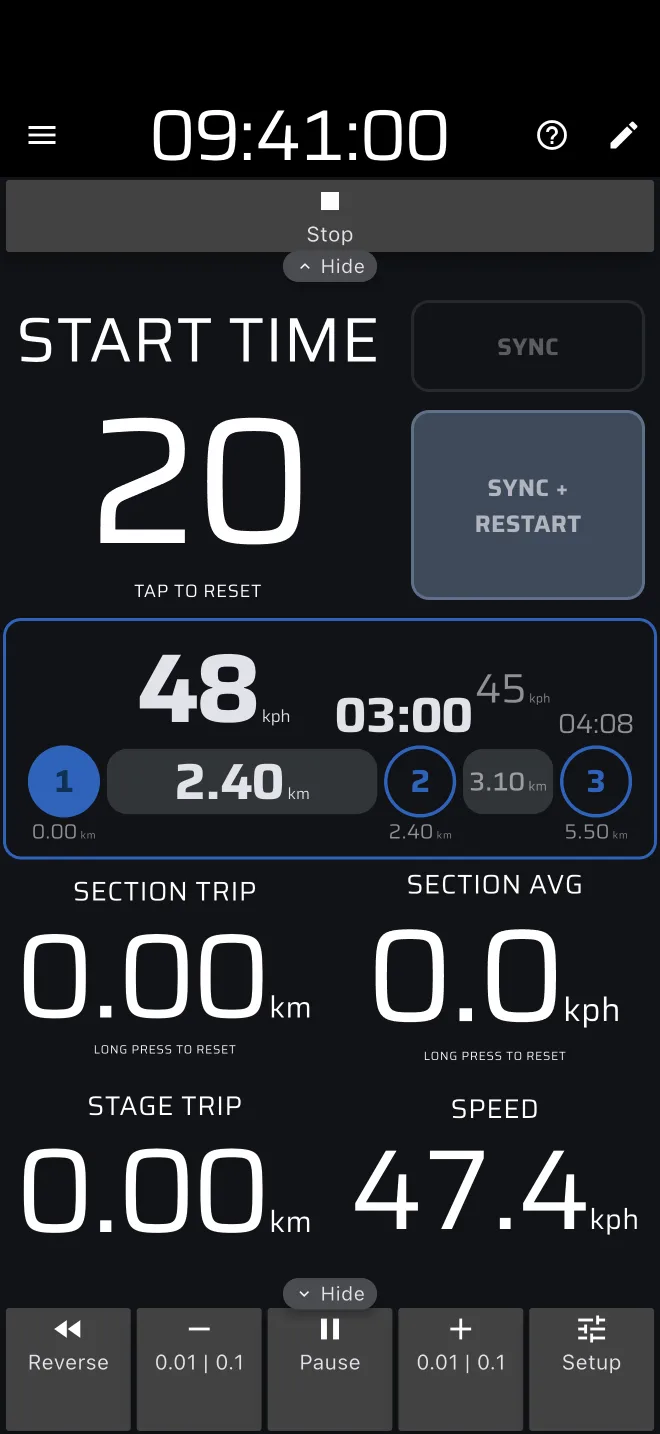
- Un tramo que espera una salida por Tiempo muestra la cabecera Hora de inicio y la hora de salida. En los últimos 30 segundos cuenta hacia atrás en segundos.
- Un tramo que espera una salida por Toque tiene la indicación Toca para comenzar. Una salida por Línea tiene Cruzar la línea de salida.
La indicación de abajo
Mientras el tramo está en marcha, la indicación bajo el tiempo ideal dice Presión larga: TC y reinicio del tiempo óptimo. Una vez pasada la meta dice Presión larga para detener el tramo. Un tramo sin secciones dice Presión larga para terminar el tramo.
Qué hace una pulsación
| Estado | Toque | Pulsación larga |
|---|---|---|
| Terminado | Borra el tramo (la indicación dice Toca para restablecer). Vuelve la pantalla sin tramo. | nada |
| En espera, salida por Toque | Inicia el tramo. | nada |
| En espera, salida por Tiempo o por Línea | Cancela el tramo y borra los parciales. | nada |
| En marcha | nada | Registra un TC en el parcial de tramo actual y abre la hoja Puntos de control. Pasada la meta, o sin secciones: termina el tramo. |
Un tramo en espera muestra Toca para restablecer en la casilla. Para cancelarlo, toca la casilla o Detener. Pulsa otra vez Inicio para volver a prepararlo.
Después de la meta
El tiempo ideal muestra la suma de los valores absolutos de las diferencias de todos los TC registrados más la meta. Un + o un - delante significa que solo una diferencia no era cero, y era de retraso o de adelanto. ± significa más de una. Así, un adelanto de 5 s y un retraso de 5 s suman 10 s, no cero. Mira Puntos de control y TC.
La línea de tiempo del tramo
La línea de tiempo es una fila de puntos numerados y barras: las secciones del tramo.
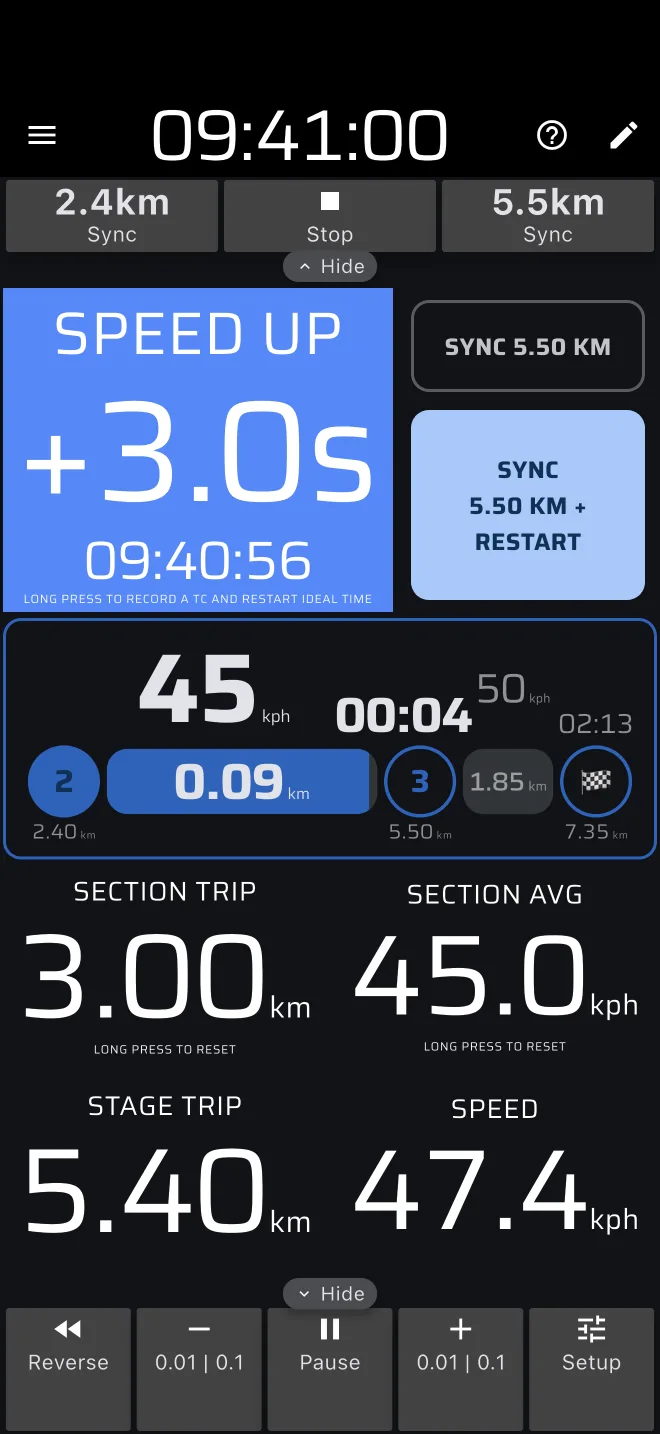
- El punto relleno de la izquierda es el principio de la sección actual. El punto siguiente es su final. El último punto es una bandera, la meta. Bajo los puntos van las distancias desde la salida.
- La barra se llena a medida que avanzas. El número de la barra es la distancia que queda en la sección.
- Encima de la barra está la velocidad objetivo de la sección, o Zona libre.
- Encima del punto final está el tiempo que queda hasta la llegada ideal al final de la sección. Sigue al reloj, no a la distancia.
- La parte pálida después del punto final es la sección siguiente: su velocidad, su longitud y su duración. En una pantalla estrecha no se ve.
- Una pequeña marca TC en la barra indica dónde cayó el último TC, cuando está dentro de esta sección.
- En una sección de distancia desconocida, las distancias y los tiempos muestran
?hasta que un TC termina la sección.
La barra y la cuenta atrás se ponen en rojo cuando la sección va con retraso: has pasado su distancia final, o ya ha pasado la hora de llegada ideal a su final. Nunca se pone en rojo en una zona libre. Con un tramo sin secciones Sin secciones definidas.
Controles
Los botones junto al tiempo ideal dependen de la opción del tramo Cambio automático de secciones por distancia (activada por defecto). Es la única opción de Regularidad. Desactívala para cambiar de sección a mano justo en un punto de cronometraje.
Cada cambio de sección lleva el parcial de tramo al límite de la sección y pone a cero el ODO Sección. No hay ningún ajuste para esto.
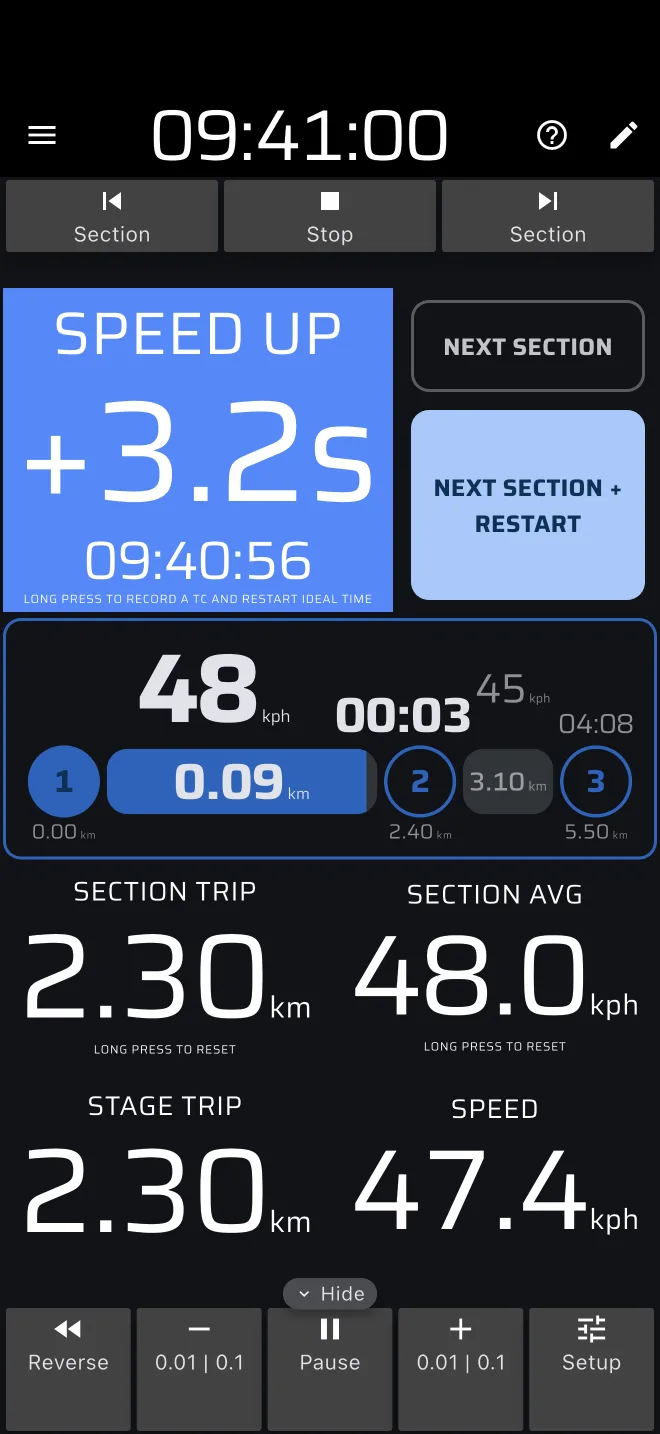
Secciones automáticas
Dos botones, con la distancia a la que ajustan:
- Sync x.xx km: pone el parcial de tramo en el principio de la sección, si llevas menos del 15 % de ella, y si no en su final. También pone a cero el parcial de sección. No registra ningún TC. Púlsalo en la referencia.
- Sync x.xx km + Reinicio: lo mismo, y además registra un TC en esa distancia, así que el tiempo ideal se reinicia. En la última sección pasa a ser Meta.
Secciones manuales
Dos botones:
- Siguiente sección: pasa a la sección siguiente y pone el parcial de tramo en su principio. No registra ningún TC.
- Siguiente sección + Reinicio: registra un TC en el final de la sección actual y después avanza. En la última sección pasa a ser Meta, que termina el tramo. La línea de meta cuenta entonces como el último TC y no se guarda ningún TC para ella.
Un botón parpadea mientras la sección va con retraso.
Todas las formas de registrar un TC
Cada TC registrado reinicia el tiempo ideal desde el TC. Un TC pulsado conserva el momento exacto de la pulsación, así que con un Reiniciar tiempo de 0s el Tiempo óptimo marca 0.0s justo después. Mira Puntos de control y TC.
| Pulsación | ¿Registra un TC? | Parcial de tramo |
|---|---|---|
| Siguiente sección | No | Al principio de la sección siguiente. |
| Siguiente sección + Reinicio | Sí, en el final de la sección | Igual que arriba. |
| Sync | No | Al principio o al final de la sección. |
| Sync + Reinicio | Sí, en la distancia ajustada | Igual que arriba. |
| Pulsación larga en Tiempo óptimo | Sí, en el odómetro actual | Sin cambios. |
| Botón TC (diseños personalizados) | Sí, en el odómetro actual | Sin cambios. |
| TC rápido (botón Bluetooth o tecla de volumen) | Sí, en el odómetro actual | Sin cambios. |
| Más y menos en la barra de herramientas de Odo | No | Todos los odómetros se mueven 0.01 (manteniendo: 0.1). |
En un tramo cronometrado de la salida a la meta, no pulses dentro del tramo ningún botón que registre un TC.
La barra de herramientas del tramo
La barra de herramientas del tramo está arriba (a la izquierda en horizontal). Siempre está abierta cuando el tramo usa secciones manuales.
| Botón | Cuándo | Qué hace |
|---|---|---|
| Sección (anterior) | Secciones manuales, tramo en marcha | Retrocede. La primera pulsación pone el odómetro en el principio de la sección en la que estás. La siguiente va a la sección anterior. |
| Sync x.xx km (izquierda) | Secciones automáticas, tramo en marcha | Pone el parcial de tramo en el principio de la sección actual. |
| Inicio | El tramo espera una salida por Toque | Inicia el tramo. |
| Reiniciar | Tramo terminado | Reanuda el tramo terminado. |
| Puntos de control | Al menos un TC registrado, tramo en marcha o terminado | Abre la hoja Puntos de control. |
| Restablecer | Tramo terminado | Borra el tramo. El modo muestra su pantalla sin tramo. |
| Detener | Tramo en espera o en marcha | En espera: cancela el tramo. En marcha: lo termina. |
| Sección (siguiente) | Secciones manuales, tramo en marcha | Sección siguiente, sin TC. |
| Sync x.xx km (derecha) | Secciones automáticas, tramo en marcha | Pone el parcial de tramo en el final de la sección actual. |
Pausa está en la barra de herramientas de Odo. Solo detiene la distancia de los odómetros. El tiempo ideal es un reloj, y sigue corriendo.
Reiniciar después de Meta
Reiniciar sigue con el mismo tramo. El tiempo entre Meta y Reiniciar se deja fuera del tiempo del tramo y del tiempo ideal, también después de un TC, así que un coche que estuvo parado sigue donde estaba. Los odómetros no cuentan mientras el tramo está terminado. Si el coche se movió, pulsa Sync en la siguiente referencia. El Tiempo óptimo marca entonces un adelanto de más o menos el tiempo que da el gráfico para la distancia que recorriste con el tramo terminado. Usa Reiniciar solo para deshacer una meta pulsada por error.
Enlaces y carnet de control
Los tramos de regularidad no tienen reloj de enlace. Para los tramos de carretera y sus controles horarios, usa el modo Enlace.
Ayuda
El ? de la barra superior abre una hoja con Guía rápida, Manual de usuario y Ahora no. La Guía rápida es el mismo tramo de ejemplo que en la pantalla sin tramo. La hoja solo se abre sola si ya hay un tramo cargado la primera vez que abres el modo. Si no, el panel sin tramo ofrece la Guía rápida y no se abre ninguna hoja.
La hoja del tramo tiene su propio botón Guía rápida arriba. Te guía por la creación de un tramo. El botón se ve hasta que has ejecutado esa guía, o has guardado o iniciado un tramo. Mira Crear tramos.
Planes
Regularidad | TSD es un modo Pro. Sin Pro puedes abrirlo igualmente, ejecutar la Guía rápida y conducir los tramos de ejemplo. Conducir de verdad usa una cantidad diaria, el combustible Pro, que se muestra como un indicador bajo la barra superior. Un tramo necesita combustible Pro para empezar, y un tramo que ya ha empezado siempre llega a su meta. Con el depósito vacío, la hoja de combustible agotado ofrece Hazte Pro, Guardar tramo y Conducirla como ejemplo. El Modo demo no gasta combustible Pro. Mira Licencias y planes.