Modo Rally Raid
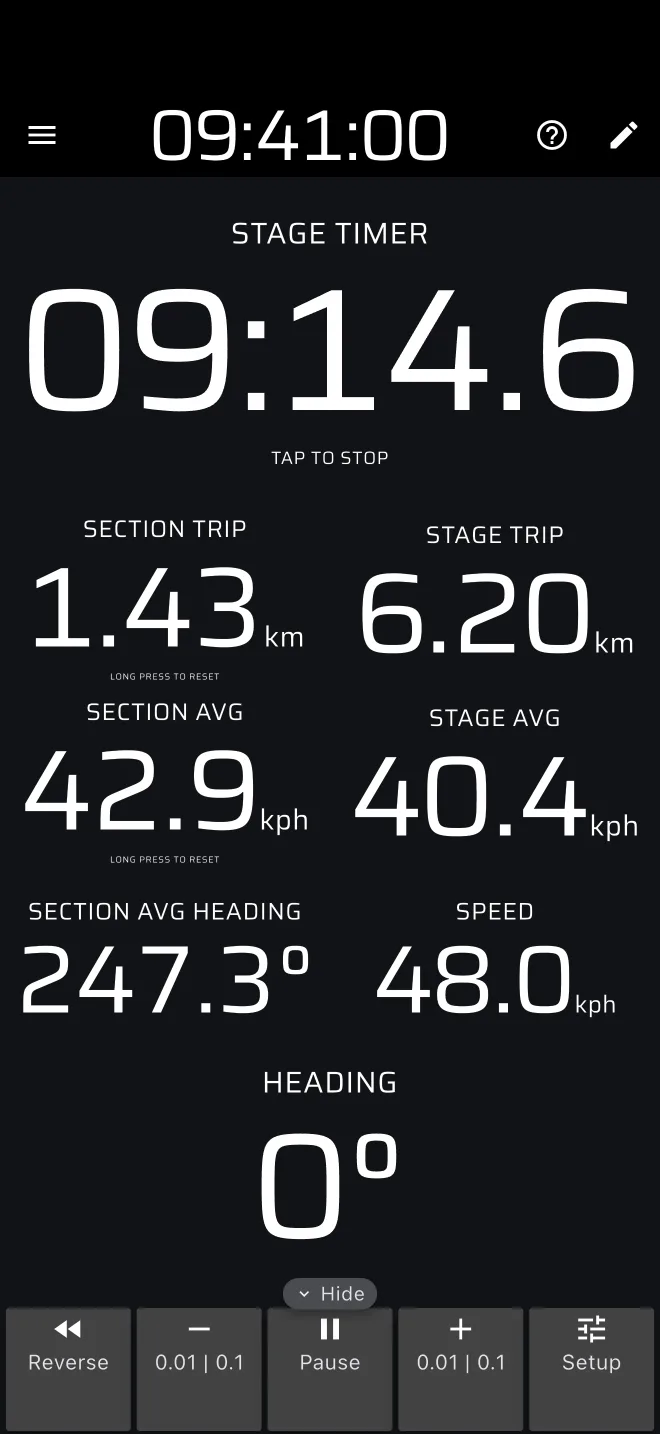
El modo Rally Raid reúne en una pantalla el Temporizador tramo, tu rumbo, los parciales de sección y de tramo con sus medias, la dirección que has llevado en la sección y tu velocidad.
Cargar e iniciar el tramo
Los parciales de sección y de tramo necesitan un tramo.
- En el menú lateral, abre Rally raid y todoterreno y toca Rally Raid.
- Sin un tramo cargado, Rally Raid muestra su pantalla sin tramo: un tramo se reproduce de fondo, con botones abajo.
- Toca Iniciar un tramo ahora para iniciar el cronómetro del tramo al instante, sin nada que configurar. O toca Crear un tramo (o De la biblioteca), elige la Señal de inicio y la Señal de finalización en la hoja del tramo, y toca Inicio.
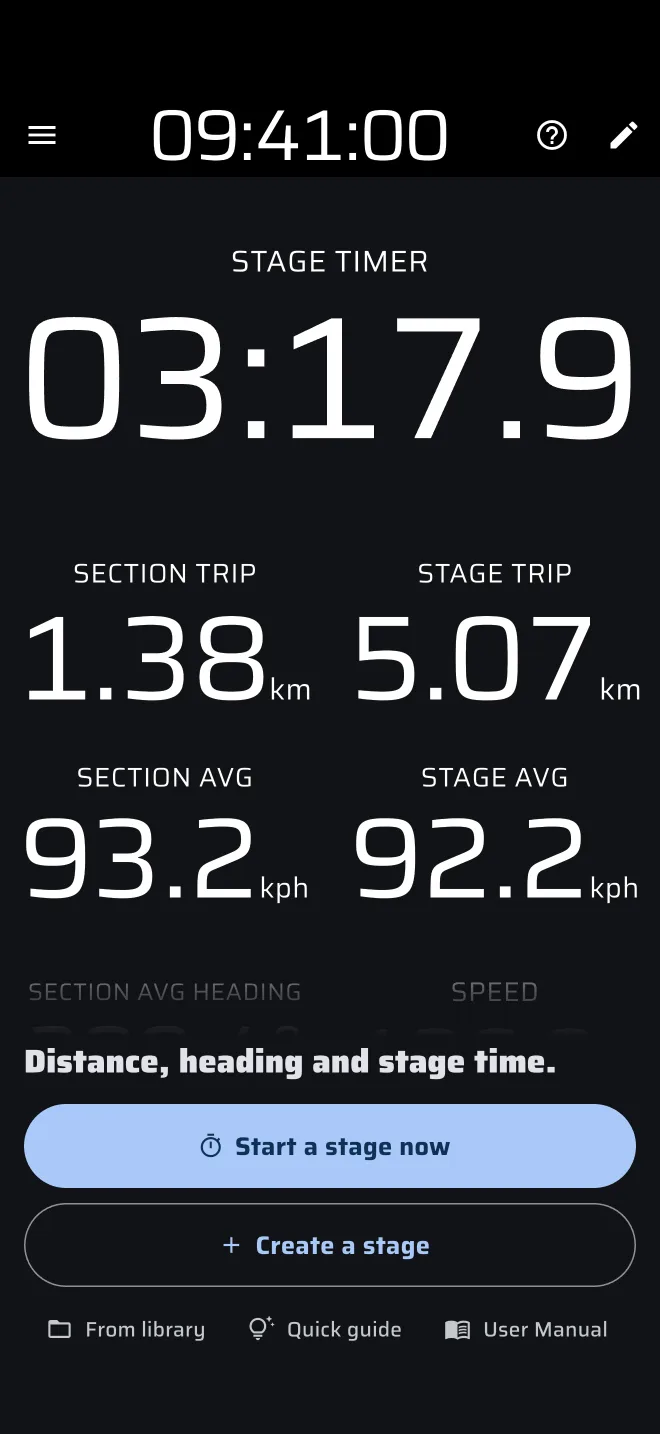
La pantalla sin tramo también tiene Guía rápida: el modo demo conduce el coche y los consejos muestran el cronómetro, el rumbo, la puesta a cero de la sección y la meta. El tramo de la guía no se guarda en Historia y desaparece cuando termina la guía. Manual de usuario abre esta guía.
Los botones, la hoja, las tres señales de salida (Toque, Tiempo, Línea) y las tres señales de meta son los mismos que en el modo Carrera. Se explican en Cronometrar un tramo. No hay salida ni meta por distancia. Rally Raid y Carrera comparten el mismo tramo: un tramo iniciado en uno se ve en el otro. Como Carrera, Rally Raid usa el combustible Pro sin un plan Pro.
Un toque en el Temporizador tramo termina el tramo
Mientras el tramo está en marcha, un toque en el Temporizador tramo lo termina, diga lo que diga la señal de finalización. Mientras hay preparada una salida por Tiempo o por Línea, un toque la cancela. En una pista bacheada, no pongas las manos en el cronómetro. Un botón Bluetooth es una forma más segura de manejar la pantalla (mira Mandos).
Qué muestra la pantalla
En vertical la pantalla tiene el Temporizador tramo arriba, dos columnas de odómetros en el centro y el rumbo abajo.
| Columna izquierda | Columna derecha |
|---|---|
| ODO Sección | ODO Tramo |
| PROM Sección | PROM Tramo |
| Rumbo promedio de la Sección | VELOC Actual |
- Temporizador tramo: el tiempo del tramo, en décimas de segundo.
- ODO Tramo y PROM Tramo: la distancia y la velocidad media desde la salida del tramo.
- ODO Sección y PROM Sección: la distancia y la velocidad media desde la última vez que pusiste a cero la sección.
- Rumbo promedio de la Sección: la dirección que has llevado desde la última vez que pusiste a cero la sección. Mira más abajo.
- Rumbo: la dirección en la que te mueves ahora.
- VELOC Actual: tu velocidad.
Antes de la salida los odómetros marcan cero. Empiezan a contar cuando empieza el tramo y se paran cuando termina.
Rumbo
Rumbo es el rumbo GPS: la dirección en la que el teléfono se mueve sobre el terreno. Va en grados enteros de 0 a 360, con el 0 al norte. No es una brújula. Muestra un guion hasta que el teléfono tiene rumbo. Al paso o parado no es fiable, porque el GPS no tiene una dirección que dar. Por eso el mapa de la app no hace caso del rumbo por debajo de 5 km/h. El componente Rumbo sí lo muestra.
Rumbo promedio de la Sección
A pesar del nombre, no es una media de lecturas. La app toma dos puntos: dónde se puso a cero por última vez el parcial de sección (o dónde empezó el tramo) y dónde estás ahora. Muestra el rumbo en línea recta del primero al segundo, con un decimal.
- En una pista revirada es más estable que Rumbo, porque solo mira la dirección neta que has llevado.
- No es el rumbo al siguiente waypoint. La app no sabe dónde está el siguiente waypoint.
- Justo después de una puesta a cero, solo te has movido unos metros y el error del GPS es tan grande como la distancia, así que el valor da saltos. Espera a estar a cierta distancia del waypoint antes de compararlo con el rumbo del road book.
- Con Pausa activada, se queda en el rumbo hasta el punto donde pusiste la pausa.
- Si no te has movido nada desde la puesta a cero, muestra el Rumbo actual.
PROM Sección y PROM Tramo son la distancia dividida por el tiempo transcurrido desde la puesta a cero o la salida. Incluyen el tiempo que estuviste parado, salvo que usaras Pausa.
Poner a cero la sección en cada waypoint
Pon a cero la sección en cada waypoint del road book. Eso deja a cero el ODO Sección y el PROM Sección, y fija el punto de partida del Rumbo promedio de la Sección.
Por defecto:
- Una pulsación larga en cualquier parte de la pantalla pone a cero el Odo 1, el Odo 2 y la sección. La indicación bajo el ODO Sección dice Mantenga presionado para restablecer. Este modo no muestra el Odo 1 ni el Odo 2, así que no los ves ponerse a cero.
- Un toque solo pone a cero el Odo 1. En este modo eso no cambia nada en la pantalla.
Así que es mejor hacer que un toque ponga a cero la sección. En Ajustes, grupo Entradas del usuario, abre Acciones predeterminadas al tocar la pantalla y marca Restablecer Odo de Sección. Puedes hacer lo mismo con un botón Bluetooth. Un botón suele ser mejor que la pantalla, porque el copiloto puede pulsarlo sin mirar.
Con eso configurado, un waypoint típico va así:
- Lee el siguiente waypoint: su distancia parcial y su rumbo.
- En el waypoint, pon a cero la sección.
- Compara el Rumbo con el rumbo del road book al arrancar.
- Mira cómo el ODO Sección cuenta hacia la distancia parcial.
- Cuando llegues a la referencia, confirma. Si el odómetro no cuadra, corrígelo con más y menos. También cambian el ODO Tramo, lo que lo mantiene en línea con la distancia total del road book. Mira Navegar con el road book.
Las correcciones también cambian el parcial de sección, así que una corrección hecha después de una puesta a cero forma parte de esa sección.
Terminar e historial
Termina el tramo con el Temporizador tramo, con la meta por Tiempo o por Línea que elegiste, o con un botón Bluetooth con la acción Meta. El tiempo final se queda en la pantalla con la indicación Toca para restablecer, y los odómetros se paran en sus valores finales. Toca el Temporizador tramo para borrarlo y volver a la pantalla sin tramo para el siguiente tramo.
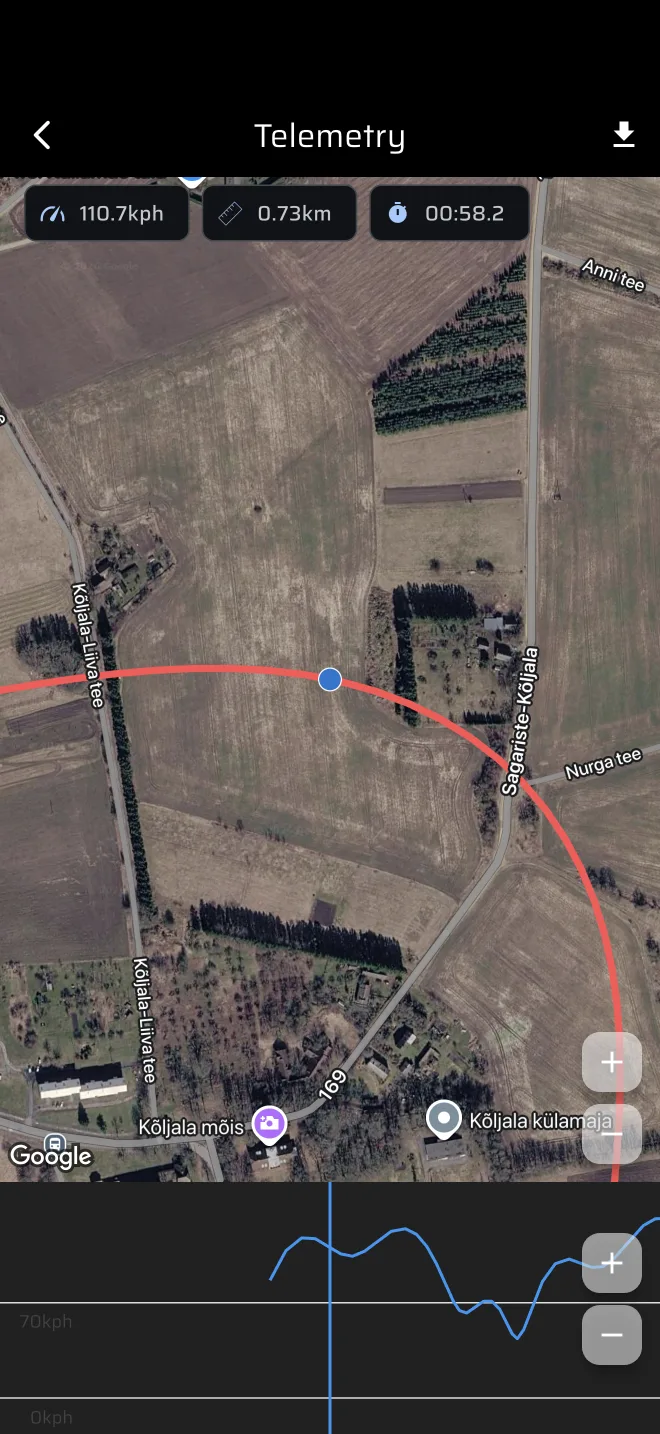
La manga se guarda sola en Historia, con el recorrido y el gráfico de velocidad. Mira Asistencia e historial para revisarla y exportar el recorrido.
Para el tramo de carretera hasta el vivac, cambia a Enlace en el menú lateral. Enlace está en los grupos Rally de tramos y Carretera, turismo y clásicos. Mira Enlaces y carnet de control. El tramo que iniciaste sigue en marcha cuando cambias de modo.