Cuenta e inicio de sesión
La app no tiene un perfil con nombres de piloto o copiloto. Tiene una cuenta. La cuenta guarda tus tramos, tu historial, tus rutas y tu plan, y te permite llevarlos a otro teléfono.
Invitado o con sesión iniciada
Nunca tienes que iniciar sesión para usar la app. Mientras no lo hagas, eres un invitado. La app crea para el invitado una cuenta anónima en segundo plano la primera vez que necesita guardar algo en línea. Tus tramos, tu historial y tus rutas se sincronizan con ella.
La cuenta de invitado solo existe en este teléfono. Si borras la app o cambias de teléfono, un invitado no puede recuperar los datos. Si inicias sesión, los datos pertenecen a una cuenta de Google o de Apple que puedes abrir en cualquier teléfono.
| Invitado | Con sesión iniciada | |
|---|---|---|
| Tripómetro y todos los modos que permita tu plan | Sí | Sí |
| Tramos, historial y rutas guardados en línea | Sí, en la cuenta de invitado de este teléfono | Sí, en tu cuenta |
| La misma biblioteca en otro teléfono | No | Sí |
Los invitados ven un aviso con Inicia sesión para sincronizar tus datos entre dispositivos. en la lista de tramos, en el historial y en las rutas guardadas.
La pantalla Cuenta
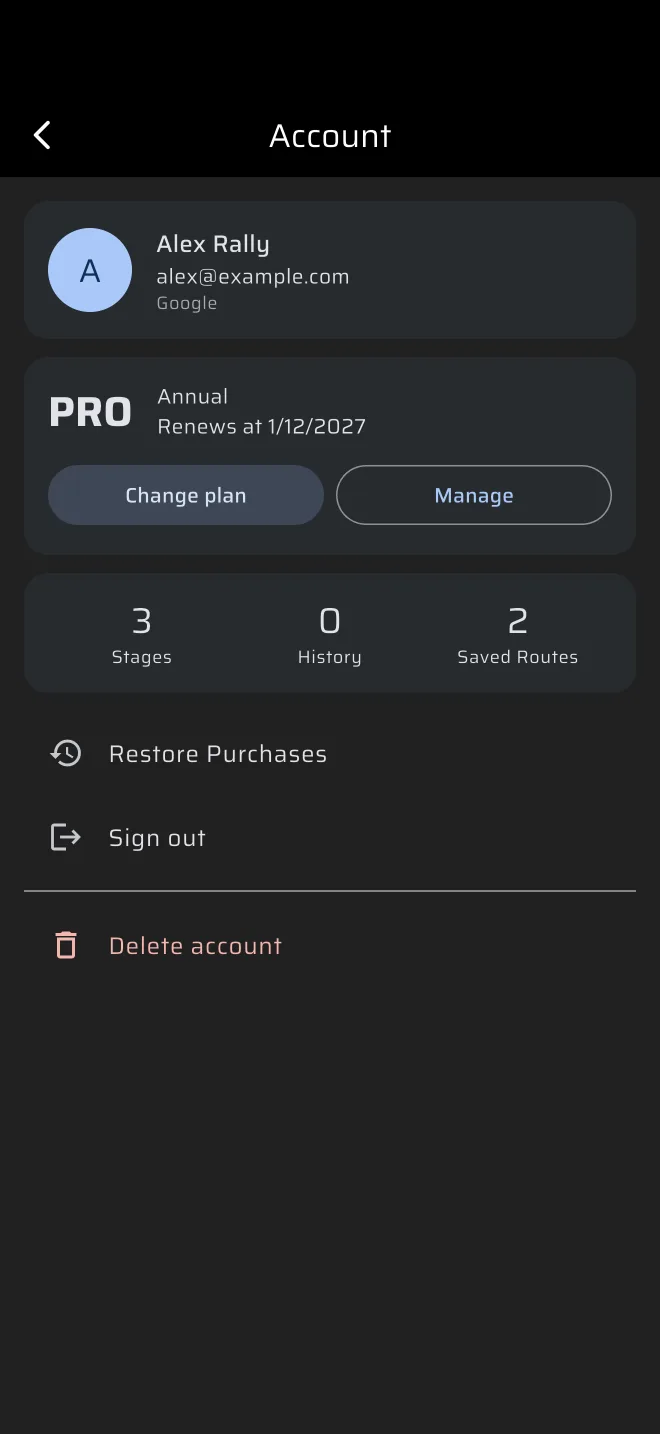
Abre el menú lateral y toca la cabecera de la cuenta, arriba del todo. Muestra tu avatar, tu nombre (o Iniciar sesión si eres invitado) y tu plan. La pantalla Cuenta tiene estas partes, de arriba abajo:
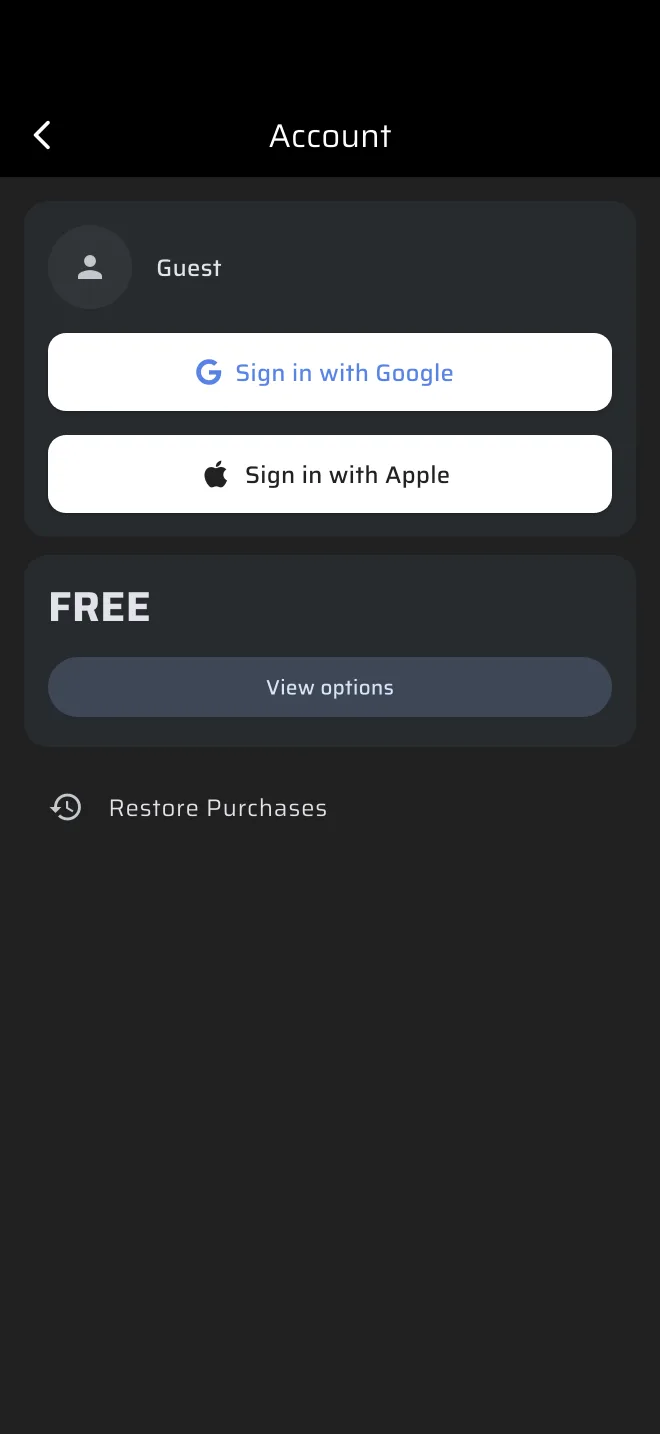
- Tarjeta de perfil. Tu nombre, tu correo y Google o Apple, según con cuál iniciaste sesión. Un invitado ve Invitado y los botones Iniciar sesión con Google e Iniciar sesión con Apple en la misma tarjeta.
- Tarjeta del plan. Tu plan: Gratis, Básico o Pro. Cuando la tienda los da, también muestra el periodo de facturación y cuándo se renueva o caduca el plan. El botón es Ver opciones en el plan gratuito y Cambiar plan en un plan de pago. Un plan comprado en el App Store o en Google Play también tiene Administrar, que abre la página de suscripciones de la tienda. Mira Licencias y planes.
- Tarjeta de recuentos. Cuántos Tramos especiales, mangas en Historia y Rutas guardadas tiene la cuenta. Cada número aparece cuando su lista se ha cargado.
- Restaurar las compras.
- Cerrar sesión, para una cuenta con sesión iniciada. Primero pregunta ¿Cerrar sesión?. Después de cerrar sesión eres un invitado nuevo y vacío. Vuelve a iniciar sesión para recuperar tu biblioteca.
- Eliminar cuenta, en rojo, para una cuenta con sesión iniciada. Mira más abajo.
Iniciar sesión
- Abre el menú lateral y toca la cabecera de la cuenta.
- En la tarjeta de perfil toca Iniciar sesión con Google o Iniciar sesión con Apple.
Si la cuenta de Google o Apple es nueva, la cuenta de invitado pasa a ser esa cuenta, con todo lo que grabaste como invitado. Si la cuenta ya existe, por ejemplo de tu otro teléfono, la app inicia sesión en ella y los datos del invitado se quedan atrás: no pasan a esa cuenta.
Un plan que compraste está ligado a tu cuenta de la tienda. Cuando inicias o cierras sesión, la app sincroniza tus compras. Si el plan no aparece, toca Restaurar las compras en la pantalla Cuenta; mira Licencias y planes.
Eliminar la cuenta
En la pantalla Cuenta toca Eliminar cuenta y confirma ¿Eliminar cuenta?. Esto borra para siempre tu cuenta y sus datos en la nube: el historial de tramos, las rutas y las rutas compartidas. Los datos guardados solo en este teléfono se conservan. Esto no cancela una suscripción, porque la gestiona la tienda. Cancélala en el App Store o en Google Play.
Después de borrarla, la app empieza de nuevo como un invitado nuevo.
El identificador del seguimiento en directo
Si compartes tu posición, los demás ven un identificador corto, de hasta tres caracteres, junto a tu marcador. Lo pones en la hoja Compartir ubicación en vivo, que abre el botón En vivo del menú lateral. Mira Seguimiento en directo.