Enlace
El modo Enlace es para los recorridos por carretera entre tramos. Cuenta hacia atrás hasta el siguiente control horario y mantiene a su lado tus odómetros y tu velocidad media. Es un modo Pro, mira Planes.
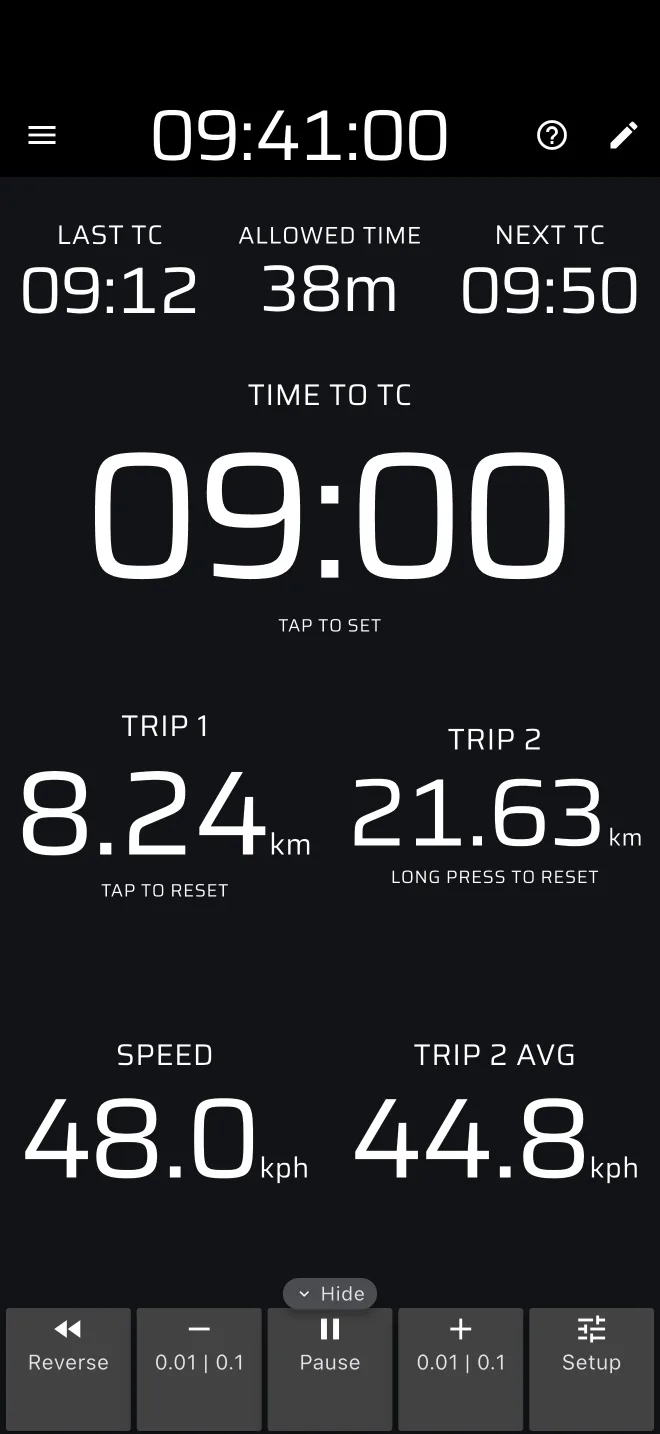
La pantalla
Fila de arriba, de izquierda a derecha, y debajo la cuenta atrás:
| Componente | Muestra |
|---|---|
| Último TC | La hora del último control horario (TC; en España se suele abreviar CH). Tócalo para fijarla. |
| Tiempo Permitido | El tiempo permitido para este enlace. Tócalo para fijarlo. |
| Siguiente TC | La hora a la que toca el siguiente control. |
| Tiempo hasta TC | La cuenta atrás hasta el siguiente control. |
Debajo:
| Componente | Muestra |
|---|---|
| Odo 1, Odo 2 | Los dos odómetros. |
| VELOC Actual | Tu velocidad GPS. |
| ODO 2 Media | La velocidad media desde que Odo 2 se puso a cero. Mira Velocidad media. |
Abajo (a la derecha, en horizontal) está la Barra de herramientas de Odo.
El ? de la barra superior ofrece Guía rápida (consejos sobre la pantalla en vivo, mientras el Modo demo conduce el coche) y Manual de usuario. La Guía rápida usa Sencillo y tus propias horas de TC.
Tiempo hasta TC cuenta hacia atrás en segundos enteros y redondea hacia arriba, así que marca 00:00 justo en el momento del control. Después sigue por debajo de cero con un signo menos. Usa la Hora Rally de la barra superior, no el reloj normal del teléfono. Ajusta primero la Hora Rally al reloj oficial, mira la Guía rápida.
La hoja Controles de tiempo
Toca Último TC, Tiempo Permitido, Siguiente TC o Tiempo hasta TC para abrir la hoja Controles de tiempo. Arriba eliges Sencillo o Tarjeta de tiempo.
Sencillo
Un enlace cada vez. Introduces dos valores:
- Último TC: cuándo saliste del último control.
- Tiempo Permitido: el tiempo permitido hasta el siguiente.
Siguiente TC es Último TC más Tiempo Permitido. Para el siguiente enlace introduces valores nuevos.
En Sencillo, el ? de la hoja abre la página del manual sobre la tarjeta de tiempo.
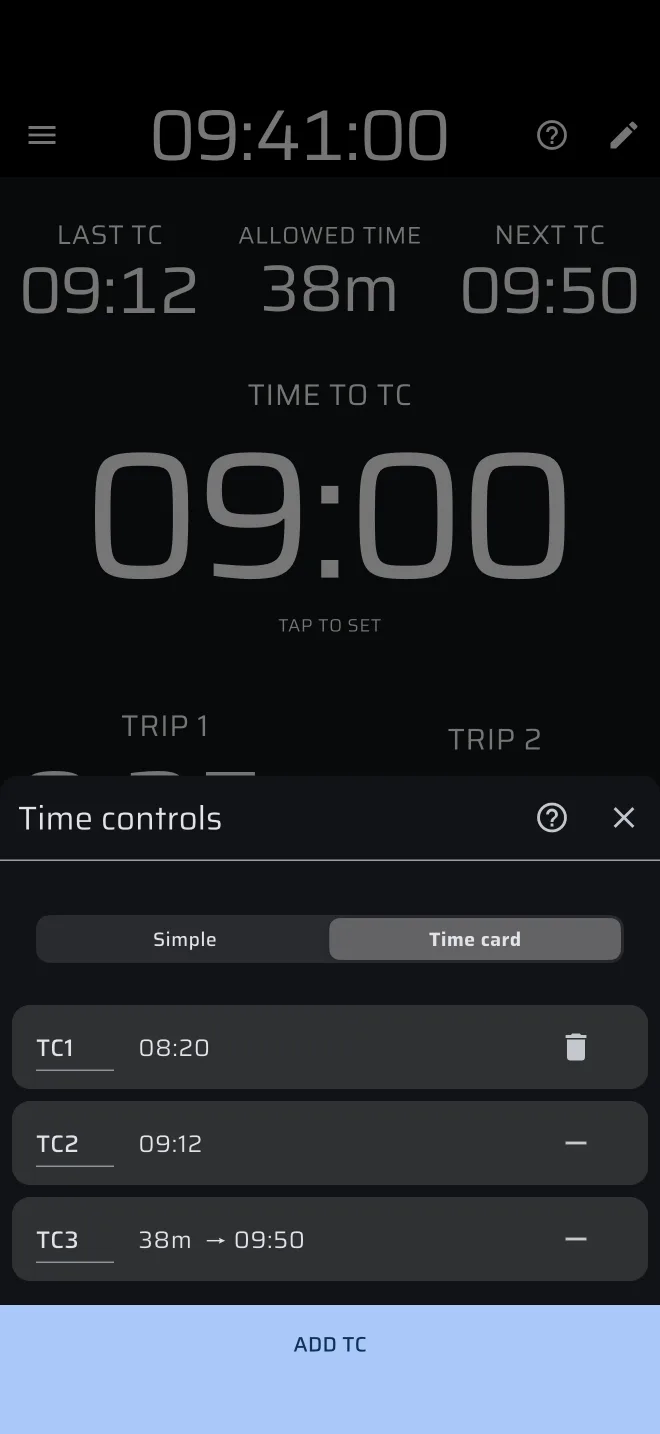
Tarjeta de tiempo
Todo el día. La hoja contiene una lista de controles, con Agregar TC.
- El primer control es el TC inicial, una hora fija que sirve de ancla para el carnet.
- Cada control siguiente es Tiempo fijo (una hora) o Tiempo Permitido (el tiempo permitido desde el control anterior).
- Cada control tiene un campo de nombre a la izquierda, con la pista TC. Empieza vacío. Escribe un nombre como
TC3Asi quieres uno. Cambiar la hora de un control conserva su nombre. - Toca un control para editar su hora. El icono menos lo quita, y en el primer control el icono de la papelera vacía todo el carnet. Las dos cosas piden confirmación.
- Cuando cambias a una tarjeta de tiempo vacía, empieza con las horas de Sencillo: Último TC pasa a ser el TC inicial y Tiempo Permitido el siguiente control, un control Tiempo Permitido. La cuenta atrás sigue como antes. Una tarjeta que ya tiene controles no cambia, y nada se copia de vuelta a Sencillo.
La tarjeta de tiempo tiene su propia Guía rápida. La primera vez que cambias a Tarjeta de tiempo la app la ofrece. Después, el ? de la hoja ofrece Guía rápida y Manual de usuario. Con Ocultar pistas activado, la oferta y el ? de la hoja no aparecen.
La app elige el siguiente control según el reloj: Último TC es el último control que ya ha pasado y Siguiente TC el próximo que aún no. Un control Tiempo Permitido se cuenta desde la hora prevista del control anterior, no desde cuando llegaste. Un icono de aviso marca una hora fija anterior a la del control previo. Tiempo Permitido en la pantalla muestra el tiempo permitido del siguiente control cuando lo tiene.
Los valores no se guardan
Las horas que introduces en Sencillo y en Tarjeta de tiempo solo existen mientras la app está abierta. Si la app se cierra o se reinicia, vuelve a introducirlas.
Límites
- TC rápido, Siguiente sección y las demás acciones de tramo de un botón no cambian esta tarjeta de tiempo. Actúan sobre un tramo.
- No hay sonido ni aviso cuando llega la hora de un control.
- Un tramo de Regularidad tiene sus propios controles horarios, mira Puntos de control y TC.
Planes
Enlace es un modo Pro. Sin Pro puedes conducirlo con el combustible Pro diario: un indicador bajo la barra superior muestra lo que queda hoy. Cuando se acaba, el modo queda tapado por Te has quedado sin combustible hasta el día siguiente, con Hazte Pro y Habilitar modo demo. El Modo demo no gasta combustible. Mira Licencias y planes.
Dónde se usa
Enlaces y carnet de control, Controles horarios (carretera y clásicos), Enlaces en un rally de regularidad.