Navigation in der App
Die App hat einen Hauptbildschirm und ein Seitenmenü. Ein Modus ist ein Bildschirmlayout für eine Aufgabe, zum Beispiel Tripmeter oder Rennen. Über das Seitenmenü wechseln Sie zwischen den Modi und öffnen alles andere.
Das Seitenmenü
Öffnen Sie es mit dem Menüsymbol oben links, oder wischen Sie vom linken Rand herein. Die Teile, von oben nach unten:
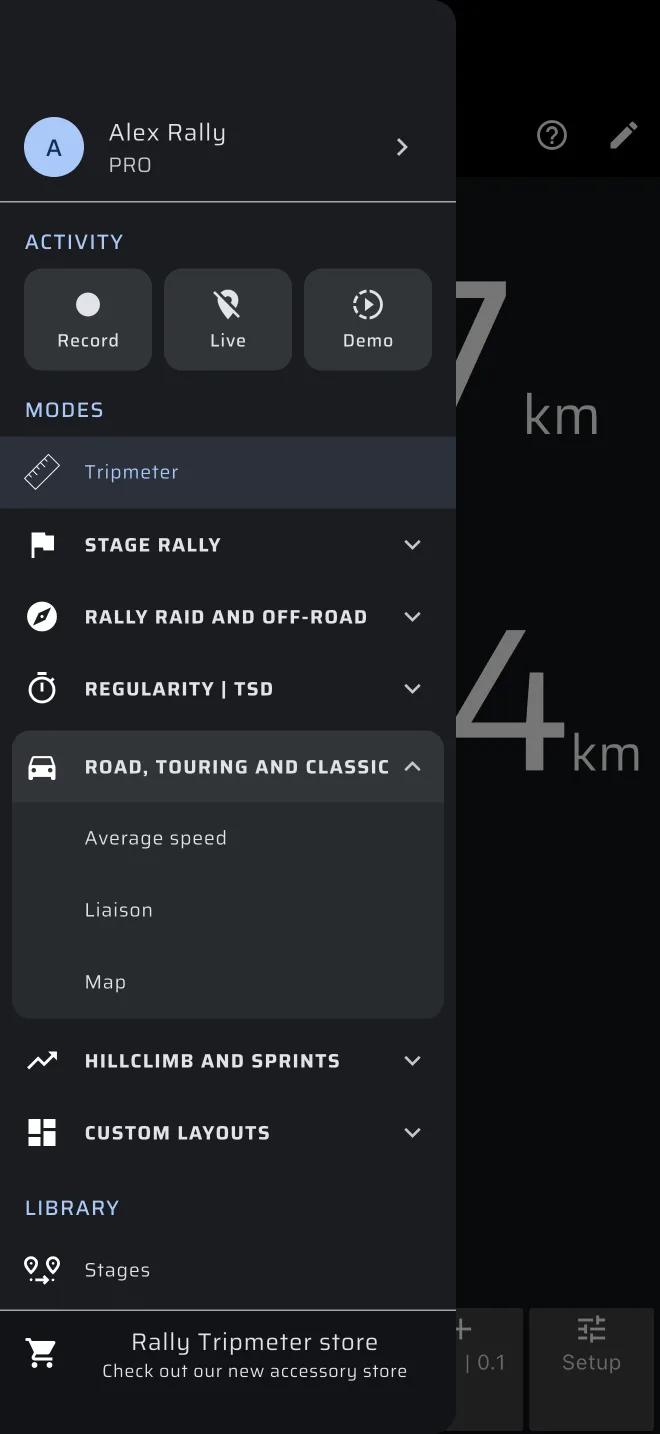
| Bereich | Was darin ist |
|---|---|
| Kontokopf | Ihr Avatar, Ihr Name (oder Anmelden) und darunter Ihr Tarif. Tippen Sie darauf, um den Bildschirm Konto zu öffnen. |
| Aktivität | Drei Chips: Aufnehmen, Live und Demo. Siehe Die Aktivität-Chips unten. |
| Modi | Zuerst Tripmeter, dann eine Gruppe für jede Art von Veranstaltung. Siehe Die Modusgruppen unten. |
| Bibliothek | Etappen, Verlauf, Gespeicherte Routen und Recce-Aufzeichnungen. |
| Mehr | Einstellungen, Kurzanleitungen und Hilfe und Kontakt. |
Ganz unten zeigt das Seitenmenü einen Link zum Rally Tripmeter Shop. Ist der Kalibrierungsfaktor nicht 1.0, steht direkt darüber eine gelbe Warnung Kalibrierungsfaktor.
Die Aktivität-Chips
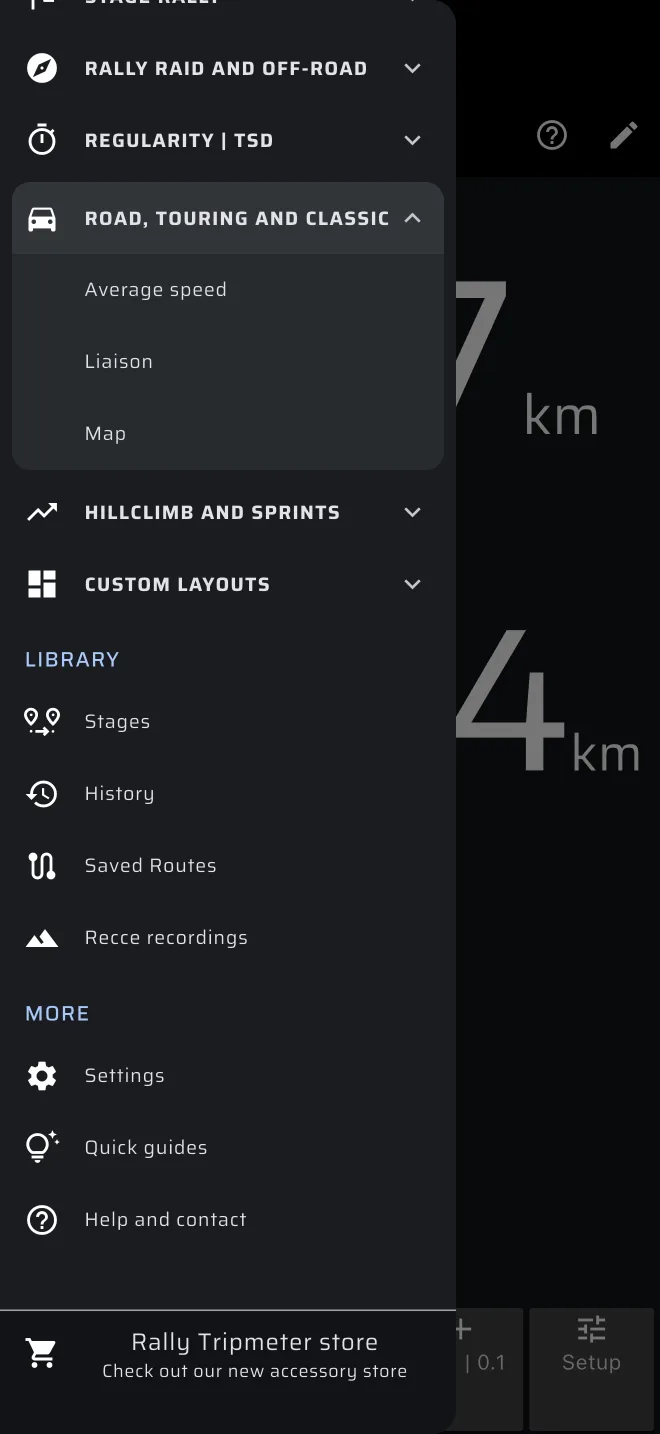
Die drei Chips starten Dinge, die neben dem aktuellen Modus laufen. Tippen Sie auf einen Chip, der aus ist, öffnet sich ein Blatt. Tippen Sie auf einen Chip, der läuft, stoppt er sofort.
| Chip | Das Blatt | Wenn er läuft |
|---|---|---|
| Aufnehmen | Das Aufnahmeblatt für eine Route oder eine Aufschrieb-Aufzeichnung. Siehe Eine Route aufzeichnen. | Rot, mit der verstrichenen Zeit. Ein Tippen stoppt und speichert die Aufzeichnung, schließt das Seitenmenü und zeigt die Meldung Gespeichert. |
| Live | Live-Standort teilen: was es tut, Deine Kennung (zum Bearbeiten antippen; Keine, solange Sie keine haben), der Link racelivemap.com im Text und Teilen starten. Siehe Live-Tracking. | Grün. Ein Tippen beendet das Teilen. |
| Demo | Demomodus: was er tut und Demo starten. Siehe Alles im Demomodus ausprobieren. | Gelb. Ein Tippen beendet die Demo. |
Die Modusgruppen
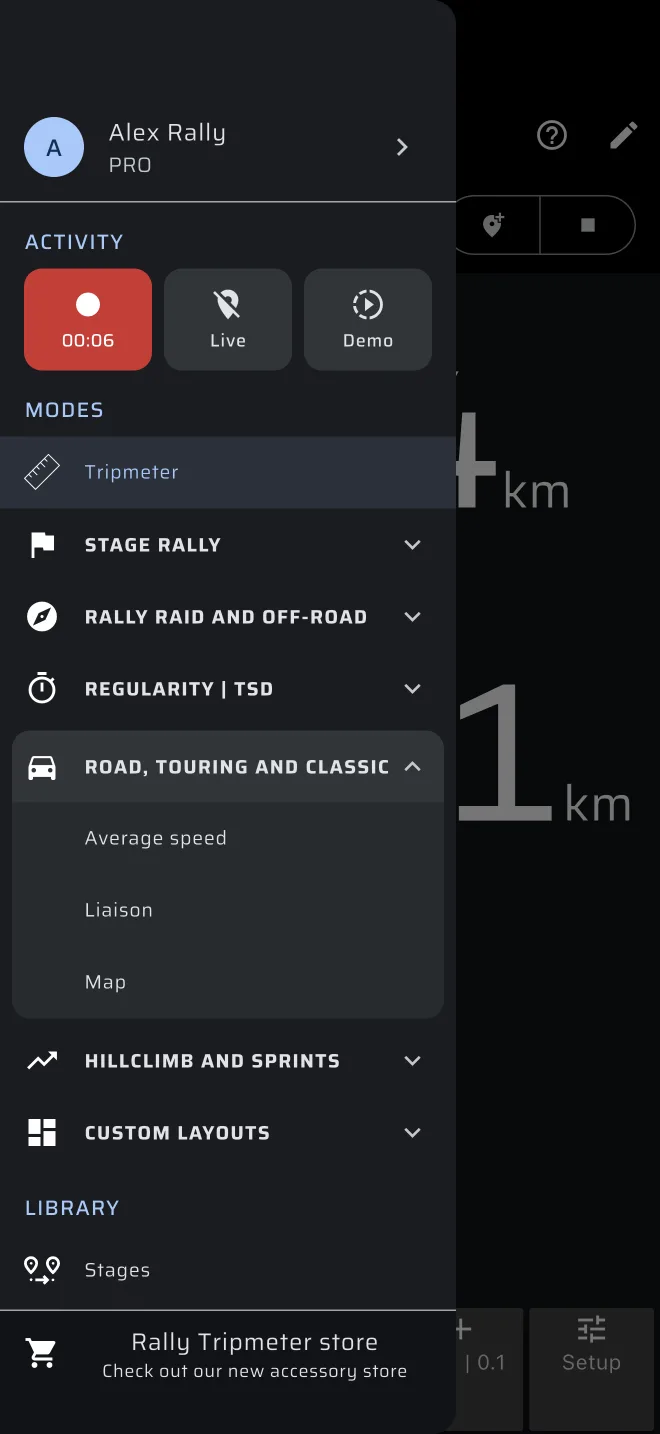
Tripmeter steht ganz oben in Modi für sich, denn jede Disziplin nutzt ihn. Darunter folgen sechs Gruppen. Tippen Sie auf einen Gruppennamen, um ihn zu öffnen oder zu schließen. Eine offene Gruppe zeigt ihre Modi in einer Karte unter ihrem Namen.
| Gruppe | Modi darin |
|---|---|
| Rallye mit Sonderprüfungen | Recce, Aufschrieb, Liaison, Rennen |
| Rally Raid und Offroad | Rally Raid, Karte |
| Gleichmäßigkeit | TSD | Gleichmäßigkeit | TSD, Liaison, Ø-Geschwindigkeit |
| Straße, Touring und Klassik | Ø-Geschwindigkeit, Liaison, Karte |
| Bergrennen und Sprints | Rennen |
| Benutzerdefinierte Layouts | Benutzerdefiniert 1, Benutzerdefiniert 2, Benutzerdefiniert 3 |
Ein Modus kann in mehreren Gruppen stehen. Er ist in jeder Gruppe hervorgehoben, die ihn enthält. Die App merkt sich, welche Gruppen offen sind, auch nach einem Neustart. Anfangs ist nur eine Gruppe offen: Straße, Touring und Klassik, wenn Sie in Tripmeter sind, sonst die erste Gruppe des aktuellen Modus.
Zwei Abzeichen kennzeichnen Modi. PRO kennzeichnet einen Modus, der für unbegrenzte Nutzung den Pro-Tarif braucht. Es erscheint nur, wenn Sie kein Pro haben. Early Access kennzeichnet Aufschrieb.
Der Hauptbildschirm
Von oben nach unten hat der Hauptbildschirm:
-
Die App-Leiste. Das Menüsymbol links öffnet das Seitenmenü. Die große Uhr in der Mitte ist die Rallye-Zeit. Tippen Sie darauf, um sie an die Uhr des Veranstalters anzugleichen (siehe Die Rallye-Zeit einstellen). Rechts sitzen ein Symbol ?, das die Hilfe des Modus öffnet (siehe Das Symbol ?), und ein Stiftsymbol, das den Bearbeitungsmodus öffnet.
 2. Der Kraftstoffbalken, nur ohne einen Tarif, der den Modus abdeckt: Verbleibende tägliche Freikilometer in Tripmeter und Karte im kostenlosen Tarif, Tägliches Pro-Benzin übrig in einem Pro-Modus ohne Pro. Siehe Lizenzen und Tarife.
3. Die Aufnahmeleiste, nur während eine Routen- oder Aufschrieb-Aufzeichnung läuft. Siehe Eine Route aufzeichnen.
4. Die Standortleiste, nur wenn die Position fehlt oder schlecht ist, oder im Demomodus. Siehe Schnellstart.
5. Der Modus selbst.
6. Symbolleisten. Etappenmodi haben oben eine Etappen-Symbolleiste, im Querformat links. Ihre Tasten hängen vom Modus ab.
2. Der Kraftstoffbalken, nur ohne einen Tarif, der den Modus abdeckt: Verbleibende tägliche Freikilometer in Tripmeter und Karte im kostenlosen Tarif, Tägliches Pro-Benzin übrig in einem Pro-Modus ohne Pro. Siehe Lizenzen und Tarife.
3. Die Aufnahmeleiste, nur während eine Routen- oder Aufschrieb-Aufzeichnung läuft. Siehe Eine Route aufzeichnen.
4. Die Standortleiste, nur wenn die Position fehlt oder schlecht ist, oder im Demomodus. Siehe Schnellstart.
5. Der Modus selbst.
6. Symbolleisten. Etappenmodi haben oben eine Etappen-Symbolleiste, im Querformat links. Ihre Tasten hängen vom Modus ab.
Die Trip-Symbolleiste liegt unten, im Querformat rechts. Beide Symbolleisten lassen sich mit dem Reiter verbergen an ihrem Rand einklappen und mit Anzeigen wieder holen.
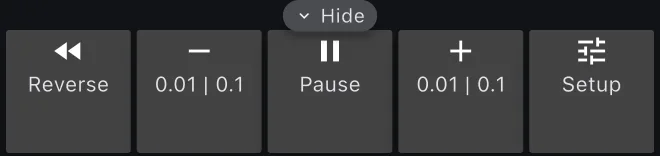
Auch der Bildschirm selbst ist eine Taste. Ein Tippen oder langes Drücken irgendwo darauf führt die Aktionen aus, die Sie in den Einstellungen gewählt haben. Siehe Tasten und Fernbedienungen.
Die Etappenmodi Gleichmäßigkeit | TSD, Rennen, Rally Raid und Recce zeigen über dem Modus ein Startblatt, wenn keine Etappe ihrer Art geladen ist. Es hat Tasten wie Etappe erstellen, Aus der Bibliothek und Kurzanleitung. Siehe die Seite jedes Modus.
Auf Android fragt die Zurück-Taste App schließen?.
Den Modus wechseln
Öffnen Sie im Seitenmenü eine Gruppe und tippen Sie auf einen Modus. Das Seitenmenü schließt sich und der Bildschirm wechselt. Die Trips zählen weiter, denn sie gehören zur App und nicht zu einem Modus. Auch eine laufende Etappe läuft beim Moduswechsel weiter. Nur der Bildschirm ändert sich.
Recce, Rennen und Gleichmäßigkeit | TSD behalten je ihre eigene Etappe. Rally Raid nutzt die Etappe von Rennen. Es läuft immer nur eine Etappe: Starten Sie eine Etappe, während eine andere Art läuft, fragt die App zuerst, zum Beispiel Etappe Rennen beenden?.
Welche Modi Sie nutzen können, hängt von Ihrem Tarif ab:
| Modus | Tarif |
|---|---|
| Tripmeter, Karte | Kostenlos für die Tagesdistanz, danach Basic |
| Jeder Modus mit dem Abzeichen PRO | Kostenlos mit dem täglichen Pro-Benzin, danach Pro |
| Aufschrieb | Kostenlos im Early Access |
Ist das Benzin aufgebraucht, verdeckt den Modus Ihr Kraftstoff ist aufgebraucht, mit einer Taste zu den Tarifen und Demomodus aktivieren. Der Bildschirm ohne Etappe eines Etappenmodus bleibt offen. Siehe Lizenzen und Tarife.
Das Symbol ?
Das Symbol ? in der App-Leiste öffnet ein Blatt mit dem Namen des Modus und drei Tasten:
- Kurzanleitung startet praktische Tipps auf dem Live-Bildschirm. Der Demomodus fährt dabei das Auto und endet mit der Anleitung. Gleichmäßigkeit | TSD ist die Ausnahme: Seine Anleitung läuft ohne Demomodus auf einer Beispieletappe auf einem eigenen Bildschirm. Tippen Sie auf das umringte Bedienelement, wenn ein Tipp es verlangt, oder auf Weiter, um fortzufahren. Beenden stoppt die Anleitung. In Tripmeter fragt das Blatt 1-Minuten-Tour machen? und die Taste heißt Demo-Tour starten.
- Benutzerhandbuch öffnet die Seite dieses Handbuchs für den Modus.
- Nicht jetzt schließt das Blatt.
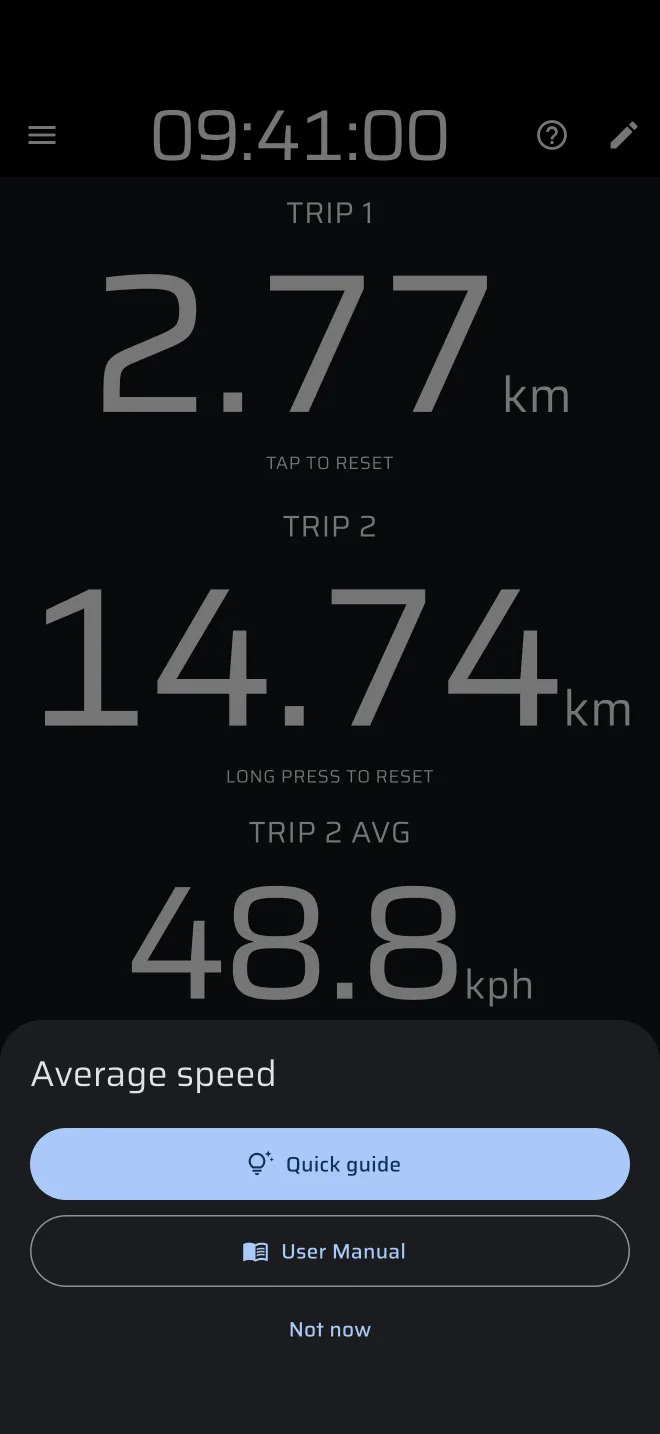
Wenn Sie einen Modus zum ersten Mal öffnen, öffnet sich dieses Blatt von selbst. Nach Nicht jetzt zeigt die App auf das Symbol ?: Die Anleitung finden Sie hier, wann immer Sie sie brauchen. Ein Etappenmodus ohne geladene Etappe überspringt dieses Blatt, weil sein Panel ohne Etappe eine eigene Taste Kurzanleitung hat.
Aufschrieb hat kein Symbol ?. Ist Hinweise ausblenden in den Einstellungen an, sind das Symbol ? und die Blätter beim ersten Besuch ausgeblendet. Die Anleitungen stehen weiter unter Kurzanleitungen im Seitenmenü.
Das Etappenblatt und das Blatt Zeitkarte haben ein eigenes ? mit einer Kurzanleitung für dieses Blatt.
Eine Kurzanleitung nutzt Ihren eigenen Bildschirm
Die Anleitung läuft mit Ihren eigenen Trips und Ihrem Layout. Sie addiert etwas Distanz zu Trip 1 und Trip 2, damit es etwas zu zeigen gibt. Setzen Sie sie zurück, bevor Sie fahren. Die Anleitung Gleichmäßigkeit | TSD ist anders: Sie läuft auf einem eigenen Beispieletappen-Bildschirm und lässt Ihre Trips in Ruhe. Bluetooth-Tasten und Lautstärketasten tun nichts, solange eine Anleitung läuft.
Kurzanleitungen
Kurzanleitungen unter Mehr im Seitenmenü listet die Anleitung jedes Modus auf: Tripmeter, Ø-Geschwindigkeit, Liaison, Gleichmäßigkeit | TSD, Recce, Rennen, Rally Raid, Karte und die drei eigenen Layouts. Der letzte Eintrag, Etappe erstellen, öffnet das Etappenblatt mit seiner Anleitung.
Tippen Sie auf einen. Die App wechselt in diesen Modus und startet seine Anleitung. Ein Pro-Modus führt seine Anleitung im Demomodus aus, sie funktioniert also ohne Tarif.
Hilfe und Kontakt
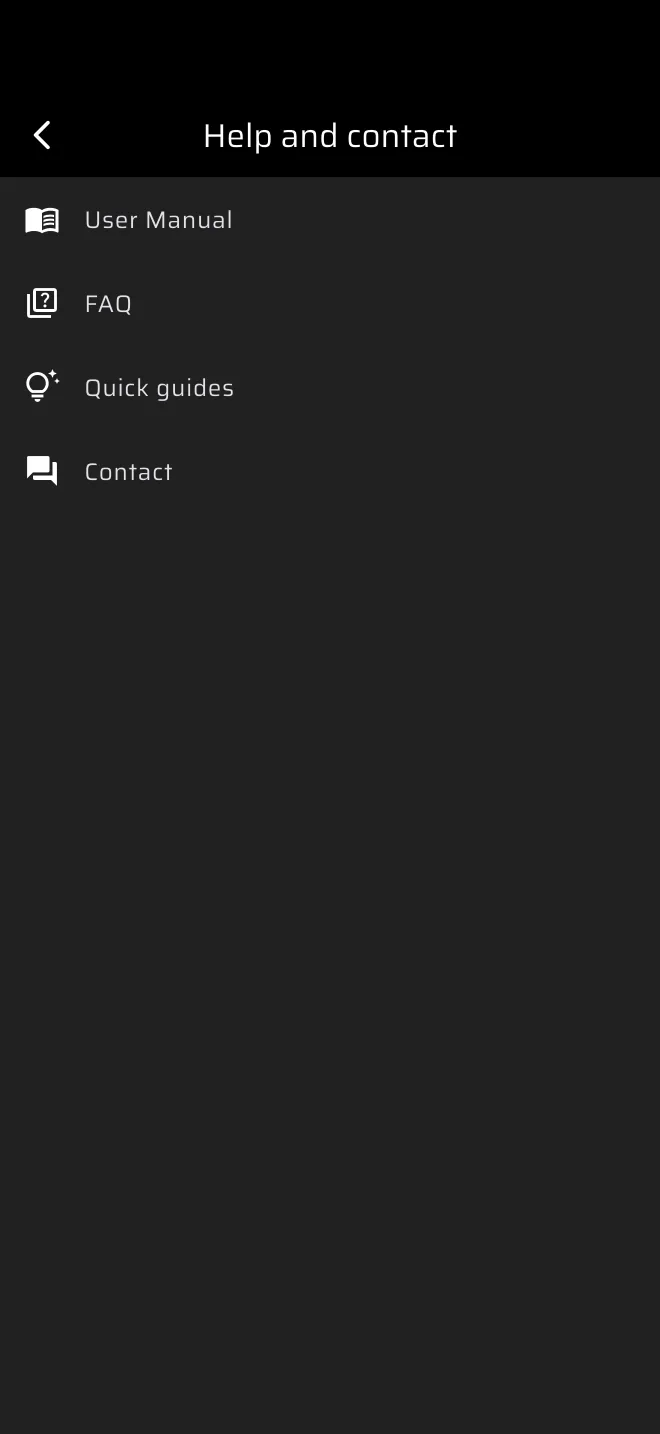
Hilfe und Kontakt im Seitenmenü unter Mehr hat vier Einträge: Benutzerhandbuch, FAQ, Kurzanleitungen und Kontakt. Benutzerhandbuch öffnet dieses Handbuch im Browser, in Ihrer App-Sprache, wenn das Handbuch sie hat. FAQ öffnet die Seite FAQ des Handbuchs. Kurzanleitungen öffnet dieselbe Liste wie das Seitenmenü. Kontakt bietet Messenger, WhatsApp, Facebook und E-Mail an.
Bearbeitungsmodus
Mit dem Stiftsymbol können Sie in jedem Modus eine Komponente antippen und mit dem Pinselsymbol ihre Farbeinstellungen öffnen. In den drei Modi Benutzerdefiniert können Sie außerdem Komponenten hinzufügen, verschieben, in der Größe ändern und löschen. Siehe Eigene Layouts.
Wo Sie was finden
| Um das zu tun | Gehen Sie hierhin |
|---|---|
| Eine Etappe anlegen oder laden | Seitenmenü > Bibliothek > Etappen, oder das Etappenblatt in einem Etappenmodus |
| Einen beendeten Lauf ansehen | Seitenmenü > Bibliothek > Verlauf |
| Ihre aufgezeichneten Routen sehen | Seitenmenü > Bibliothek > Gespeicherte Routen |
| Kalibrieren, das Tippen belegen | Seitenmenü > Einstellungen |
| Einheiten ändern | Seitenmenü > Einstellungen > Einheiten |
| Eine Bluetooth-Taste koppeln | Einstellungen > Gekoppeltes Zubehör (Beta) |
| Anmelden, abmelden, das Konto löschen | Seitenmenü > der Kontokopf oben > Bildschirm Konto |
| Den Tarif ändern oder wiederherstellen | Seitenmenü > der Kontokopf > Tarif ändern oder Käufe wiederherstellen |
| Eine Route aufzeichnen, Ihre Position teilen, die Demo ausprobieren | Seitenmenü > Chips unter Aktivität |
| Die Recce-Aufzeichnungen öffnen | Seitenmenü > Bibliothek > Recce-Aufzeichnungen |
| Einen Modus praktisch lernen | Das Symbol ? > Kurzanleitung, oder Seitenmenü > Mehr > Kurzanleitungen |
| Handbuch, FAQ, Kontakt | Seitenmenü > Mehr > Hilfe und Kontakt |