Modus Rally Raid
Der Modus Rally Raid bringt den Etappe-Timer, Ihren Kurs, Abschnitts- und Etappen-Trip mit ihren Schnitten, die im Abschnitt zurückgelegte Richtung und Ihre Geschwindigkeit auf einen Bildschirm.
Die Etappe laden und starten
Abschnitts- und Etappen-Trip brauchen eine Etappe.
- Öffnen Sie im Seitenmenü Rally Raid und Offroad und tippen Sie auf Rally Raid.
- Ohne geladene Etappe zeigt Rally Raid seinen Bildschirm ohne Etappe: Im Hintergrund läuft eine Etappe, unten sind Tasten.
- Tippen Sie auf Jetzt eine Etappe starten, um den Etappen-Timer sofort zu starten, ohne etwas einzurichten. Oder tippen Sie auf Etappe erstellen (oder Aus der Bibliothek), wählen Sie im Etappenfenster Startsignal und Ziel-Signal und tippen Sie auf Start.
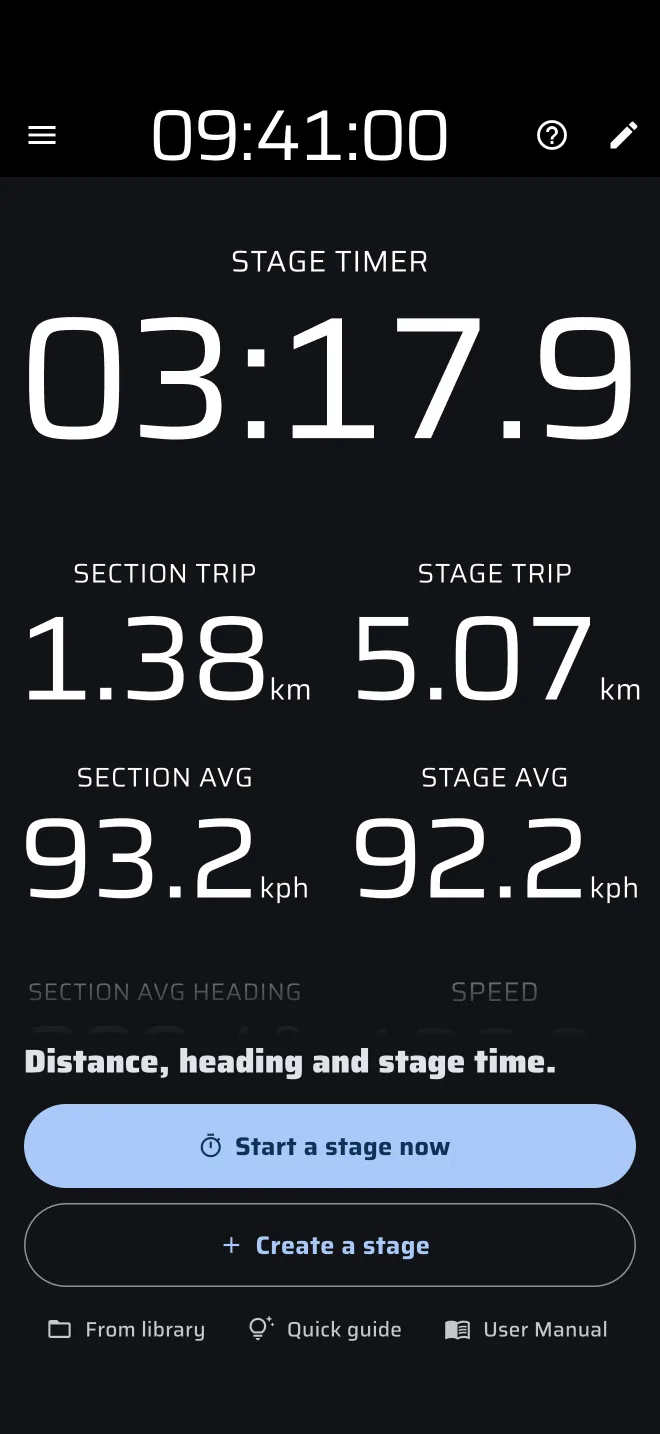
Der Bildschirm ohne Etappe hat außerdem Kurzanleitung: Der Demomodus fährt das Auto, und Tipps zeigen den Timer, die Richtung, das Zurücksetzen des Abschnitts und das Ziel. Die Etappe der Anleitung wird nicht im Verlauf gespeichert und ist weg, wenn die Anleitung endet. Benutzerhandbuch öffnet diese Anleitung.
Die Tasten, das Fenster, die drei Startsignale (Tippen, Zeit, Linie) und die drei Zielsignale sind dieselben wie im Modus Rennen. Sie sind unter Eine WP stoppen erklärt. Einen Start oder ein Ziel nach Distanz gibt es nicht. Rally Raid und Rennen teilen dieselbe Etappe: Eine in einem Modus gestartete Etappe erscheint im anderen. Wie Rennen nutzt Rally Raid ohne Pro-Tarif das Pro-Benzin.
Ein Tippen auf den Etappe-Timer beendet die Etappe
Während die Etappe läuft, beendet ein Tippen auf den Etappe-Timer sie, egal welches Zielsignal gewählt ist. Ist ein Start mit Zeit oder Linie scharf geschaltet, bricht ein Tippen ihn ab. Lassen Sie auf einer holprigen Piste die Finger vom Timer. Eine Bluetooth-Taste ist der sicherere Weg, den Bildschirm zu bedienen (siehe Fernbedienungen).
Was der Bildschirm zeigt
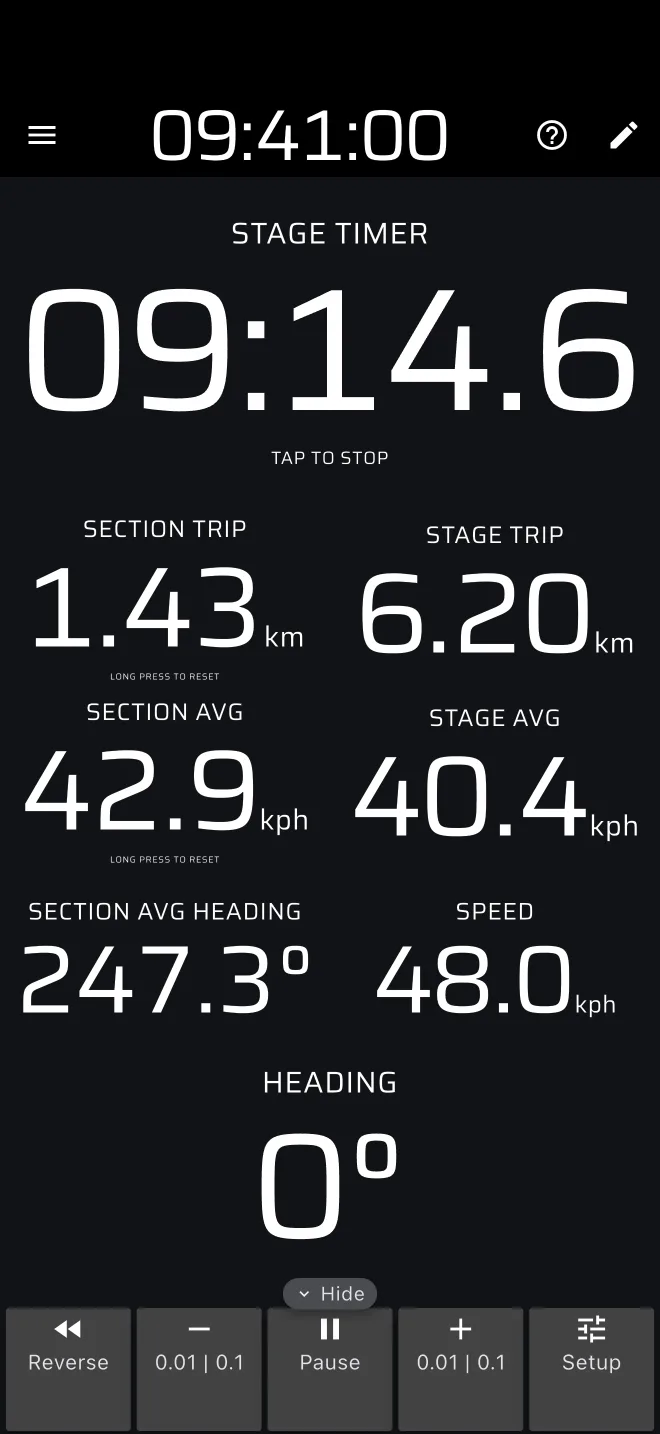
Im Hochformat steht der Etappe-Timer oben, in der Mitte zwei Spalten mit Trips und unten der Kurs.
| Linke Spalte | Rechte Spalte |
|---|---|
| Sektion Trip | Etappe Trip |
| Sektion AVG | Etappe AVG |
| Abschnitts-Durchschnittsrichtung | Geschwindigkeit |
- Etappe-Timer: die Etappenzeit in Zehntelsekunden.
- Etappe Trip und Etappe AVG: Distanz und Schnitt seit dem Start der Etappe.
- Sektion Trip und Sektion AVG: Distanz und Schnitt seit dem letzten Zurücksetzen des Abschnitts.
- Abschnitts-Durchschnittsrichtung: die Richtung, die Sie seit dem letzten Zurücksetzen des Abschnitts zurückgelegt haben. Siehe unten.
- Kurs: die Richtung, in die Sie sich gerade bewegen.
- Geschwindigkeit: Ihre Geschwindigkeit.
Vor dem Start stehen die Trips auf null. Sie beginnen zu zählen, wenn die Etappe startet, und halten an, wenn sie endet.
Kurs
Die Komponente Kurs zeigt den GPS-Kurs: die Richtung, in die sich das Telefon über den Boden bewegt. Er steht in ganzen Grad von 0 bis 360, 0 ist Norden. Es ist kein Kompass. Bis das Telefon einen Kurs hat, zeigt sie einen Strich. Im Schritttempo oder im Stand ist der Wert unzuverlässig, weil das GPS keine Richtung melden kann. Die Karte der App ignoriert den Kurs deshalb unter 5 km/h. Die Komponente Kurs tut das nicht.
Abschnitts-Durchschnittsrichtung
Trotz des Namens ist das kein Durchschnitt von Messwerten. Die App nimmt zwei Punkte: wo der Abschnitts-Trip zuletzt zurückgesetzt wurde (oder wo die Etappe begann) und wo Sie jetzt sind. Sie zeigt die Luftlinien-Peilung vom ersten zum zweiten Punkt, mit einer Nachkommastelle.
- Auf einer kurvigen Piste ist der Wert ruhiger als der Kurs, weil er nur die tatsächlich gewonnene Richtung betrachtet.
- Er ist nicht die Peilung zum nächsten Wegpunkt. Die App weiß nicht, wo der nächste Wegpunkt liegt.
- Kurz nach einem Zurücksetzen haben Sie sich erst ein paar Meter bewegt, und der GPS-Fehler ist so groß wie die Distanz, der Wert springt also. Warten Sie, bis Sie ein Stück vom Wegpunkt entfernt sind, bevor Sie ihn mit dem Kurs im Roadbook vergleichen.
- Ist Pause an, bleibt er bei der Peilung zu dem Punkt, an dem Sie angehalten haben.
- Haben Sie sich seit dem Zurücksetzen gar nicht bewegt, zeigt er den aktuellen Kurs.
Sektion AVG und Etappe AVG sind Distanz geteilt durch die verstrichene Zeit seit dem Zurücksetzen oder dem Start. Sie enthalten auch die Standzeit, außer Sie haben Pause genutzt.
Abschnitt an jedem Wegpunkt zurücksetzen
Setzen Sie den Abschnitt an jedem Wegpunkt des Roadbooks zurück. Das setzt Sektion Trip und Sektion AVG auf null und legt den Ausgangspunkt für die Abschnitts-Durchschnittsrichtung fest.
Standardmäßig gilt:
- Langes Drücken irgendwo auf dem Bildschirm setzt Trip 1, Trip 2 und den Abschnitt zurück. Der Hinweis unter Sektion Trip lautet Zum Zurücksetzen gedrückt halten. Dieser Modus zeigt Trip 1 und Trip 2 nicht, Sie sehen das Zurücksetzen also nicht.
- Tippen setzt nur Trip 1 zurück. In diesem Modus ändert sich dadurch nichts auf dem Bildschirm.
Besser ist es deshalb, mit Tippen den Abschnitt zurückzusetzen. Öffnen Sie in den Einstellungen, Gruppe Benutzereingaben, Standardaktionen für Tippen auf den Bildschirm und haken Sie Abschnitt-Trip zurücksetzen an. Dasselbe geht für eine Bluetooth-Taste. Eine Taste ist meist besser als der Bildschirm, weil der Beifahrer sie drücken kann, ohne hinzusehen.
So eingestellt läuft ein typischer Wegpunkt so ab:
- Den nächsten Wegpunkt lesen: Teildistanz und Kurs.
- Am Wegpunkt den Abschnitt zurücksetzen.
- Beim Losfahren den Kurs mit dem Kurs im Roadbook vergleichen.
- Zusehen, wie der Sektion Trip auf die Teildistanz zuläuft.
- Am Merkmal bestätigen. Stimmt der Trip nicht, mit Plus und Minus korrigieren. Das ändert auch den Etappe Trip und hält ihn im Gleichschritt mit der Gesamtdistanz des Roadbooks. Siehe Navigation mit dem Roadbook.
Die Korrekturen ändern auch den Abschnitts-Trip. Eine Korrektur nach einem Zurücksetzen gehört also zu diesem Abschnitt.
Ziel und Verlauf
Beenden Sie die Etappe mit dem Etappe-Timer, mit dem gewählten Zielsignal Zeit oder Linie oder mit einer Bluetooth-Taste mit der Aktion Ziel. Die Endzeit bleibt mit dem Hinweis Zum Zurücksetzen tippen auf dem Bildschirm, und die Trips bleiben bei ihren Endwerten stehen. Tippen Sie auf den Etappe-Timer, um ihn zu löschen und für die nächste Etappe zum Bildschirm ohne Etappe zurückzukehren.
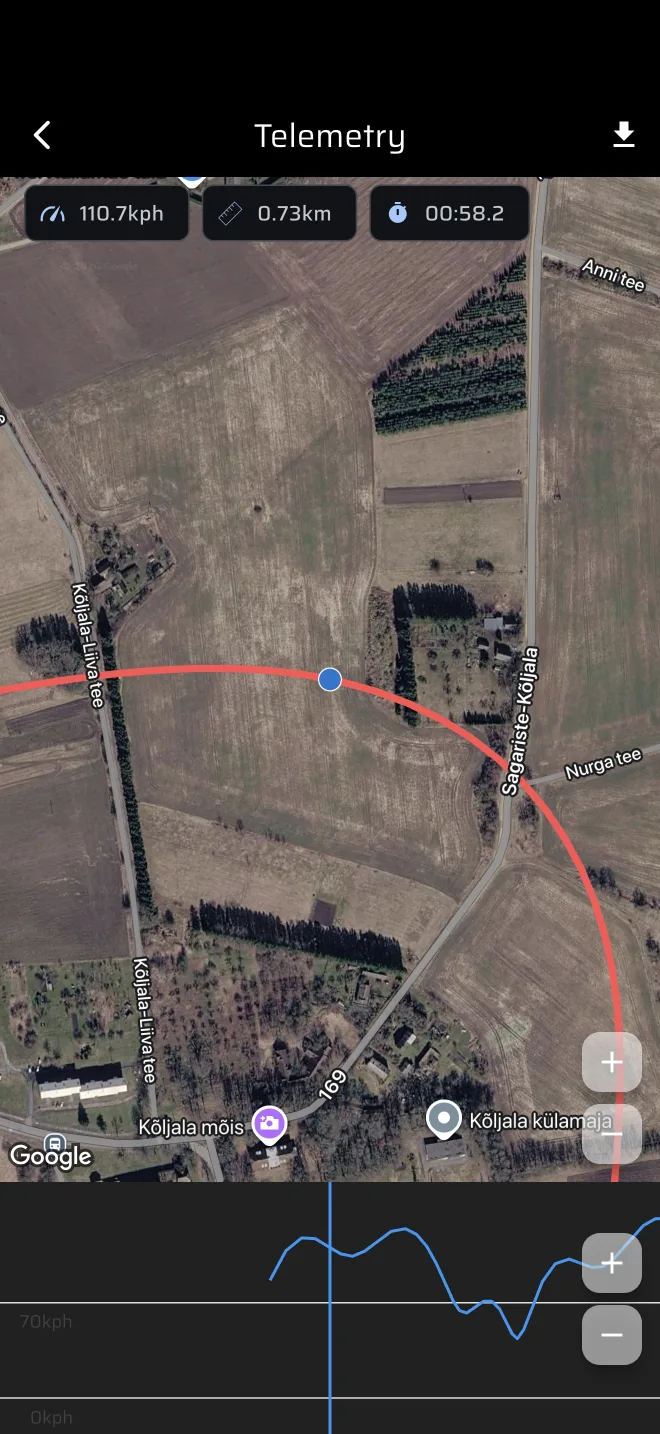
Die Fahrt wird automatisch im Verlauf gespeichert, mit Track und Geschwindigkeitsgrafik. Wie Sie sie ansehen und den Track exportieren, steht unter Service und Verlauf.
Für die Verbindungsetappe zum Biwak wechseln Sie im Seitenmenü zu Liaison. Liaison steht in den Gruppen Rallye mit Sonderprüfungen und Straße, Touring und Klassik. Siehe Verbindungsetappen und Bordkarte. Die gestartete Etappe läuft beim Moduswechsel weiter.