Bearbeiten und Exportieren
Der erzeugte Aufschrieb ist ein Ausgangspunkt. Korrigieren Sie jede Ansage auf dem Aufzeichnungsbildschirm und drucken Sie den Aufschrieb dann als Aufschrieb-Buch.
Eine Ansage bearbeiten
- Öffnen Sie eine Aufzeichnung aus den Recce-Aufzeichnungen.
- Tippen Sie auf eine Ansage in der Liste oder auf die Ansage am Auto. Das Bearbeitungsfenster öffnet sich.
- Ändern Sie, was falsch ist. Jede Änderung wird sofort gespeichert.
- Tippen Sie auf Fertig.
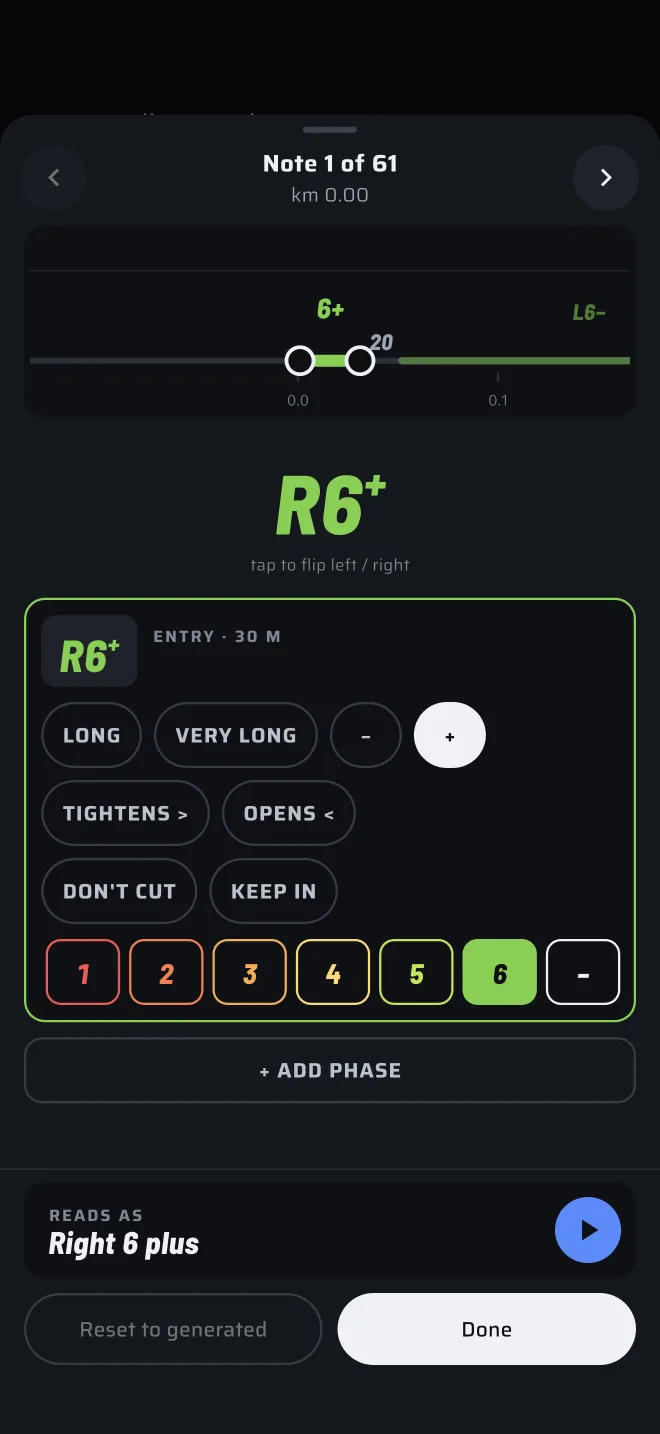
Oben im Fenster führen die Pfeile zur Vorherige Notiz und zur Nächste Notiz. Die Beschriftung lautet Notiz n von m mit der Position in Kilometern, und bearbeitet, sobald Sie die Ansage geändert haben. Wenn Sie zu einer anderen Ansage wechseln, wird die verlassene gespeichert. Auch wenn Sie das Fenster wegwischen, wird sie gespeichert.
Unter der Beschriftung ist die Straße aus Sicht der Ansage zu sehen. Kuppen erscheinen darauf, und Sie können eine ziehen, um sie zu verschieben.
Eine Kurve
- Links und rechts tauschen. Tippen Sie auf die große Ansage. Der Hinweis darunter lautet tippen zum Tauschen links / rechts.
- Stufe. Tippen Sie auf eine Zahl von 1 bis 6 oder auf den Strich für eine Kurve ohne Nummer. Die Zahlen folgen der Stufen-Nummerierung, die Sie im Abstimmungsfenster gewählt haben.
- Halbe Stufen. Die Chips + und − machen die Stufe eine halbe Stufe schneller oder langsamer, je nach Nummerierung („+“ ist etwas schneller oder „+“ ist etwas enger).
- Länge. Chips für lang und sehr lang.
- Formwechsel. Chips für macht zu (>) und macht auf (<).
- Haarnadelkurve und Ecke. Sie erscheinen bei Stufe 1. ECKE gibt es nur in der ersten Phase der Kurve.
- Nicht schneiden und innen bleiben. Chips für diese Ansagen.
Die Wörter auf den Chips sind in der Sprache der App.
Phasen
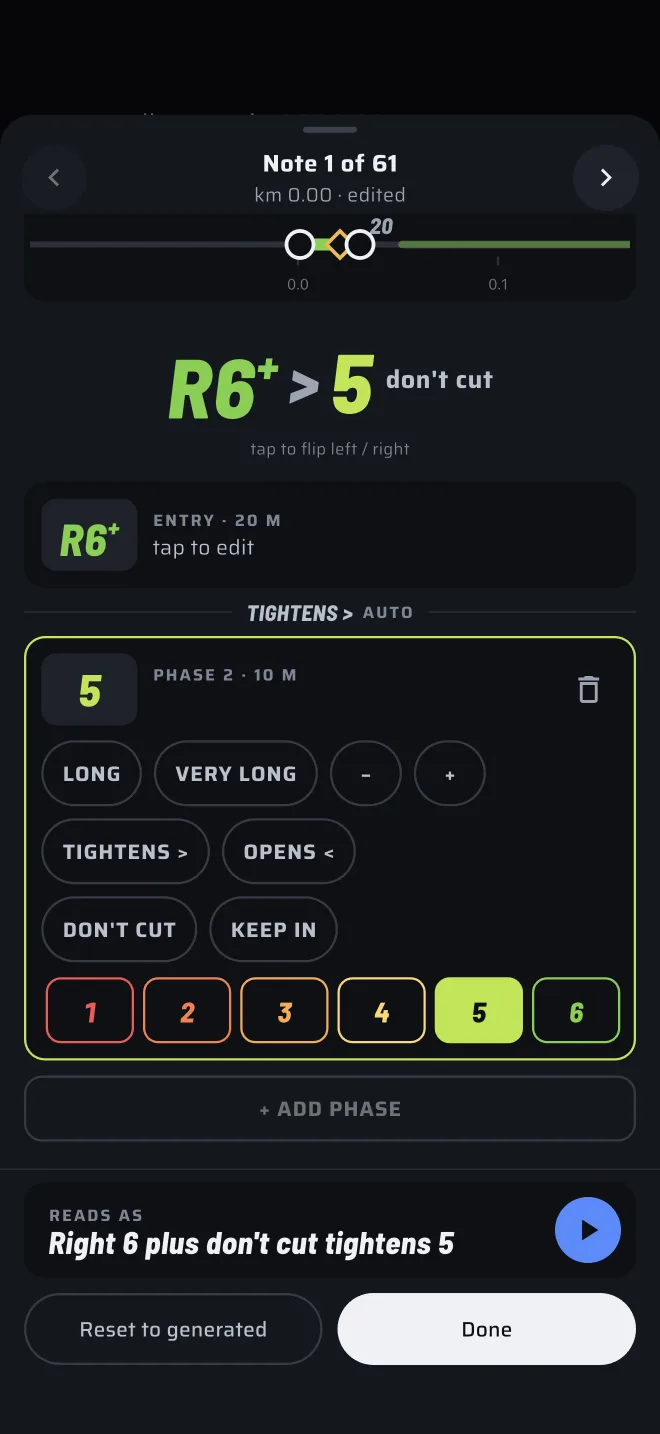
Eine Kurve kann Phasen haben, jede mit eigener Stufe und eigenen Chips für macht zu oder macht auf. Die Liste zeigt Einfahrt und dann Phase 2, Phase 3 und so weiter, jede mit ihrer Länge in Metern.
- Tippen Sie auf eine Phase, um sie zu öffnen (tippen zum Bearbeiten).
- Tippen Sie auf + PHASE HINZUFÜGEN, um eine hinzuzufügen.
- Tippen Sie auf das Papierkorbsymbol (Phase löschen), um eine zu entfernen.
- Zwischen zwei Phasen zeigt ein Trenner, wie sich die zweite von der ersten unterscheidet: MACHT ZU >, MACHT AUF < oder GLEICHE STUFE. Er ergibt sich aus den beiden Stufen und ist mit auto markiert.
Eine Kuppe
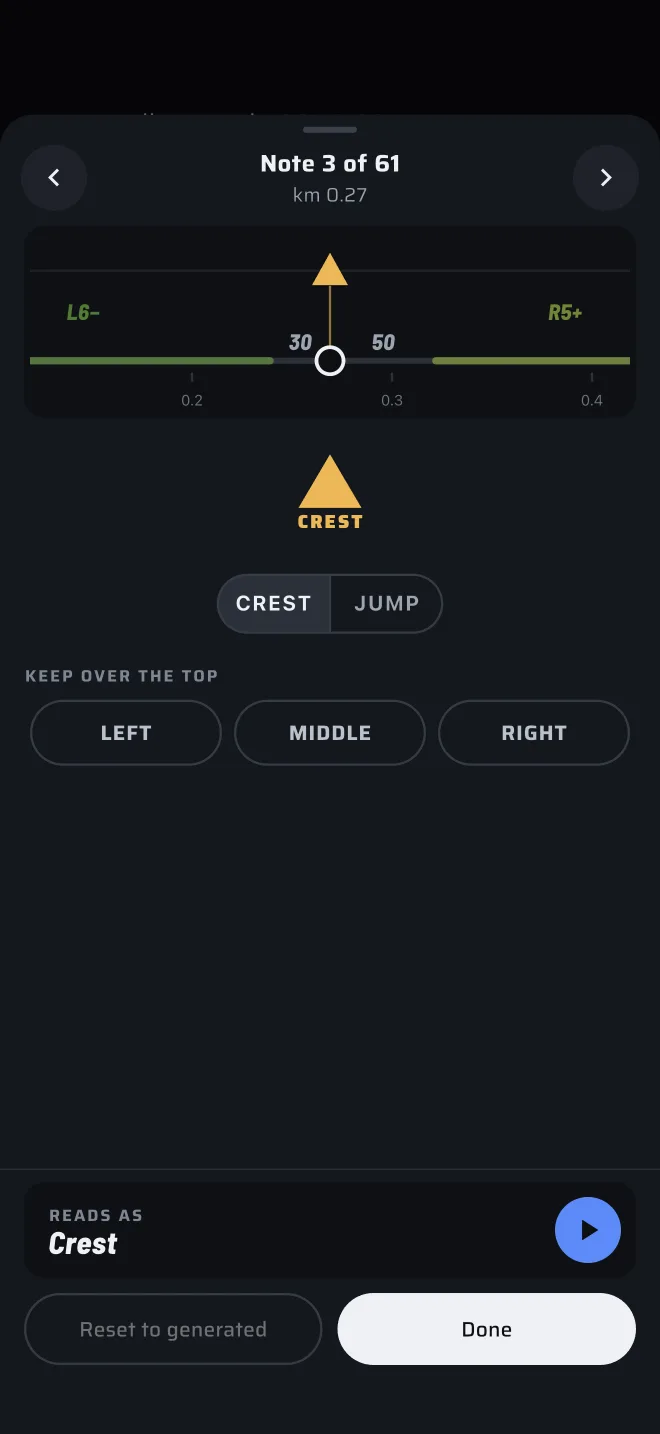
- Wechseln Sie mit dem Umschalter oben zwischen Kuppe und Sprung.
- Wählen Sie unter über die Kuppe halten LINKS, MITTE oder RECHTS, die Straßenseite, auf der Sie bleiben sollen. Tippen Sie erneut darauf, um die Wahl zu löschen.
Eine Kuppe innerhalb einer Kurve hat im Fenster der Kurve ihre eigene Karte mit demselben Umschalter.
Anhören
Unten im Fenster zeigt liest sich die Ansage so, wie der Beifahrer sie spricht. Tippen Sie auf die Abspieltaste (Ansage abspielen), um sie zu hören.
Zurücksetzen
Auf Erzeugtes zurücksetzen stellt die Ansage so wieder her, wie der Generator sie geschrieben hat. Es ist erst aktiv, wenn Sie die Ansage geändert haben.
Neu erzeugen
Die Schaltfläche Abstimmen und neu erzeugen in der App-Leiste öffnet das Abstimmungsfenster. Ändern Sie die Einstellungen und tippen Sie auf Erzeugen. Der Aufschrieb entsteht neu aus der ganzen Aufzeichnung.
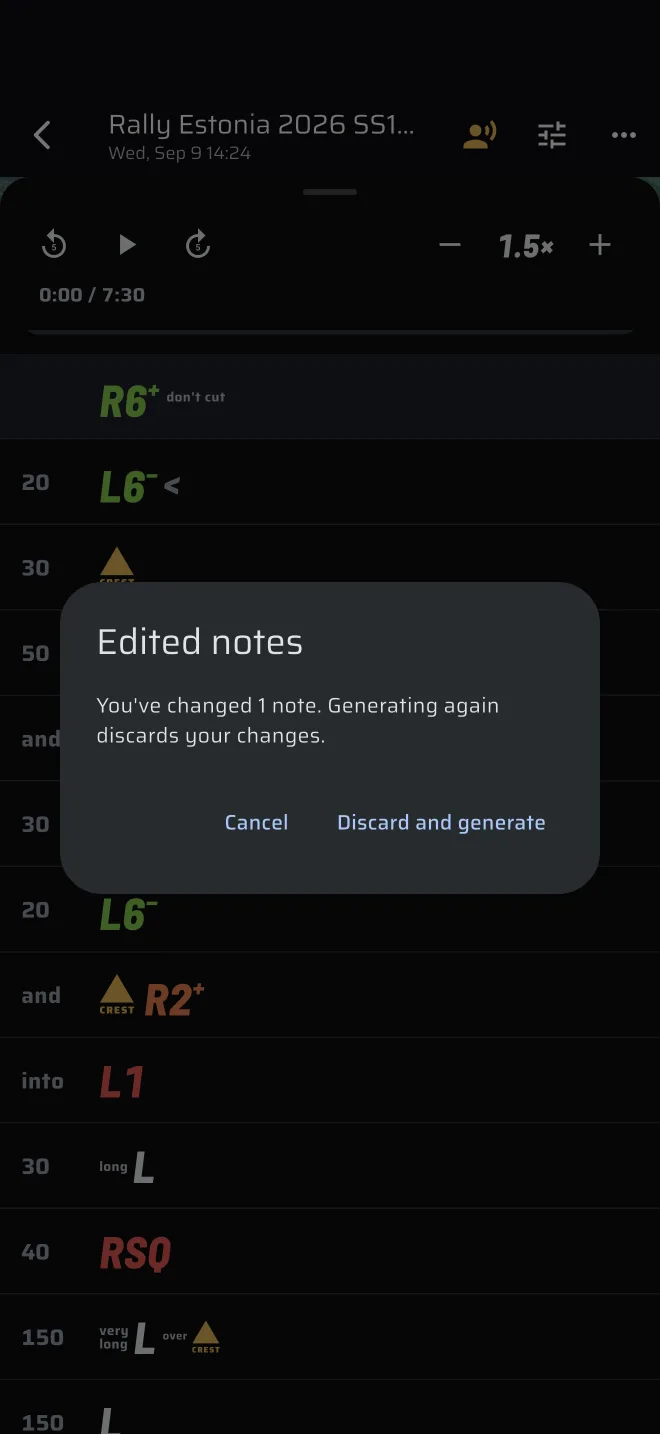
Haben Sie Ansagen bearbeitet, warnt die App vorher. Der Dialog heißt Geänderte Ansagen und lautet Du hast n Ansagen geändert. Neu erzeugen verwirft deine Änderungen. Tippen Sie auf Verwerfen und erzeugen, um fortzufahren, oder brechen Sie ab, um Ihre Änderungen zu behalten.
Die Abstimmung gilt überall
Das Abstimmungsfenster ändert dieselben Einstellungen, die auch die Live-Ansagen und jede neue Aufzeichnung verwenden. Was Sie hier abstimmen, ändert auch spätere Aufzeichnungen.
Ein Aufschrieb-Buch exportieren
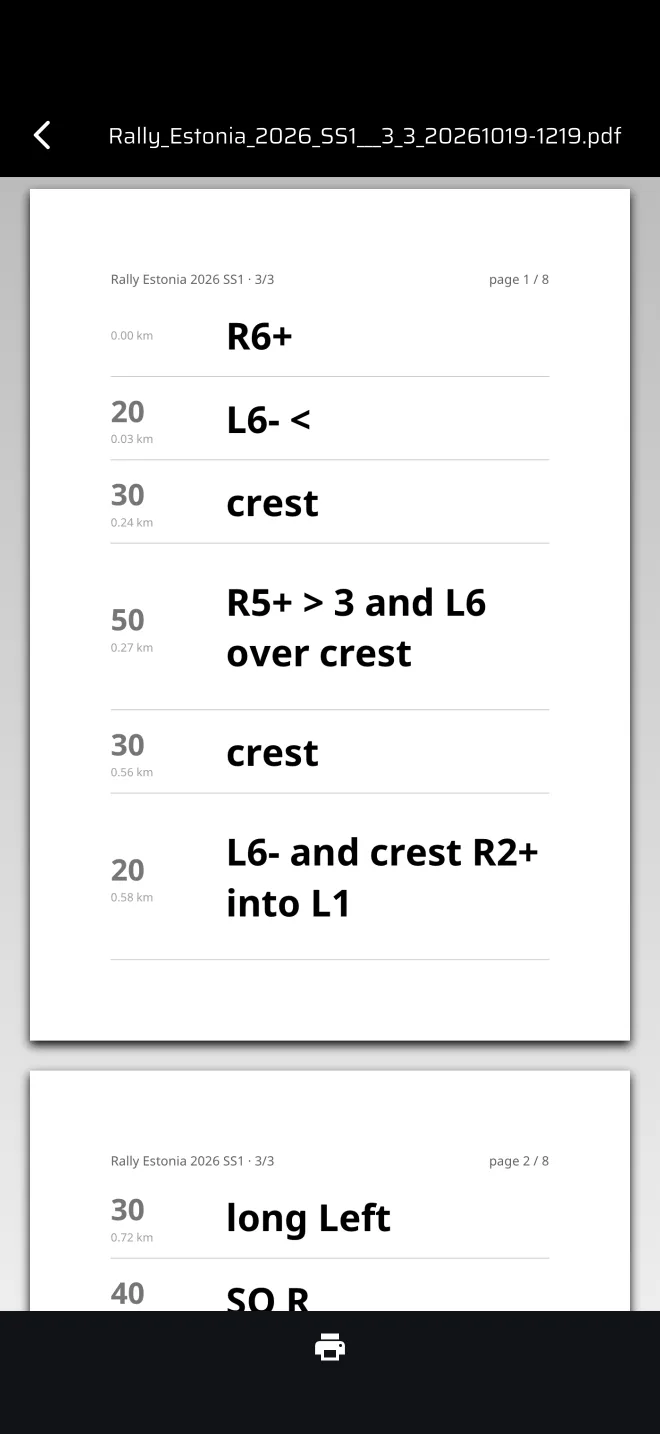
Der Export erstellt ein PDF des Aufschriebs, eine Zeile pro Ansage, zum Lesen im Auto oder zum Drucken.
- Öffnen Sie die Aufzeichnung.
- Tippen Sie auf Exportieren. Es ist in der App-Leiste, oder auf einem schmalen Telefon in ihrem Überlaufmenü. Es erscheint nur, wenn die Aufzeichnung einen Aufschrieb hat.
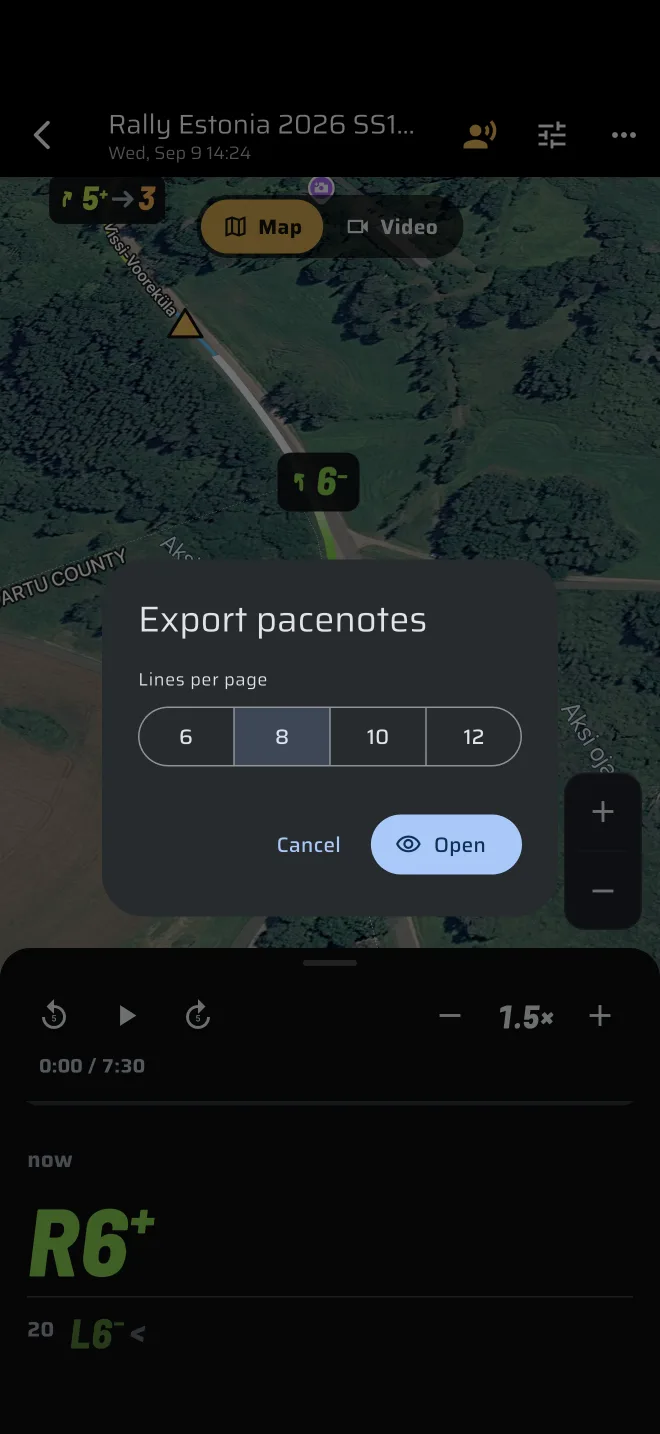
- Wählen Sie in Aufschrieb exportieren die Zeilen pro Seite: 6, 8, 10 oder 12.
- Tippen Sie auf Öffnen.
Das PDF öffnet sich in einer Vorschau im Format A5. Die Vorschau bietet Drucken an. Sie hat keine Teilen-Schaltfläche, das PDF verlässt die App also nicht als Datei. Besichtigungsdaten bleiben bei dem, der sie gefahren ist.
Ihre letzte Wahl der Zeilen pro Seite bleibt gespeichert, solange Sie bei dieser Aufzeichnung bleiben.