Modus Gleichmäßigkeit | TSD
Der Modus Gleichmäßigkeit | TSD zeigt, wie weit Sie vor oder hinter der Sollzeit liegen, und führt durch eine Etappe aus Abschnitten mit unterschiedlichen Schnitten. Er ist ein Pro-Modus. Einen Durchgang durch eine ganze Veranstaltung bietet die Anleitung zur Gleichmäßigkeit. Diese Seite beschreibt den Bildschirm.
Ohne Etappe
Gibt es keine Gleichmäßigkeitsetappe, zeigt der Modus seinen Bildschirm ohne Etappe. Der Gleichmäßigkeitsbildschirm spielt im Hintergrund eine Beispieletappe ab, und ein Panel darüber hat:
- Etappe erstellen: öffnet das Etappenblatt.
- Kurzanleitung: eine Beispieletappe, die von selbst fährt und an jeder Kontrolle mit einem Tipp anhält. Sie drücken die echte Taste, um weiterzumachen.
- Demo-Etappe: eine Beispieletappe, die Sie selbst mit Gas und Bremse fahren.
- Aus der Bibliothek: Ihre gespeicherten Etappen. Sie erscheint nur, wenn Sie eine Etappe gespeichert haben.
- Benutzerhandbuch: öffnet dieses Handbuch.
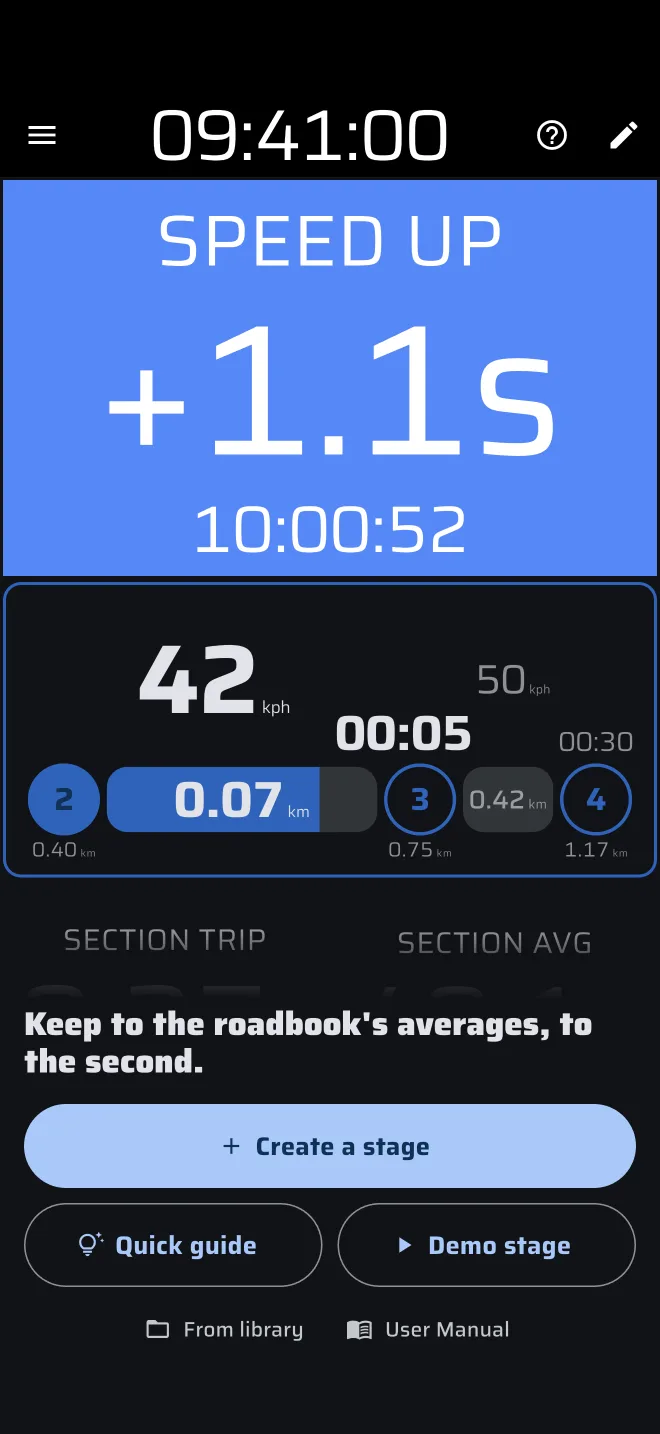
Kurzanleitung und Demo-Etappe fragen zuerst, welche Art Etappe Sie fahren wollen: Automatischer Abschnittswechsel oder Manueller Abschnittswechsel. Welches ist meine Veranstaltung? öffnet die Seiten der Gleichmäßigkeitsformate. Eine Beispieletappe ändert nichts in der App: keine Trips, kein Verlauf, kein Eintrag in der Bibliothek, und es wird kein Pro-Benzin verbraucht.
Eine Gleichmäßigkeitsetappe, die scharf geschaltet ist, läuft oder beendet ist, zeigt den normalen Bildschirm. Zurücksetzen bei einer beendeten Etappe löscht sie und bringt den Bildschirm ohne Etappe zurück.
Eine Etappe je Art
Gleichmäßigkeit, Rennen und Recce behalten je ihre eigene Etappe. Eine Rennen- oder Recce-Etappe erscheint nicht im Modus Gleichmäßigkeit, und ein Moduswechsel berührt sie nicht. Es läuft immer nur eine Etappe. Starten Sie eine Gleichmäßigkeitsetappe, während eine Etappe einer anderen Art scharf ist oder läuft, fragt die App Etappe Art beenden?. Anhalten beendet diese Etappe, oder bricht sie ab, wenn sie noch nicht gestartet war.
Der Bildschirm im Überblick
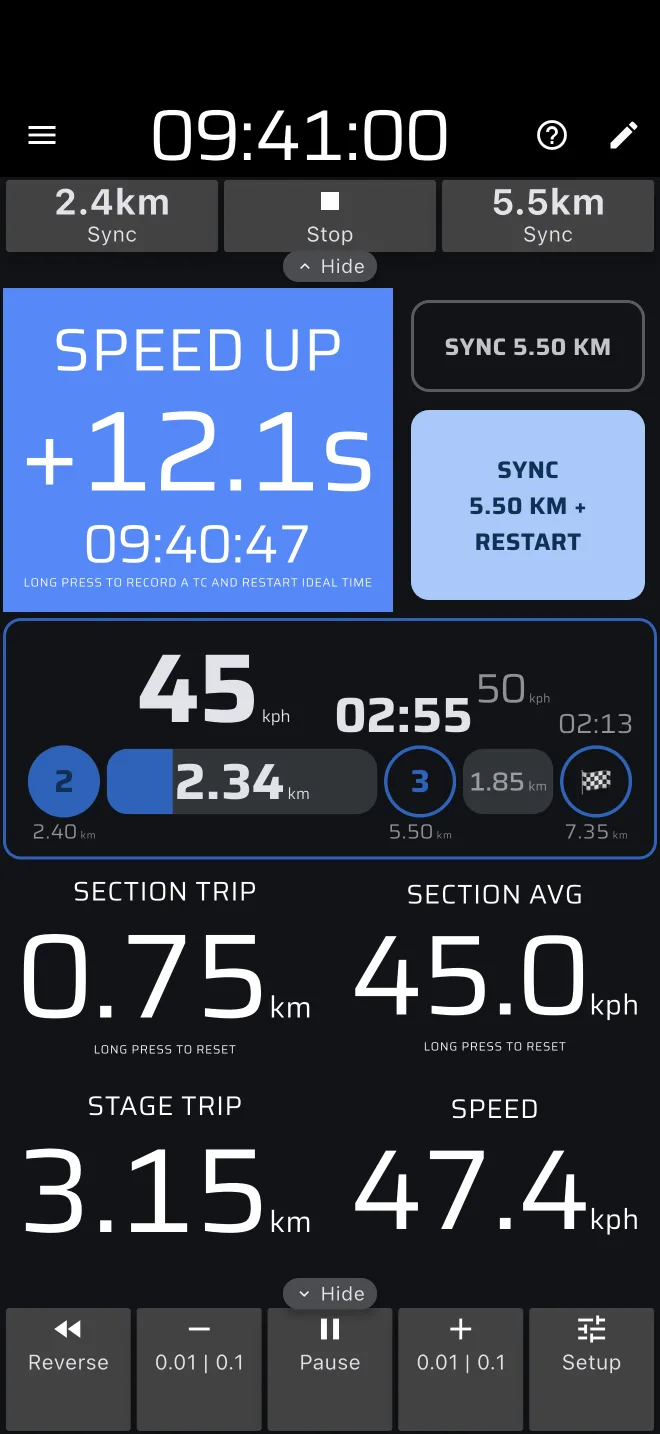
Im Hochformat von oben:
- Links die Ideale Zeit, rechts die Abschnitts-Schaltflächen.
- Die Etappen-Zeitachse.
- Vier Anzeigen: Sektion Trip, Sektion AVG, Etappe Trip und Geschwindigkeit.
Im Querformat ist die Ideale Zeit eine hohe Spalte links, Zeitachse und Abschnitts-Schaltflächen stehen rechts übereinander, und die vier Anzeigen laufen unten entlang.
Über dem Bildschirm liegt die Etappen-Werkzeugleiste (im Querformat links), darunter die Trip-Symbolleiste. Die Uhr in der App-Leiste ist die Rallye-Zeit. Alles wird gegen sie gemessen, stellen Sie sie also zuerst auf die offizielle Uhr, siehe den Schnellstart.
Sektion Trip und Sektion AVG tragen den Hinweis Zum Zurücksetzen gedrückt halten. Langes Drücken auf den Bildschirm setzt sie standardmäßig zurück. Der Sektion Trip wird außerdem bei jedem Abschnittswechsel von selbst zurückgesetzt.
Ideale Zeit
Die Ideale Zeit ist die Abweichung zwischen Ihrer Uhr und dem Geschwindigkeitsdiagramm an dem Punkt, an dem Sie gerade sind. Die App berechnet die Uhrzeit, zu der Sie laut Diagramm genau diesen Punkt passieren sollten, und zieht sie von der Rallye-Zeit ab.
| Sie sehen | Bedeutung |
|---|---|
+ und die Überschrift BESCHLEUNIGEN |
Sie sind zu spät. |
- und die Überschrift LANGSAMER |
Sie sind zu früh. |
| Überschrift Ideale Zeit, normaler Hintergrund | Die Abweichung liegt innerhalb der Grenze. |
- Die Zahl steht unter einer Minute als
S.Ts, zum Beispiel+12.3s, dann alsMM:SS, dann alsH:MM:SS. Eine Abweichung unter 0.05 s hat kein Vorzeichen. - Die Überschrift wechselt an der Ideale Zeitgrenze: standardmäßig 1 Sekunde. Die Grenze und die beiden Hintergrundfarben stehen in der Gruppe Anpassung der Idealzeit-Komponente der Komponente, siehe Darstellung. Standardmäßig ist BESCHLEUNIGEN blau und LANGSAMER rot.
- Die kleine Zeile unter der Zahl ist die Soll-Uhrzeit an Ihrer Position, in Stunden, Minuten und Sekunden.
Vor dem Start
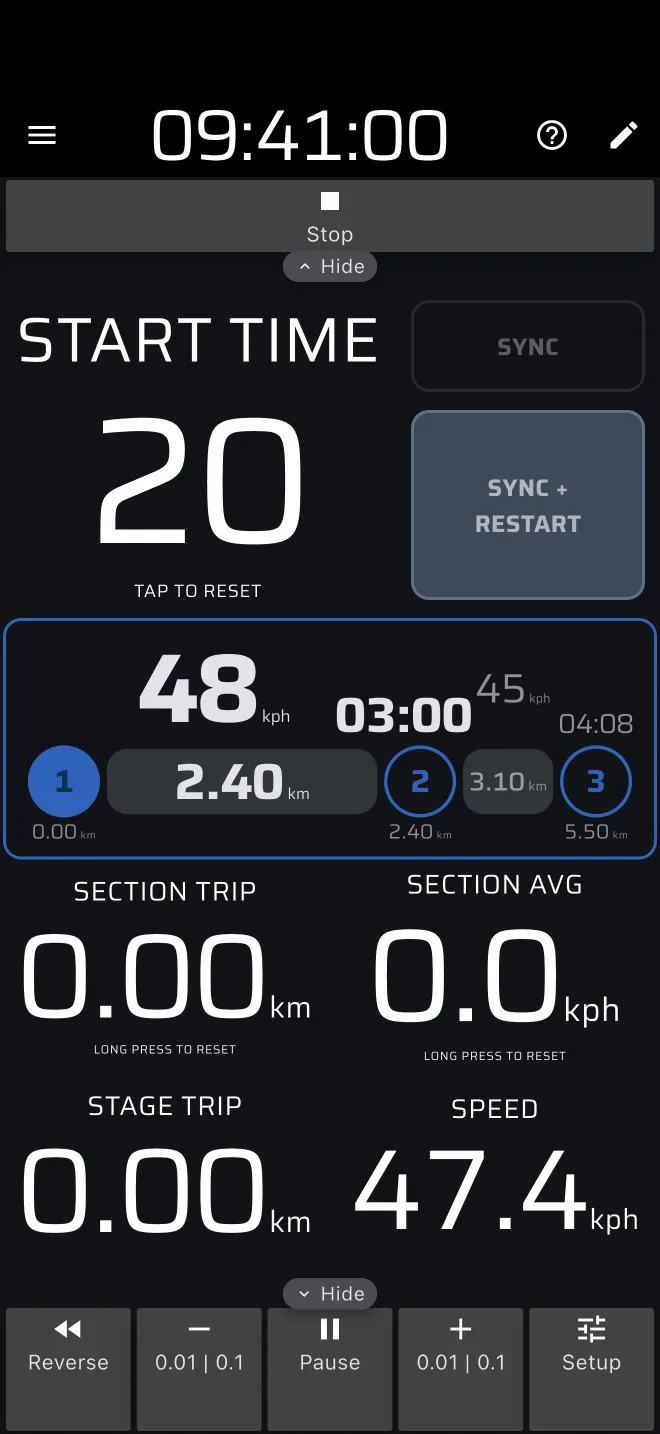
- Eine Etappe, die auf einen Start nach Zeit wartet, zeigt die Überschrift Startzeit und die Startzeit. In den letzten 30 Sekunden zählt sie in Sekunden herunter.
- Eine Etappe, die auf einen Start per Tippen wartet, hat den Hinweis Zum Starten tippen. Ein Start per Linie hat Startlinie überqueren.
Der Hinweis unten
Während die Etappe läuft, lautet der Hinweis unter der Idealen Zeit Lange drücken für ZK und Neustart der Idealzeit. Hinter dem Ziel lautet er Lange drücken, um die Etappe zu beenden. Eine Etappe ohne Abschnitte zeigt ebenfalls Lange drücken, um die Etappe zu beenden.
Was ein Druck bewirkt
| Zustand | Tippen | Langes Drücken |
|---|---|---|
| Beendet | Löscht die Etappe (der Hinweis lautet Zum Zurücksetzen tippen). Der Bildschirm ohne Etappe kommt zurück. | nichts |
| Wartet, Start per Tippen | Startet die Etappe. | nichts |
| Wartet, Start nach Zeit oder Linie | Bricht die Etappe ab und löscht die Trips. | nichts |
| Läuft | nichts | Speichert eine ZK beim aktuellen Etappen-Trip und öffnet das Fenster Kontrollpunkte. Hinter dem Ziel oder ohne Abschnitte: beendet die Etappe. |
Eine wartende Etappe zeigt auf der Kachel Zum Zurücksetzen tippen. Um sie abzubrechen, tippen Sie auf die Kachel oder auf Anhalten.
Nach dem Ziel
Die Ideale Zeit zeigt die Summe der Beträge der Abweichungen jeder gespeicherten ZK plus des Ziels. Ein vorangestelltes + oder - heißt, dass nur eine Abweichung nicht null war, und zwar zu spät oder zu früh. ± heißt: mehr als eine. 5 s zu früh und 5 s zu spät ergeben also 10 s, nicht null. Siehe Kontrollpunkte und ZK.
Etappen-Zeitachse
Die Zeitachse ist eine Reihe aus nummerierten Punkten und Balken: den Abschnitten der Etappe.
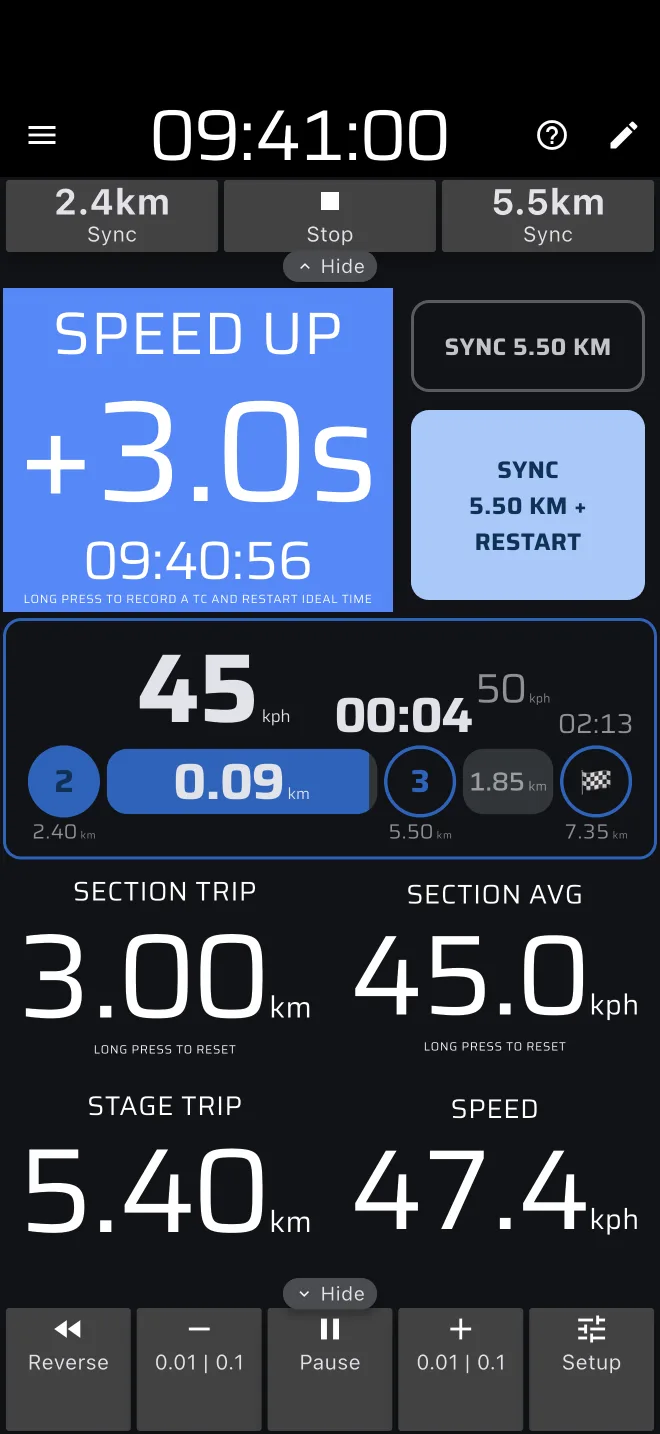
- Der gefüllte Punkt links ist der Beginn des aktuellen Abschnitts. Der nächste Punkt ist sein Ende. Der letzte Punkt ist eine Flagge, das Ziel. Unter den Punkten stehen die Distanzen ab dem Start.
- Der Balken füllt sich beim Fahren. Die Zahl im Balken ist die Restdistanz im Abschnitt.
- Über dem Balken steht der Sollschnitt des Abschnitts, oder Freie Zone.
- Über dem Endpunkt steht die Restzeit bis zur Soll-Ankunft am Ende des Abschnitts. Sie folgt der Uhr, nicht der Distanz.
- Der blasse Teil nach dem Endpunkt ist der nächste Abschnitt: sein Schnitt, seine Länge und seine Dauer. Ein schmaler Bildschirm blendet ihn aus.
- Eine kleine Markierung ZK im Balken zeigt, wo die letzte ZK lag, wenn sie in diesem Abschnitt liegt.
- In einem Abschnitt mit unbekannter Distanz zeigen Distanzen und Zeiten
?, bis eine ZK den Abschnitt beendet.
Balken und Countdown werden rot, wenn der Abschnitt überfällig ist: Sie sind über seine Enddistanz hinaus, oder die Soll-Ankunftszeit an seinem Ende ist vorbei. In einer freien Zone wird nie etwas rot. Bei einer Etappe ohne Abschnitte zeigt sie Keine Abschnitte definiert.
Bedienelemente
Die Schaltflächen neben der Idealen Zeit hängen von der Etappenoption Abschnitte automatisch nach Entfernung wechseln ab (standardmäßig an). Sie ist die einzige Gleichmäßigkeitsoption. Schalten Sie sie aus, um die Abschnitte direkt an einem Messpunkt von Hand zu wechseln.
Jeder Abschnittswechsel setzt den Etappen-Trip auf die Abschnittsgrenze und setzt den Sektion Trip zurück. Dafür gibt es keine Einstellung.
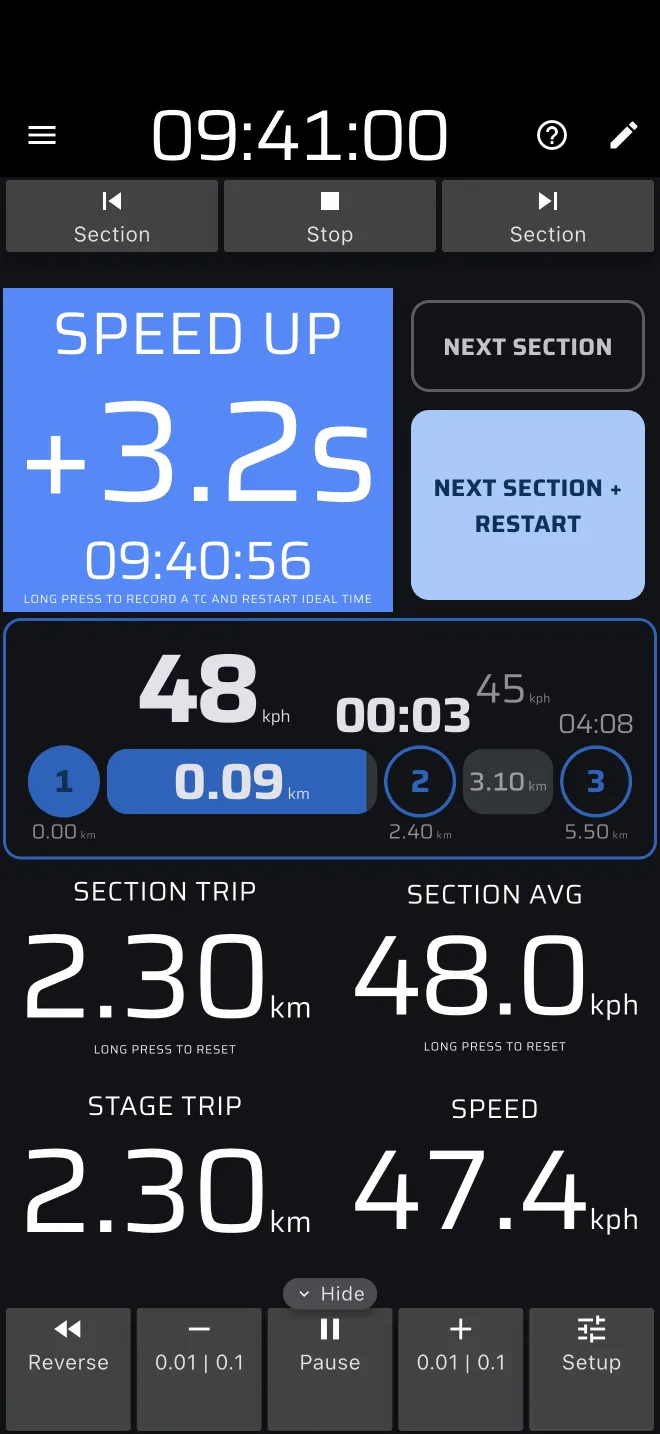
Automatische Abschnitte
Zwei Schaltflächen, beschriftet mit der Distanz, auf die sie setzen:
- Sync x.xx km: setzt den Etappen-Trip auf den Beginn des Abschnitts, wenn Sie weniger als 15 % hineingefahren sind, sonst auf sein Ende. Sie setzt außerdem den Abschnitts-Trip zurück. Sie speichert keine ZK. Drücken Sie sie am Orientierungspunkt.
- Sync x.xx km + Neustart: dasselbe, und sie speichert eine ZK bei dieser Distanz, die Sollzeit startet also neu. Im letzten Abschnitt wird sie zu Ziel.
Manuelle Abschnitte
Zwei Schaltflächen:
- Nächster Abschnitt: wechselt in den nächsten Abschnitt und setzt den Etappen-Trip auf dessen Beginn. Sie speichert keine ZK.
- Nächster Abschnitt + Neustart: speichert eine ZK am Ende des aktuellen Abschnitts und wechselt dann weiter. Im letzten Abschnitt wird sie zu Ziel und beendet die Etappe. Die Ziellinie zählt dann als letzte ZK, und für sie wird keine eigene ZK gespeichert.
Eine Schaltfläche pulsiert, solange der Abschnitt überfällig ist.
Alle Wege, eine ZK zu speichern
Jede gespeicherte ZK startet die Sollzeit ab der ZK neu. Eine gedrückte ZK behält den genauen Moment des Drückens, mit einer Zeit neu starten von 0s zeigt die Ideale Zeit direkt danach also 0.0s. Siehe Kontrollpunkte und ZK.
| Drücken | Speichert eine ZK? | Etappen-Trip |
|---|---|---|
| Nächster Abschnitt | Nein | Auf den Beginn des nächsten Abschnitts. |
| Nächster Abschnitt + Neustart | Ja, am Abschnittsende | Wie oben. |
| Sync | Nein | Auf Beginn oder Ende des Abschnitts. |
| Sync + Neustart | Ja, bei der gesetzten Distanz | Wie oben. |
| Langes Drücken auf Ideale Zeit | Ja, beim aktuellen Trip | Unverändert. |
| Taste ZK (benutzerdefinierte Layouts) | Ja, beim aktuellen Trip | Unverändert. |
| Schnell-ZK (Bluetooth-Taste oder Lautstärketaste) | Ja, beim aktuellen Trip | Unverändert. |
| Plus und Minus in der Trip-Symbolleiste | Nein | Alle Trips ändern sich um 0.01 (halten: 0.1). |
Drücken Sie in einer Prüfung, die vom Start bis zum Ziel gewertet wird, innerhalb der Prüfung keine Schaltfläche, die eine ZK speichert.
Etappen-Werkzeugleiste
Die Etappen-Werkzeugleiste sitzt oben (im Querformat links). Bei manuellen Abschnitten ist sie immer geöffnet.
| Schaltfläche | Wann | Wirkung |
|---|---|---|
| Abschnitt (zurück) | Manuelle Abschnitte, Etappe läuft | Geht zurück. Der erste Druck setzt den Trip auf den Beginn des aktuellen Abschnitts. Der nächste Druck geht in den vorherigen Abschnitt. |
| Sync x.xx km (links) | Automatische Abschnitte, Etappe läuft | Setzt den Etappen-Trip auf den Beginn des aktuellen Abschnitts. |
| Start | Etappe wartet auf Start per Tippen | Startet die Etappe. |
| Neustart | Etappe beendet | Setzt die beendete Etappe fort. |
| Kontrollpunkte | Mindestens eine ZK gespeichert, Etappe läuft oder ist beendet | Öffnet das Fenster Kontrollpunkte. |
| Zurücksetzen | Etappe beendet | Löscht die Etappe. Der Modus zeigt seinen Bildschirm ohne Etappe. |
| Anhalten | Etappe wartet oder läuft | Wartet: bricht die Etappe ab. Läuft: beendet sie. |
| Abschnitt (weiter) | Manuelle Abschnitte, Etappe läuft | Nächster Abschnitt, ohne ZK. |
| Sync x.xx km (rechts) | Automatische Abschnitte, Etappe läuft | Setzt den Etappen-Trip auf das Ende des aktuellen Abschnitts. |
Pause liegt in der Trip-Symbolleiste. Sie hält nur die Distanz der Trips an. Die Sollzeit ist eine Uhr und läuft weiter.
Neustart nach dem Ziel
Neustart setzt dieselbe Etappe fort. Die Zeit zwischen Ziel und Neustart wird aus der Etappenzeit und der Idealen Zeit herausgenommen, auch nach einer ZK, sodass ein Auto, das stand, dort weitermacht, wo es war. Die Trips zählen nicht, solange die Etappe beendet ist. Ist das Auto gefahren, drücken Sie am nächsten Orientierungspunkt Sync. Die Ideale Zeit zeigt dann etwa um die Zeit zu früh, die das Diagramm für die Distanz angibt, die Sie beendet gefahren sind. Nutzen Sie Neustart nur, um ein versehentliches Ziel rückgängig zu machen.
Verbindungsetappen und Bordkarte
Gleichmäßigkeits-Etappen haben keine Uhr für Verbindungsetappen. Für die Straßenabschnitte und ihre Zeitkontrollen nutzen Sie den Modus Liaison.
Hilfe
Das ? in der App-Leiste öffnet ein Blatt mit Kurzanleitung, Benutzerhandbuch und Nicht jetzt. Die Kurzanleitung ist dieselbe Beispieletappe wie auf dem Bildschirm ohne Etappe. Das Blatt öffnet sich nur von selbst, wenn beim ersten Öffnen des Modus schon eine Etappe geladen ist. Sonst bietet das Panel ohne Etappe die Kurzanleitung an, und es öffnet sich kein Blatt.
Das Etappenblatt hat oben eine eigene Taste Kurzanleitung. Sie führt Sie durch das Anlegen einer Etappe. Die Taste bleibt, bis Sie diese Anleitung gefahren oder eine Etappe gespeichert oder gestartet haben. Siehe Etappen erstellen.
Tarife
Gleichmäßigkeit | TSD ist ein Pro-Modus. Ohne Pro können Sie ihn trotzdem öffnen, die Kurzanleitung ausführen und die Beispieletappen fahren. Echtes Fahren verbraucht ein Tageskontingent, das Pro-Benzin, als Anzeige unter der App-Leiste. Eine Etappe braucht Pro-Benzin zum Start, und eine gestartete Etappe läuft immer bis ins Ziel. Bei leerem Tank bietet das Blatt „Kraftstoff leer“ Pro holen, Etappe speichern und Als Beispiel fahren an. Der Demomodus verbraucht kein Pro-Benzin. Siehe Lizenzen und Tarife.