Rallye-Zeit und der Start
Dieses Kapitel zeigt, wie Sie die App auf die offizielle Uhr abstimmen und eine Etappe an der Startampel starten. Am Ende steht eine Warnung, die schon manchen den Start gekostet hat.
Die offizielle Uhr einstellen
Die App verwendet die Rallye-Zeit für jede Startzeit, jede Sollzeit und jede Zeitkontrolle. Das ist die Uhr in der App-Leiste oben am Bildschirm. Standardmäßig zeigt sie die Uhr des Telefons. Es zählt aber die Uhr des Veranstalters, und die beiden können ein paar Sekunden auseinanderliegen. Ein paar Sekunden sind ein paar Strafpunkte an jeder Kontrolle, also stellen Sie die Rallye-Zeit auf die offizielle Uhr ein.
- Finden Sie die offizielle Uhr. Der Veranstalter sagt Ihnen bei der Fahrerbesprechung oder am Start der Rallye, welche es ist. Oft ist es die Uhr an der ersten Zeitkontrolle.
- Tippen Sie auf die Uhr in der App-Leiste. Der Dialog Rallye-Zeit öffnet sich mit Rädern für Stunden, Minuten und Sekunden. Die Räder laufen nicht von selbst mit.
- Stellen Sie die Räder auf eine Zeit ein paar Sekunden vor der offiziellen Uhr.
- Beobachten Sie die offizielle Uhr. Wenn sie die eingestellte Zeit erreicht, tippen Sie auf OK.
Wenn Sie auf OK tippen, nimmt die App den Unterschied zwischen den Rädern und der eigenen Uhr des Telefons und behält ihn als Versatz. Die App speichert den Versatz, er ist also morgen noch da. Um zur Uhr des Telefons zurückzukehren, tippen Sie im selben Dialog auf Zurücksetzen. Sie können den Dialog auch über Einstellungen > Rallye-Zeit öffnen.
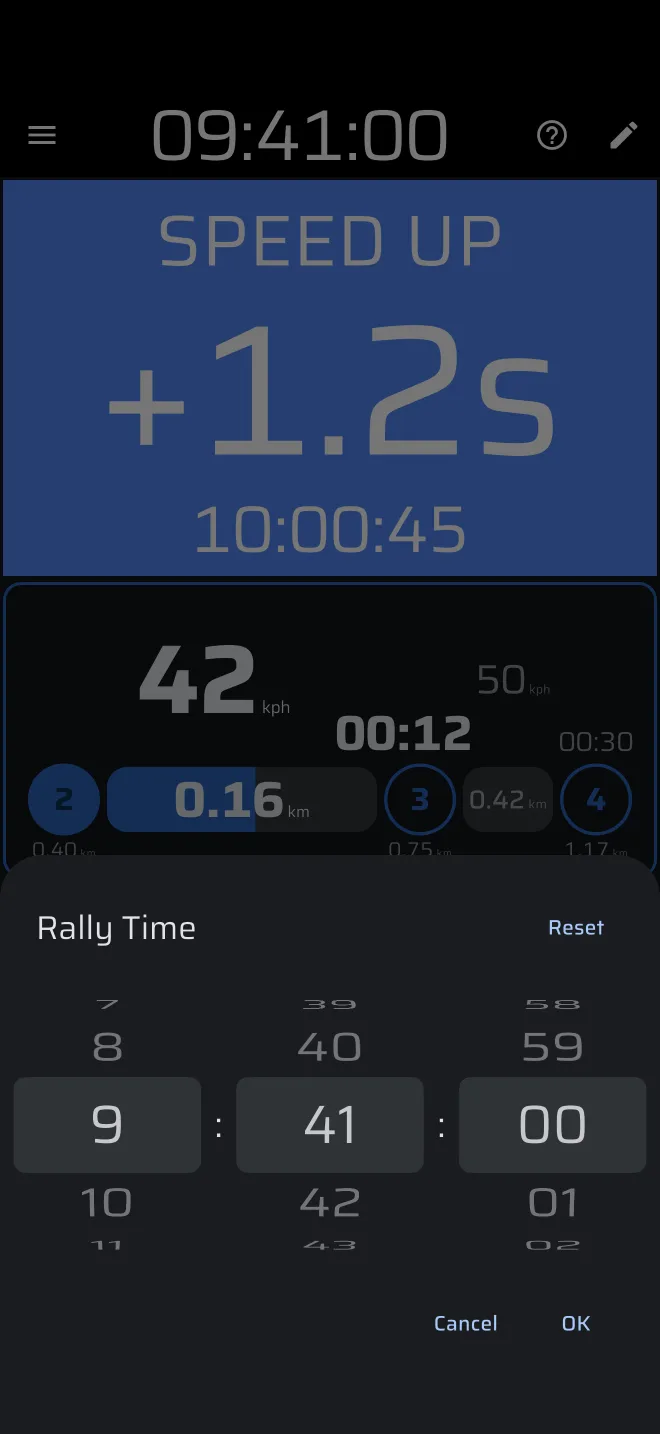
Ihr Tippen bestimmt die Genauigkeit. Ein Fehler von einem Bruchteil einer Sekunde ist normal. Ist die offizielle Uhr eine GPS- oder Funkuhr, stellen Sie die Rallye-Zeit nach dieser ein.
Prüfen Sie sie vor jedem Tag noch einmal, ebenso nach einem Neustart des Telefons oder einem Wechsel der Zeitzone.
An der Startlinie noch einmal einstellen
Kommen Sie vor der ersten Prüfung an einer besseren Uhr vorbei, stellen Sie die Rallye-Zeit noch einmal danach ein. Das dauert zehn Sekunden.
Die Etappe laden
Sie haben die Etappe zu Hause angelegt (Kapitel 4). Jetzt öffnen Sie sie.
- Öffnen Sie im Seitenmenü die Disziplin Gleichmäßigkeit | TSD und tippen Sie auf Gleichmäßigkeit | TSD.
- Ist keine Gleichmäßigkeitsetappe geladen, zeigt der Bildschirm ein Panel mit Etappe erstellen. Tippen Sie darunter auf Aus der Bibliothek und wählen Sie die Etappe aus Ihrer Liste. (Aus der Bibliothek erscheint, sobald Sie eine gespeicherte Etappe haben. Sie können auch auf Etappe erstellen und dann oben im Blatt auf das Ordnersymbol, Öffnen, tippen.)
-
Das Etappenblatt öffnet sich mit der Etappe. Prüfen Sie drei Dinge:
- Der Name oben ist die Etappe, die Sie wollen.
- Startsignal hat den richtigen Typ. Bei Zeit muss die Zeit auf den Rädern die Zeit sein, die der Veranstalter Ihnen für diesen Start gegeben hat. Gespeichert ist die Zeit, die Sie zu Hause eingegeben haben, sie ist jetzt also wahrscheinlich falsch.
- Das Geschwindigkeitsdiagramm ist vollständig. Scrollen Sie nach unten, um es zu sehen.
Wenn Sie etwas ändern und es behalten wollen, tippen Sie auf das Speichern-Symbol. Das Speichern überschreibt die gespeicherte Etappe.
-
Tippen Sie auf Start. Das startet die Etappe noch nicht. Es macht sie scharf: Die App wartet jetzt auf die Startzeit (oder die Linie oder Ihr Tippen).
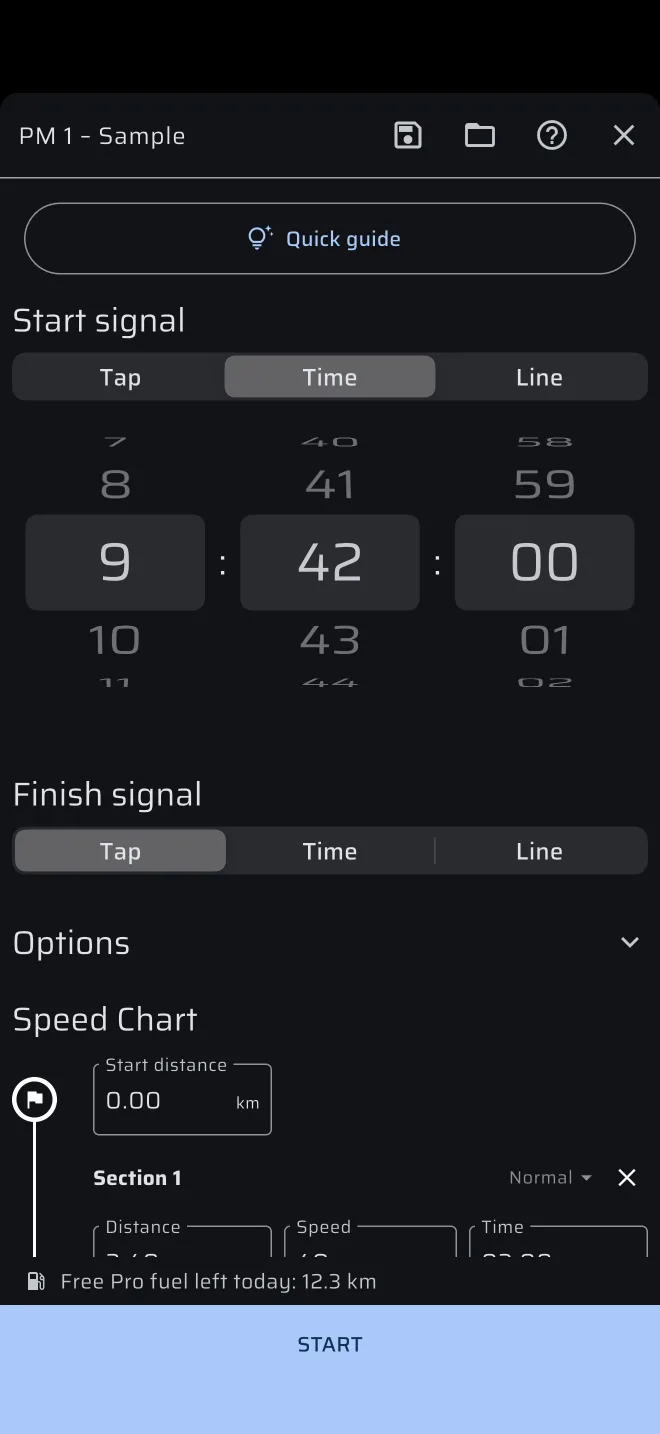
Ist das Geschwindigkeitsdiagramm leer, fragt die App Ohne Abschnitte starten? Tippen Sie auf Abbrechen und füllen Sie das Diagramm aus.
Ohne Pro braucht Start Pro-Benzin. Ist heute keines mehr da, öffnet sich stattdessen Ihr Kraftstoff ist aufgebraucht. Siehe Pro, Pro-Benzin und Demomodus.
Jeder Etappenmodus behält seine eigene Etappe: Gleichmäßigkeit | TSD hat seine Gleichmäßigkeitsetappe, Rennen seine eigene, Recce seine eigene. Sie können während einer Prüfung Liaison oder einen anderen Modus öffnen, und die Gleichmäßigkeitsetappe läuft weiter. Es läuft immer nur eine Etappe. Wartet oder läuft eine Etappe eines anderen Typs, wenn Sie Start drücken, fragt die App zum Beispiel Etappe Rennen beenden?
Zeitstart an der Startampel
Mit Zeit als Startsignal startet die App die Etappe zu der eingegebenen Startzeit, gemessen an der Rallye-Zeit. Verwenden Sie die Zeit, die der Veranstalter Ihrem Auto gegeben hat.
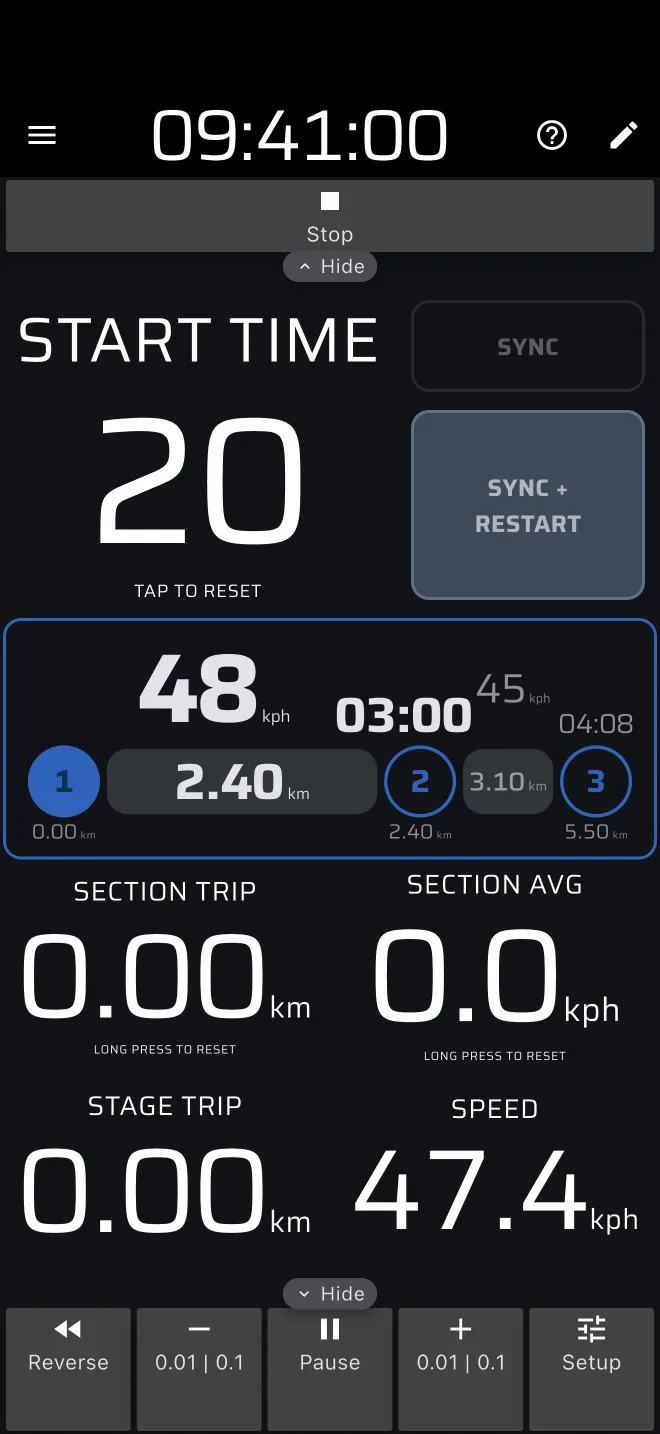
Nachdem Sie Start gedrückt haben, ändert sich das Feld Ideale Zeit:
- Die Überschrift lautet Startzeit, und das Feld zeigt die Startzeit in Stunden, Minuten und Sekunden.
- In den letzten 30 Sekunden vor dem Start zählt es in ganzen Sekunden herunter.
- Bei null startet die Etappe. Die Überschrift wechselt zurück zu Ideale Zeit, und das Feld zeigt Ihre Abweichung von der Sollzeit, beginnend bei null.
Stehen Sie an der Linie, bevor der Countdown abläuft, und fahren Sie auf das Signal los. Die Trips beginnen, wenn die Etappe startet, die App zählt also vorher keine Distanz. Rollen Sie nicht erst nach der Startzeit an die Linie vor.
Die Sollzeit läuft ab der Startzeit, ob Sie fahren oder nicht. Stehen Sie noch, wenn die Etappe startet, läuft die Sollzeit weiter, die Distanz aber nicht. Sie starten mit Rückstand.
Linienstart für fliegende Starts
Manche Prüfungen starten an einer Linie, die Sie in Fahrt überqueren. Wählen Sie dafür beim Anlegen der Etappe unter Startsignal die Option Linie.
- Tippen Sie im Etappeneditor oder im Blatt unter Startsignal auf Linie.
- Eine Karte öffnet sich an Ihrer aktuellen Position. Verschieben und drehen Sie sie, bis das Liniensymbol in der Mitte an der Startlinie quer über der Straße liegt.
- Drücken Sie wie vorher Start.
Die Etappe startet, wenn das Telefon die Linie überquert. Die App berechnet die Startzeit zwischen den beiden GPS-Positionen vor und hinter der Linie, das ist also genauer als ein Tippen. Das Feld zeigt den Hinweis Startlinie überqueren.
Haben Sie die Linie zu Hause gezogen, prüfen Sie sie am Veranstaltungstag an der echten Startlinie.
Eine wartende Etappe abbrechen und die Startzeit prüfen
Sie können eine Etappe abbrechen, die auf den Start wartet. Tippen Sie auf die Kachel Ideale Zeit (dort steht Zum Zurücksetzen tippen) oder in der oberen Symbolleiste auf Anhalten. Beides löscht die Trips, und der Bildschirm kehrt zum Panel mit Etappe erstellen zurück. Um die Etappe erneut scharf zu machen, tippen Sie auf Aus der Bibliothek, wählen sie und drücken Start.
Eine Startzeit in der Vergangenheit startet die Etappe sofort
Ist die Startzeit schon vorbei, wenn Sie Start drücken, wartet die App nicht. Sie startet die Etappe sofort und zählt ab der früheren Startzeit. Das Feld Ideale Zeit zeigt dann, dass Sie um die ganze Differenz zu spät sind, zum Beispiel +04:00. Die Trips zählen ab jetzt.
Start ein oder zwei Minuten nach der Startzeit zu drücken, schadet nicht: Die verstrichene Zeit stimmt trotzdem. Gefährlich ist eine gespeicherte Etappe mit falscher Startzeit, zum Beispiel eine, die bei einer anderen Veranstaltung verwendet wurde. Sie startet sofort, und Sie liegen ab dem ersten Meter zurück. Sehen Sie sich die Startzeit an, bevor Sie Start drücken.