Kalibrieren
Dieses Kapitel zeigt, wie Sie die Distanz der App mit einer bekannten Distanz vergleichen und eine Korrektur eingeben. Jede Sollzeit hängt davon ab, also erledigen Sie das vor der Veranstaltung.
Warum kalibrieren
Die App berechnet die Sollzeit aus der Distanz, die sie zählt. Liegt ihre Distanz 1 % daneben, liegt jede Sollzeit etwa 1 % daneben. Ein Abschnitt von 5.00 km mit 40 km/h dauert 7 min 30 s. 1 % davon sind 4.5 Sekunden. Das reicht, um eine Prüfung zu verlieren.
Die GPS-Distanz liegt meist nahe dran, aber sie ist nicht die Distanz des Veranstalters. Der Veranstalter hat die Strecke mit einem Messrad oder einem anderen Instrument vermessen, und das Roadbook folgt dieser Messung. Auf kurvigen Straßen misst GPS meist etwas zu kurz. Um den Unterschied zu finden, fahren Sie eine Distanz, die sowohl Sie als auch der Veranstalter kennen.
Die allgemeine Idee der Kalibrierung steht unter Kalibrierung.
Eine vermessene Strecke finden
Nehmen Sie ein Stück, dessen Länge Sie vertrauen:
- Eine vom Veranstalter markierte Eichstrecke. Reglements verlangen oft, dass der Veranstalter eine vermessene Eichstrecke bereitstellt. Die Länge steht in Ihrer Ausschreibung.
- Andernfalls ein Straßenstück mit Kilometersteinen oder ein Abschnitt des Roadbooks, den der Veranstalter als exakt angibt.
Eine längere Strecke ergibt einen besseren Faktor. Ein paar hundert Meter sind zu kurz, denn ein paar Meter GPS-Fehler sind dann ein großer Prozentsatz.
Fahren Sie sie mit normaler Geschwindigkeit. Wenn Sie sie noch einmal fahren, fahren Sie sie genauso.
Den Faktor berechnen
Der Faktor ist die offizielle Distanz geteilt durch die Distanz, die die App gezählt hat.
Faktor = offizielle Distanz / von der App gezählte Distanz
Prüfen Sie vor dem Start, dass der Faktor in der App 1.0 ist. Zeigt das Seitenmenü eine gelbe Warnung, ist noch ein alter Faktor gesetzt. Stellen Sie ihn zuerst auf 1.0 zurück (siehe Eingeben und Die Warnung im Seitenmenü prüfen).
Dann:
- Öffnen Sie im Seitenmenü Tripmeter. Der Modus ist kostenlos und zeigt Trip 1.
- Tippen Sie am Beginn der vermessenen Strecke auf den Bildschirm, um Trip 1 zurückzusetzen.
- Fahren Sie die Strecke.
- Lesen Sie am Ende der Strecke Trip 1 ab.
Ein Rechenbeispiel. Die Eichstrecke des Veranstalters ist 5.00 km lang. Am Ende zeigt Trip 1 5.03 km. Die App hat 30 m zu viel gezählt.
Faktor = 5.00 / 5.03 = 0.994
Geben Sie 0.994 ein. Ab dann multipliziert die App jede gezählte Distanz mit 0.994, aus 5.03 km werden also 5.00 km. Hätte die App 4.97 km gezeigt, wäre der Faktor 5.00 / 4.97 = 1.006.
Wenn Sie die Eichstrecke zweimal fahren können, berechnen Sie den Faktor für jede Fahrt und nehmen Sie den Mittelwert.
Die Trip-Anzeige schneidet ab, sie rundet nicht
Die Trips zeigen zwei Nachkommastellen und schneiden den Rest ab. Ein Trip von 2.9999 km zeigt 2.99. Wenn Sie eine Kalibrierung prüfen, ist ein Unterschied von 0.01 km normal. Bei einer langen Eichstrecke sind 0.01 km nur ein kleiner Teil des Ganzen.
Eingeben
- Öffnen Sie das Seitenmenü und tippen Sie auf Einstellungen.
- Tippen Sie auf Kalibrierungsfaktor.
- Der Dialog zeigt die Warnung Wir empfehlen, diese Einstellung bei 1.0 zu belassen und die Anleitung zur Kalibrierung. Geben Sie den Faktor ein, zum Beispiel
0.994. - Tippen Sie auf Setup.
Der Faktor muss zwischen 0.8 und 1.2 liegen. Außerhalb dieses Bereichs zeigt der Dialog Mehr als 20% Unterschied zum Standardwert 1.0 und nimmt den Wert nicht an. Ein Faktor so weit von 1.0 bedeutet fast immer eine falsche Länge der Eichstrecke oder eine falsche Ablesung. Prüfen Sie zuerst diese beiden.
Der Dialog öffnet immer mit 1.0 im Feld, egal welcher Faktor gerade gilt. Den aktuellen Faktor sehen Sie im Seitenmenü (siehe unten).
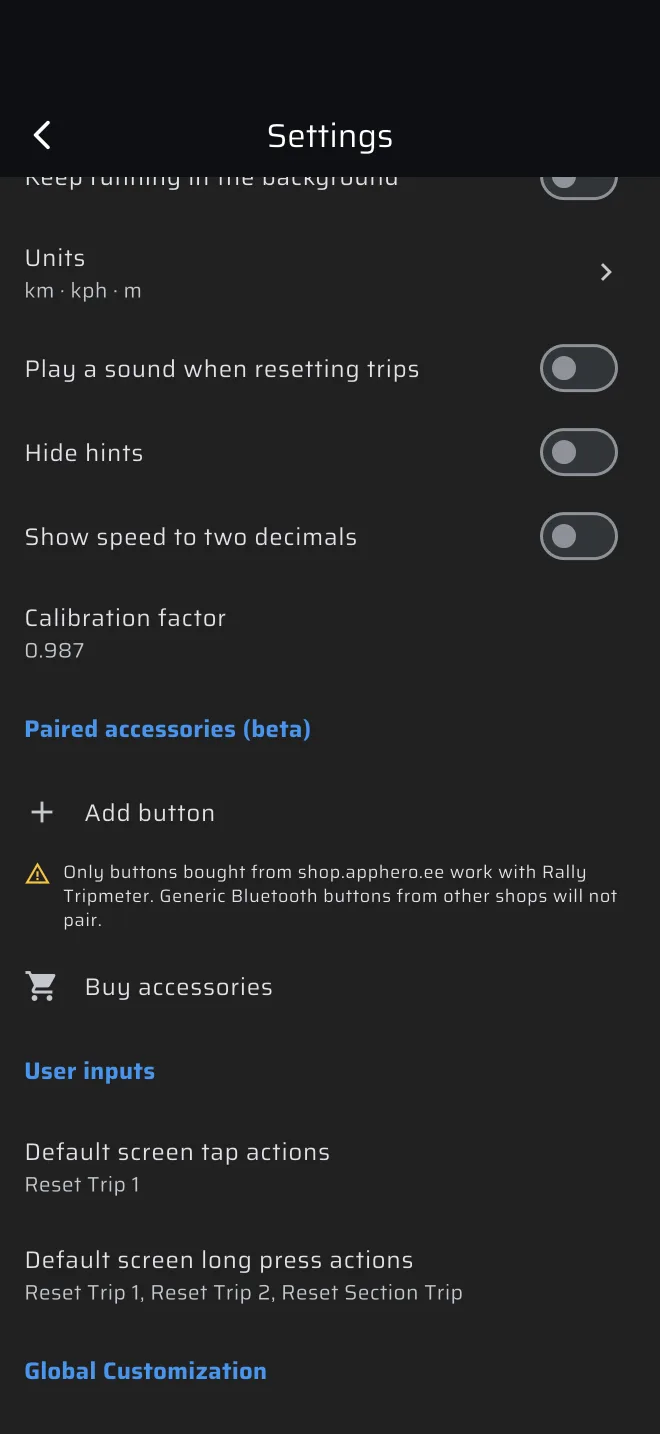
Der Faktor gilt für die Distanz, die die App ab diesem Moment zählt. Bereits gezählte Trips ändert er nicht. Die angezeigte Geschwindigkeit wird mit demselben Faktor multipliziert. Um die Korrektur zu entfernen, geben Sie 1.0 ein.
Prüfen Sie das Ergebnis. Fahren Sie die Eichstrecke oder eine andere vermessene Strecke noch einmal und sehen Sie nach, ob Trip 1 jetzt mit der offiziellen Distanz übereinstimmt.
Vor der Veranstaltung kalibrieren
Ändern Sie den Faktor vor der Veranstaltung, nicht mitten in einer Prüfung. Der neue Faktor wirkt nur auf die Distanz, die ab diesem Moment gezählt wird. Die Trips springen nicht, wachsen aber von da an mit anderer Rate, sodass die Ideale Zeit von dem abweicht, wo sie war.
Die Warnung im Seitenmenü prüfen
Der Faktor ist auf dem Telefon gespeichert und bleibt, bis Sie ihn ändern. Ein Faktor von Ihrer letzten Veranstaltung ist bei der nächsten noch da. Deshalb zeigt das Seitenmenü unten eine gelbe Kachel, sobald der Faktor nicht 1.0 ist. Sie hat ein Warnsymbol, den Titel Kalibrierungsfaktor und den Wert. Tippen Sie darauf, um die Einstellungen zu öffnen.
Öffnen Sie vor jeder Veranstaltung das Seitenmenü und suchen Sie nach dieser Kachel. Ist sie da und haben Sie den Faktor nicht für diese Veranstaltung gesetzt, stellen Sie ihn auf 1.0 zurück und kalibrieren Sie neu. Ist der Faktor 1.0, wird die Kachel nicht angezeigt.
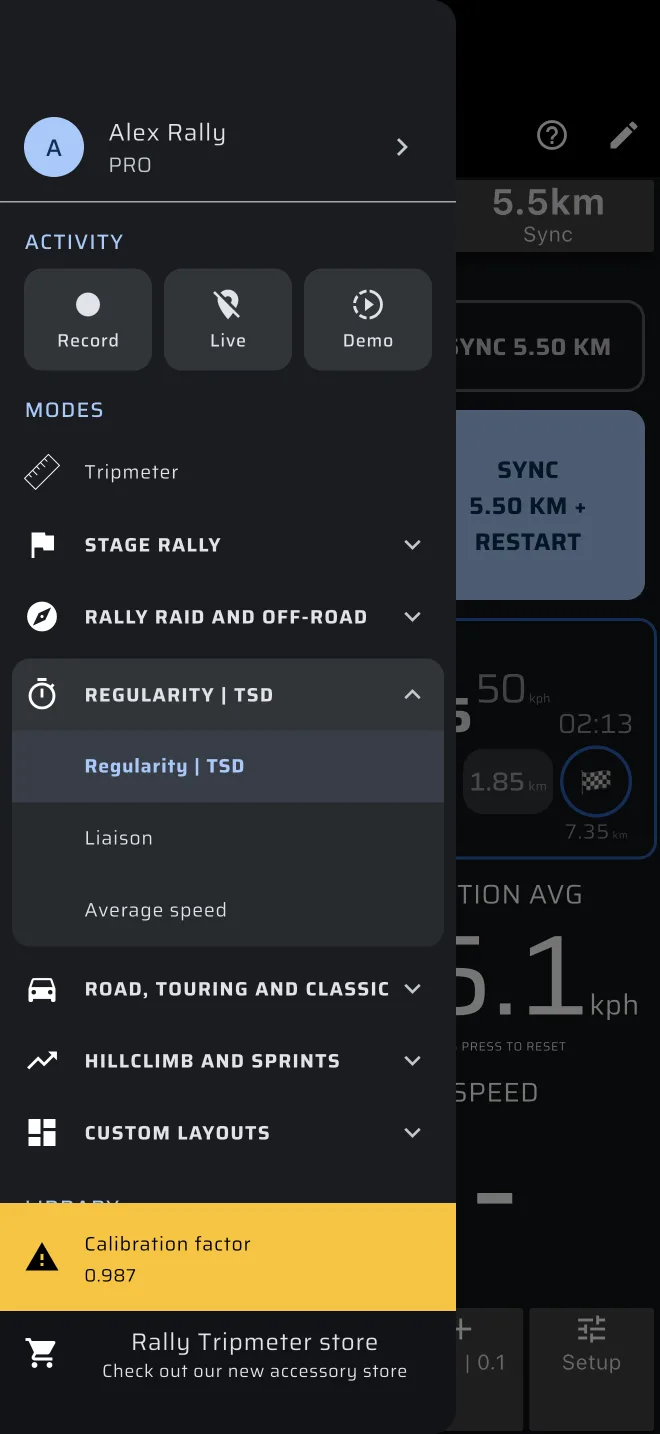
Ein kleiner Fehler in der Distanz wächst über eine lange Prüfung. Wenn Ihre Abweichung stetig wächst, ob zu früh oder zu spät, prüfen Sie zuerst den Faktor.