Benutzerdefinierte Layouts
Ein benutzerdefiniertes Layout ist ein Bildschirm, den Sie aus den Komponenten der anderen Modi zusammenbauen. Das Seitenmenü hat drei davon, Benutzerdefiniert 1, Benutzerdefiniert 2 und Benutzerdefiniert 3, in der Gruppe Benutzerdefinierte Layouts. Sie beginnen leer.
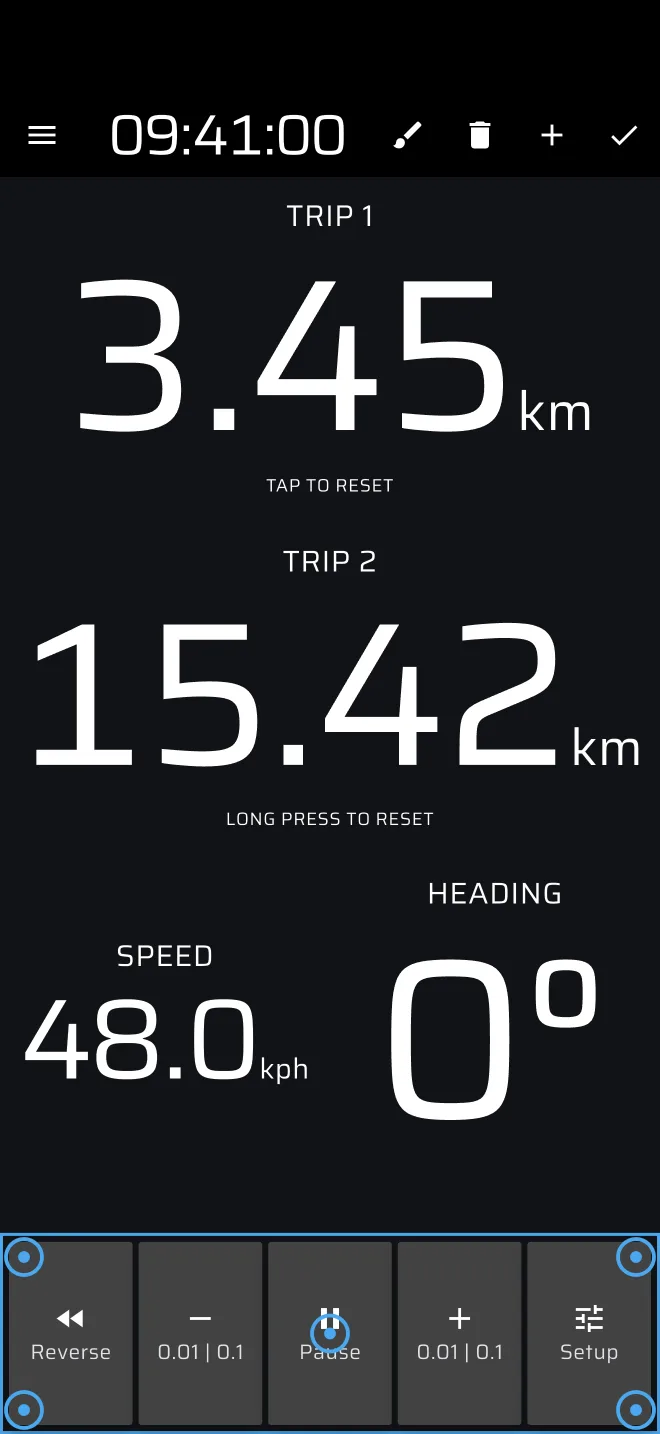
Bearbeitungsmodus
Das Stiftsymbol in der App-Leiste schaltet den Bearbeitungsmodus ein. Der Touchscreen löst dann keine Aktionen mehr aus, und Sie können Komponenten auswählen.
| Symbol | Wirkung |
|---|---|
| + (hinzufügen) | Öffnet die Liste der Komponenten. Wählen Sie eine, und sie erscheint in der Mitte des Bildschirms. Nur benutzerdefinierte Layouts haben dieses Symbol. |
| Pinsel | Öffnet die Farbeinstellungen der ausgewählten Komponente. |
| Papierkorb | Löscht die ausgewählte Komponente. Nur benutzerdefinierte Layouts. |
| Haken | Speichert das Layout und verlässt den Bearbeitungsmodus. |
- Tippen Sie auf eine Komponente, um sie auszuwählen. Ein blauer Rahmen mit Griffen erscheint.
- Ziehen Sie am mittleren Griff, um sie zu verschieben. Ziehen Sie an einem Eckgriff, um die Größe zu ändern. Eine Komponente behält in jeder Richtung mindestens ein Zehntel des Bildschirms und bleibt innerhalb des Bildschirms.
- Komponenten werden frei platziert und können sich überlappen. Es gibt kein Raster und kein Einrasten.
- Dieselbe Komponente lässt sich mehrmals hinzufügen. Jede Kopie hat ihre eigenen Farben.
Die Liste Hinzufügen ist alphabetisch und enthält alle Komponenten. Die ganze Liste mit einer Zeile zu jeder steht unter Komponenten im Überblick.
Wann das Layout gespeichert wird
Das Layout wird auf dem Telefon gespeichert, wenn Sie auf den Haken tippen. Es wird auch gespeichert, wenn Sie beim Bearbeiten zu einem anderen Modus wechseln und wenn die App in den Hintergrund geht, zum Beispiel wenn Sie das Telefon sperren oder eine andere App öffnen. Ein Moduswechsel beendet den Bearbeitungsmodus.
Das Symbol ? in der App-Leiste bietet Kurzanleitung und Benutzerhandbuch an. Die Kurzanleitung führt Sie durch den Editor an Ihrem eigenen Layout, während der Demomodus das Auto fährt.
Farben und Schriften
Der Pinsel öffnet den Bildschirm Anpassung der Komponente:
- Basisanpassung: Hintergrundfarbe, Strichfarbe, Strichbreite.
- Textanpassung: Textfarbe, Farbe Überschrift. Die Komponente Ideale Zeit hat unter Anpassung der Idealzeit-Komponente zusätzliche Einstellungen für die Farben bei Vorsprung und Rückstand und für die Grenze.
- Die Symbolleisten-Komponenten und die Karte haben nur die Basiseinstellungen.
Dieselben Einstellungen gibt es für die eingebauten Modi: Schalten Sie den Bearbeitungsmodus ein und wählen Sie eine Komponente aus. Schriften, Thema und Farben, die für alles gelten, stehen in den Einstellungen unter Globale Anpassung, siehe Darstellung.
Was funktioniert und was nicht
Alle Komponenten sind live, mit denselben Daten und demselben Verhalten wie in den eingebauten Modi. Einiges sollten Sie wissen:
- Etappen-Komponenten brauchen eine Etappe. Fügen Sie einen Etappe-Timer oder eine Etappen-Werkzeugleiste hinzu, damit Sie eine anlegen können. Ihr Etappenblatt hat den Schalter Etappe Typ, Sie können hier also eine Etappe jeder Art anlegen. Siehe Komponenten im Überblick.
- Die laufende Etappe wird gezeigt. Ein benutzerdefiniertes Layout zeigt die laufende Etappe, egal welcher Art, sonst die zuletzt scharf geschaltete. Es läuft immer nur eine Etappe, siehe Eine Etappe fahren.
- Abschnittsbeginn, Abschnittsende und Sektionssymbolleiste zeigen die Geschwindigkeitsbegrenzungen einer Recce-Etappe. In einer Etappe vom Typ Rennen oder Gleichmäßigkeit bleiben sie leer. Sie stehen für jeden Etappentyp in der Liste, funktionieren aber nur in Recce.
- Erlaubte Höchstgeschwindigkeit funktioniert nur in Recce.
- Der Bildschirm ist auch eine Rücksetztaste, wie in den eingebauten Modi. Komponenten mit eigener Touch-Aktion nehmen den Druck stattdessen selbst.
- Ein benutzerdefiniertes Layout hat keine eigene Etappen- oder Trip-Symbolleiste. Fügen Sie die Komponenten Trip-Symbolleiste und Etappen-Werkzeugleiste hinzu, wenn Sie sie brauchen.
Tarife
Benutzerdefinierte Layouts sind Pro-Modi. Ohne Pro können Sie ein Layout bauen und mit dem täglichen Pro-Benzin damit fahren: Eine Anzeige unter der App-Leiste zeigt, was heute übrig ist. Ist es aufgebraucht, wird das Layout bis zum nächsten Tag von Ihr Kraftstoff ist aufgebraucht verdeckt, außer eine Etappe ist scharf oder läuft. Der Demomodus verbraucht kein Benzin. Siehe Lizenzen und Tarife.
Tipps
- Beginnen Sie mit drei oder vier Komponenten. Ein voller Bildschirm ist mit einem schnellen Blick schwerer zu lesen als ein aufgeräumter.
- Machen Sie die Komponenten, die Sie am häufigsten lesen, groß und die übrigen klein.
- Bauen und testen Sie ein Layout vor der Veranstaltung auf einer kurzen Fahrt.
- Ein Layout für Gleichmäßigkeit zum Beispiel: Ideale Zeit, Etappen-Zeitachse, Abschnitt, Nächster Abschnitt + Neustart oder die beiden Schaltflächen Abschnittsgrenze synchronisieren, und die Trip-Symbolleiste.