Recce
Der Modus Recce ist für die Streckenbesichtigung. Er zeigt Ihre Geschwindigkeit neben der Geschwindigkeitsbegrenzung des Teils der Prüfung, in dem Sie sich befinden, und warnt Sie, wenn Sie zu schnell sind. Es ist ein Pro-Modus.
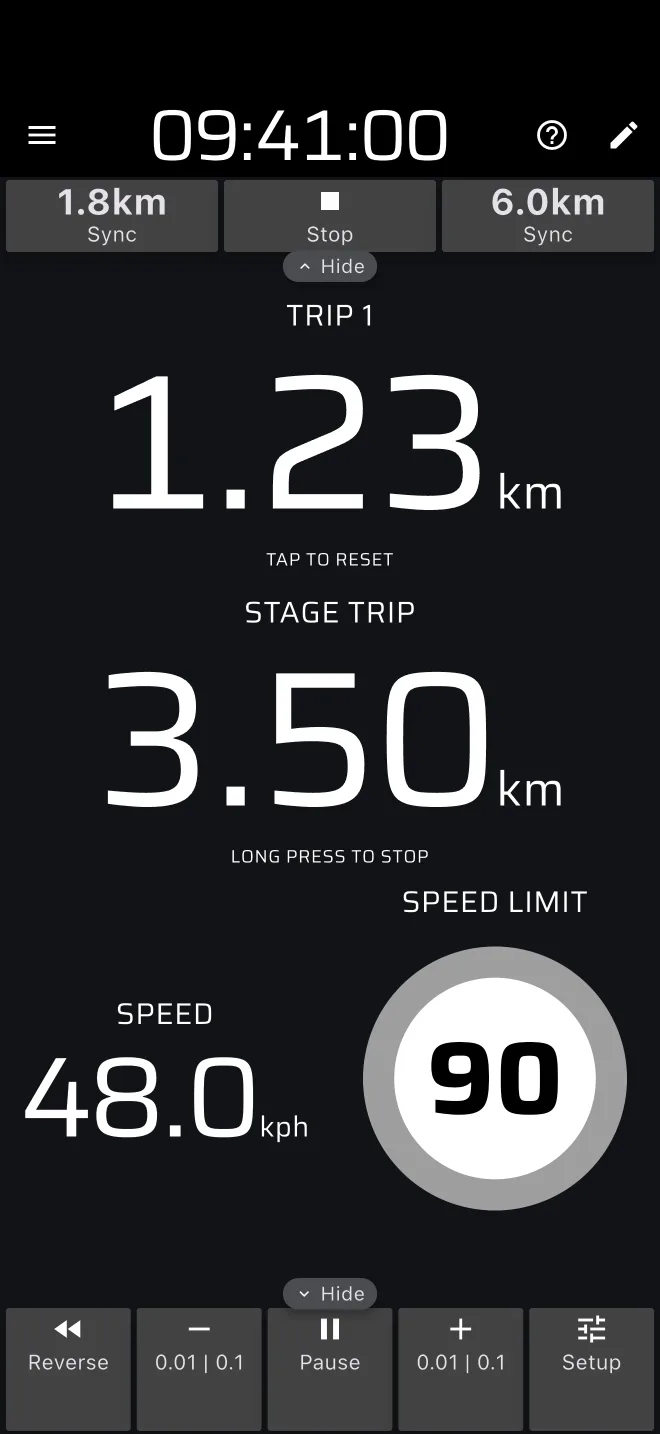
Der Bildschirm
| Komponente | Zeigt |
|---|---|
| Trip 1 | Ihr Arbeits-Trip. Ein Tippen setzt ihn zurück. |
| Etappe Trip | Die Distanz, seit Sie Start gedrückt haben. Daran werden die Abschnitte der Geschwindigkeitsbegrenzung gemessen. |
| Geschwindigkeit | Ihre GPS-Geschwindigkeit. |
| Erlaubte Höchstgeschwindigkeit | Ein rundes Schild mit der Begrenzung des aktuellen Abschnitts, oder -, wenn es keine gibt. |
Die Etappen-Werkzeugleiste liegt oben (im Querformat links), die Trip-Symbolleiste unten (rechts).
Das ? in der App-Leiste bietet Kurzanleitung und Benutzerhandbuch an. Die Kurzanleitung fährt im Demomodus eine kurze Recce-Beispieletappe mit einem Limit von 50 km/h für die ersten 2 km und 80 km/h danach und zeigt den Bildschirm daran. Die Beispieletappe wird nach der Anleitung entfernt und nicht im Verlauf gespeichert.
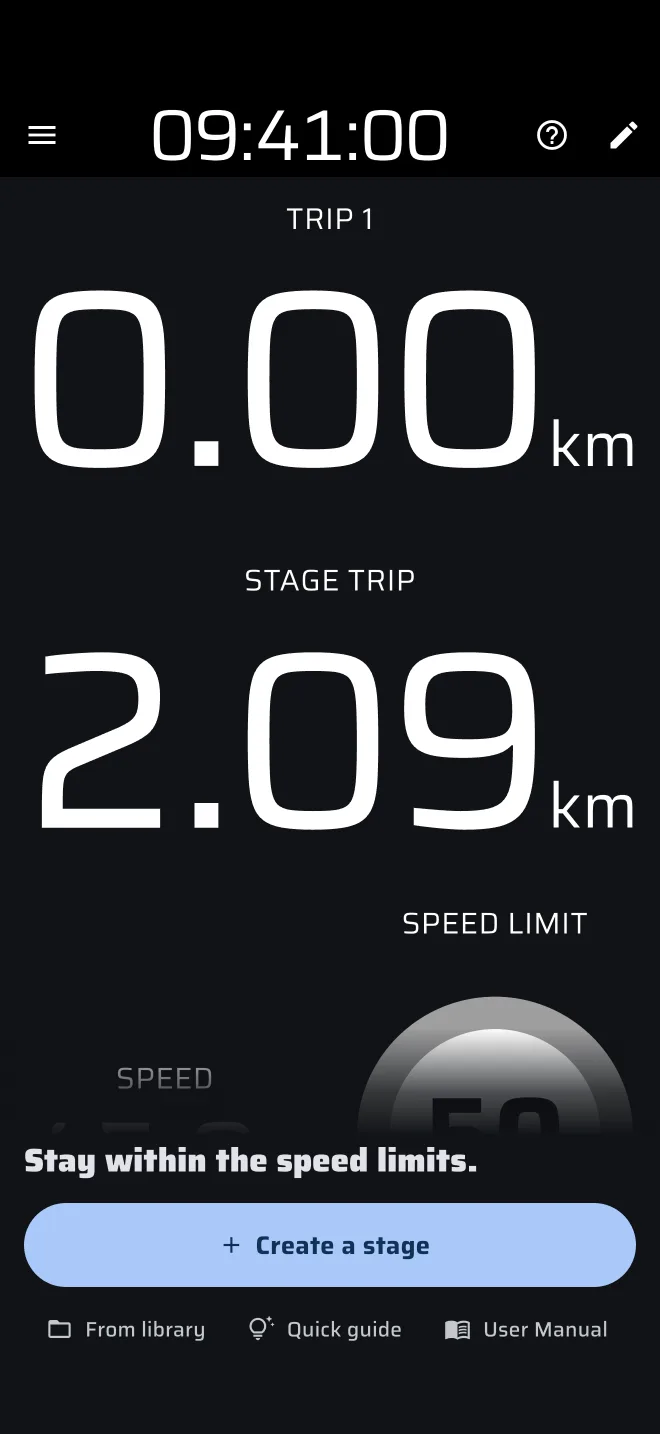
Ohne Etappe
Ohne Recce-Etappe zeigt der Modus seinen Bildschirm ohne Etappe: Halten Sie die Tempolimits ein. Er hat Etappe erstellen und die Links Aus der Bibliothek (wenn Sie gespeicherte Etappen haben), Kurzanleitung und Benutzerhandbuch. Der Modus zeigt diesen Bildschirm auch, solange eine Etappe einer anderen Art geladen ist. Siehe Eine Etappe fahren.
Der Hinweis unter dem Etappen-Trip
| Zustand | Hinweis |
|---|---|
| Läuft | Zum Anhalten lange drücken |
| Beendet | Zum Zurücksetzen tippen |
Das Schild Erlaubte Höchstgeschwindigkeit
Die Begrenzung kommt aus den Geschwindigkeitsbegrenzungen der Etappe und wechselt von selbst, sobald der Etappe Trip das Ende eines Abschnitts erreicht. Nach dem letzten Abschnittsende zeigt das Schild -.
Der Ring des Schilds ist grau, solange Ihre Geschwindigkeit innerhalb der Begrenzung liegt, und wird rot, wenn sie darüber liegt. In dem Moment, in dem Sie die Begrenzung überschreiten, spielt die App einen langen Piepton. Der Ton hängt nicht von Beim Zurücksetzen der Fahrten einen Ton wiedergeben ab, er ertönt also auch, wenn diese Einstellung aus ist. Die verglichene Geschwindigkeit enthält den Kalibrierungsfaktor.
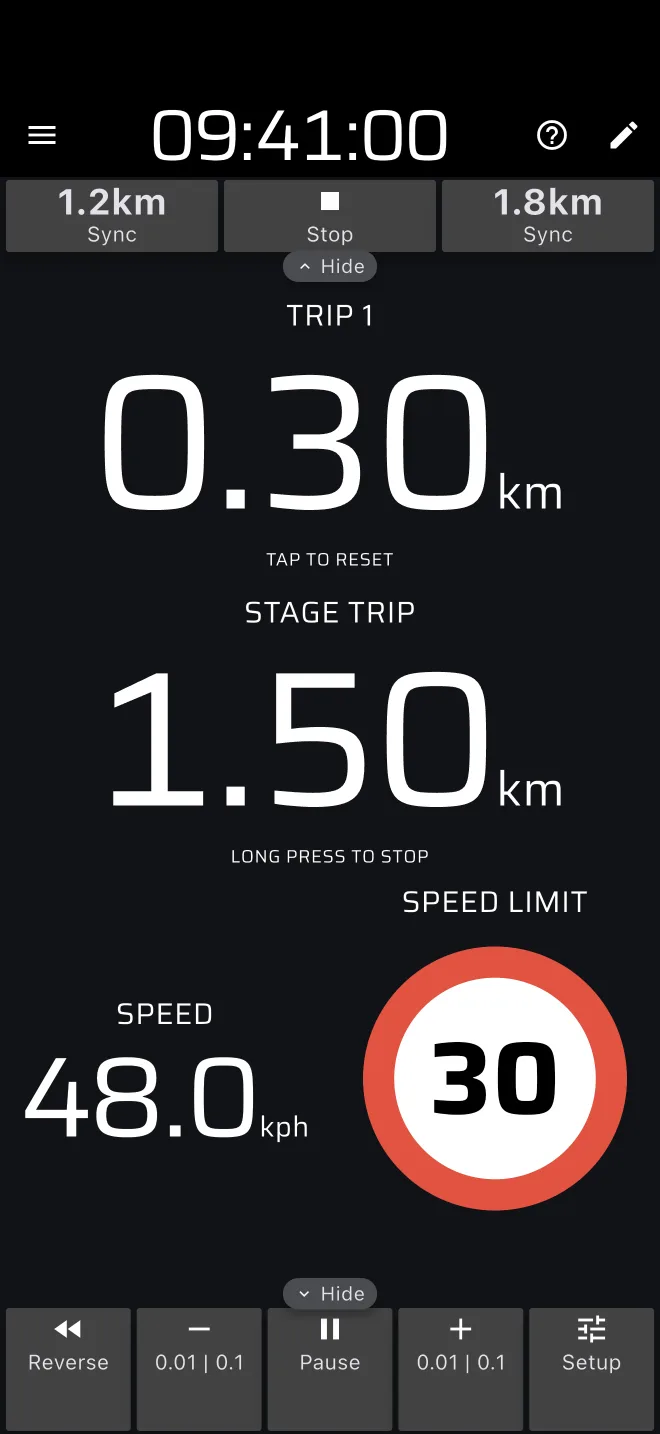
Die Etappen-Werkzeugleiste
| Taste | Wann | Was sie tut |
|---|---|---|
| Sync mit einer Distanz (links) | Etappe läuft, innerhalb eines Begrenzungsabschnitts | Setzt den Etappe Trip auf den Beginn des aktuellen Begrenzungsabschnitts. |
| Zurücksetzen | Die Etappe ist beendet | Löscht die Etappe. Der Bildschirm ohne Etappe kommt zurück. |
| Anhalten | Etappe läuft | Beendet die Etappe. |
| Neustart | Die Etappe ist beendet | Startet die beendete Etappe erneut. Die Zeit, in der sie angehalten war, zählt nicht. |
| Sync mit einer Distanz (rechts) | Etappe läuft, innerhalb eines Begrenzungsabschnitts | Setzt den Etappe Trip auf das Ende des aktuellen Begrenzungsabschnitts. |
Verwenden Sie Sync, wenn Sie an einem Begrenzungsschild vorbeifahren und der Etappe Trip vom Roadbook abgewichen ist.
Die Werkzeugleiste lässt sich mit dem Pfeil-Reiter wegklappen.
Starten und anhalten
- Tippen Sie auf dem Bildschirm ohne Etappe auf Etappe erstellen und geben Sie die Begrenzungen ein, oder tippen Sie auf Aus der Bibliothek, um eine gespeicherte Etappe zu wählen. Im Etappenblatt wählt auch das Ordnersymbol (Öffnen) eine gespeicherte Etappe.
- Tippen Sie auf Start.
Eine Recce-Etappe hat kein Start- oder Ziel-Signal. Sie startet sofort, wenn Sie Start drücken, und Trip 1 wird zurückgesetzt. Drücken Sie die Taste an der Startlinie der Prüfung. Sie endet, wenn Sie Anhalten drücken, irgendwo lange auf den Bildschirm drücken oder eine Bluetooth-Taste mit Ziel verwenden.
Ein Tippen während der Etappe setzt Trip 1 zurück. Ein langes Drücken hält die Etappe an. Ist die Etappe geladen, aber noch nicht gestartet, startet sie ein Tippen oder ein langes Drücken.
Der Lauf wird am Ende mit seinem Track im Verlauf gespeichert. Nach dem Ziel öffnet ein Tippen auf den Bildschirm das Etappenblatt für die nächste Etappe, und Zurücksetzen führt zurück zum Bildschirm ohne Etappe.
Route und Aufschrieb aufzeichnen
Das Aufzeichnen der Route ist von der Etappe getrennt, siehe Aufzeichnung. Das Etappenblatt einer Recce-Etappe hat eine zusätzliche Option, Aufschrieb aufnehmen (Beta). Sie zeichnet die Fahrt auf und endet mit der Etappe. Das gehört zum Early Access, siehe Besichtigung und Aufschrieb.
Grenzen
- Die App speichert keine handschriftlichen Notizen. Nutzen Sie dafür die Trips und die Distanzen des Etappe Trip.
- Geschwindigkeitsbegrenzungen gibt es nur in Recce-Etappen. Eine Komponente Erlaubte Höchstgeschwindigkeit in einem benutzerdefinierten Layout zeigt -, solange eine Etappe vom Typ Rennen oder Gleichmäßigkeit geladen ist.
Tarife
Recce ist ein Pro-Modus. Ohne Pro verbraucht echtes Fahren darin das tägliche Pro-Benzin, siehe Eine Etappe fahren und Lizenzen und Tarife. Im Demomodus können Sie ihn ohne Benzin ausprobieren.