Schnellstart
Diese Seite bringt Sie zu Ihrem ersten Trip. Sie brauchen etwa zehn Minuten. Dann wählen Sie den Leitfaden für Ihre Disziplin.
Installieren und öffnen
- Installieren Sie Rally Tripmeter aus dem App Store (iPhone und iPad, iOS 15 oder neuer) oder aus Google Play (Android 7.0 oder neuer). Das Gerät braucht einen GPS-Empfänger. Ein Tablet ohne SIM-Steckplatz hat oft keinen, testen Sie es also vorher.
- Öffnen Sie die App. Sie startet direkt im Bildschirm Tripmeter. Eine Anmeldung wird nicht verlangt.
Die Tour machen
Nach einem Moment fragt ein Blatt 1-Minuten-Tour machen?. Tippen Sie auf Demo-Tour starten. Der Demomodus fährt ein simuliertes Auto, während Tipps die Trips, die Trip-Symbolleiste und das Seitenmenü zeigen. Tippen Sie auf das, worauf ein Tipp zeigt, oder auf Weiter. Beenden beendet die Tour jederzeit.
Nicht jetzt schließt das Blatt. Die Tour bleibt unter dem Symbol ? in der App-Leiste. Jeder Modus hat so eine Anleitung, siehe Kurzanleitungen.
Standort erlauben
Der Tripmaster misst Distanz und Geschwindigkeit per GPS, deshalb braucht die App Zugriff auf den Standort. Die App fragt nicht von selbst. Bis Sie ihn erlauben, zeigt ein gelber Balken unter der App-Leiste Standort ist aus.
- Tippen Sie auf dem Balken auf Erlauben. Wenn Sie die Tour gemacht haben, zeigt ihr letzter Tipp darauf.
- Erlauben Sie den Standort, wenn das Telefon fragt. Wählen Sie auf dem iPhone Beim Verwenden der App erlauben. Wählen Sie auf Android Nur während der Nutzung der App.
- Warten Sie auf einen GPS-Fix. Der Balken verschwindet, sobald die Position gut ist.
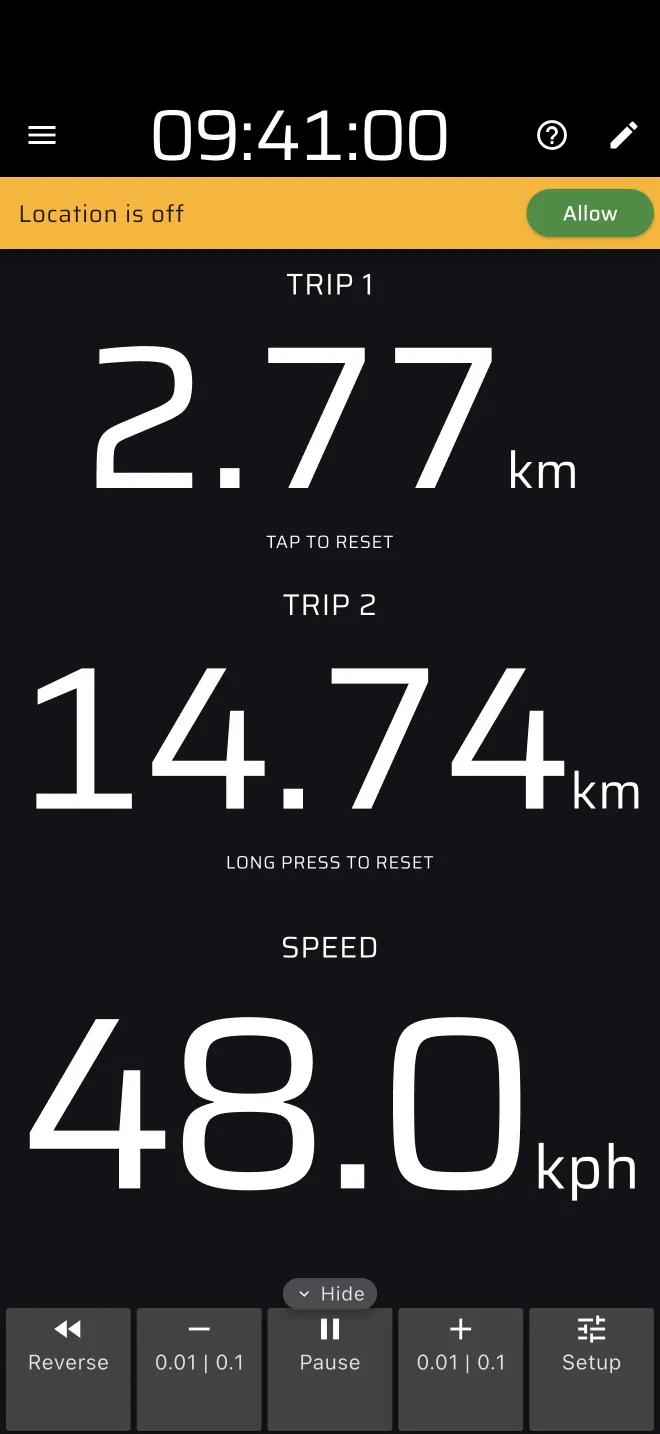
Der rote GPS-Balken
Ein roter Balken unter der App-Leiste bedeutet, dass die App keine gute Position hat. Sein Text sagt, warum. Eine Taste auf dem Balken, wenn es eine gibt, behebt es: Lösen bei einer Berechtigung, Aktivieren beim Standort des Telefons. Jede Meldung und was zu tun ist, steht unter Fehlerbehebung: GPS und Standort.
Das Seitenmenü öffnen
Wischen Sie vom linken Rand herein, oder tippen Sie oben links auf das Menüsymbol. Tripmeter steht ganz oben in Modi. Die anderen Modi sind darunter nach Art der Veranstaltung gruppiert. Siehe Navigation in der App.
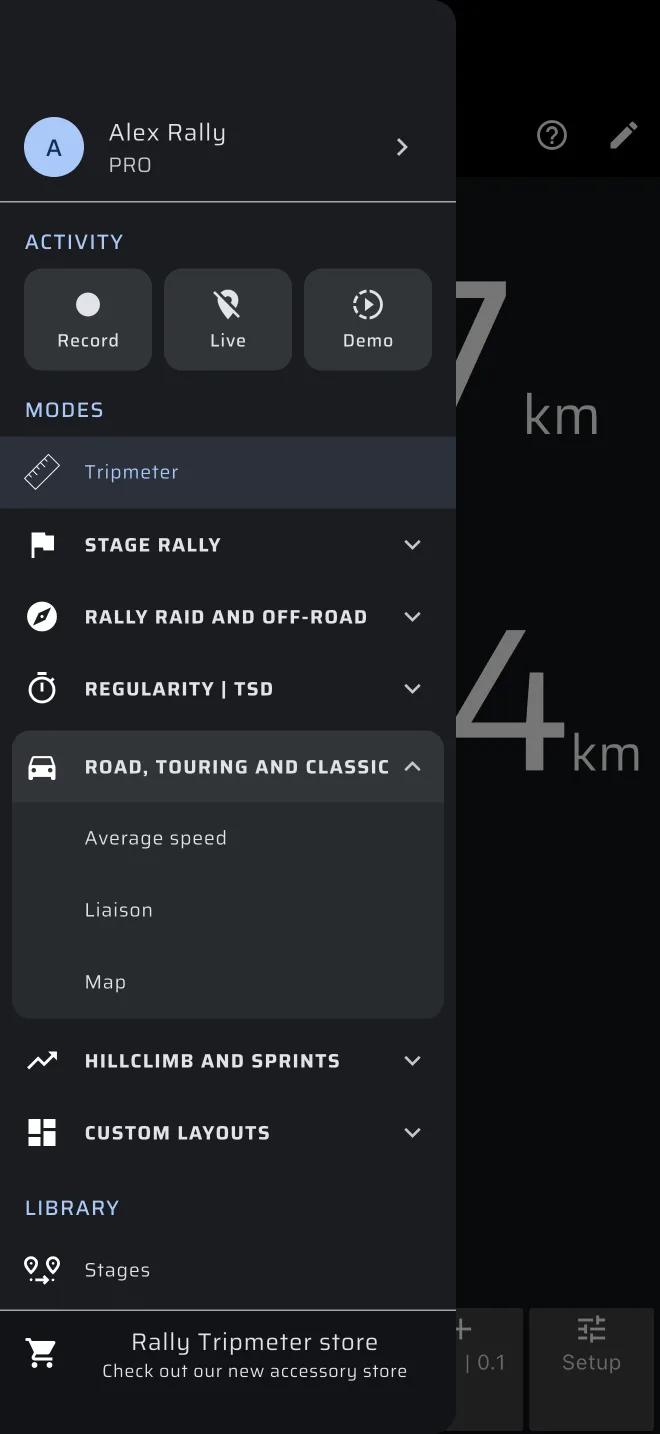
Den Modus Tripmeter starten
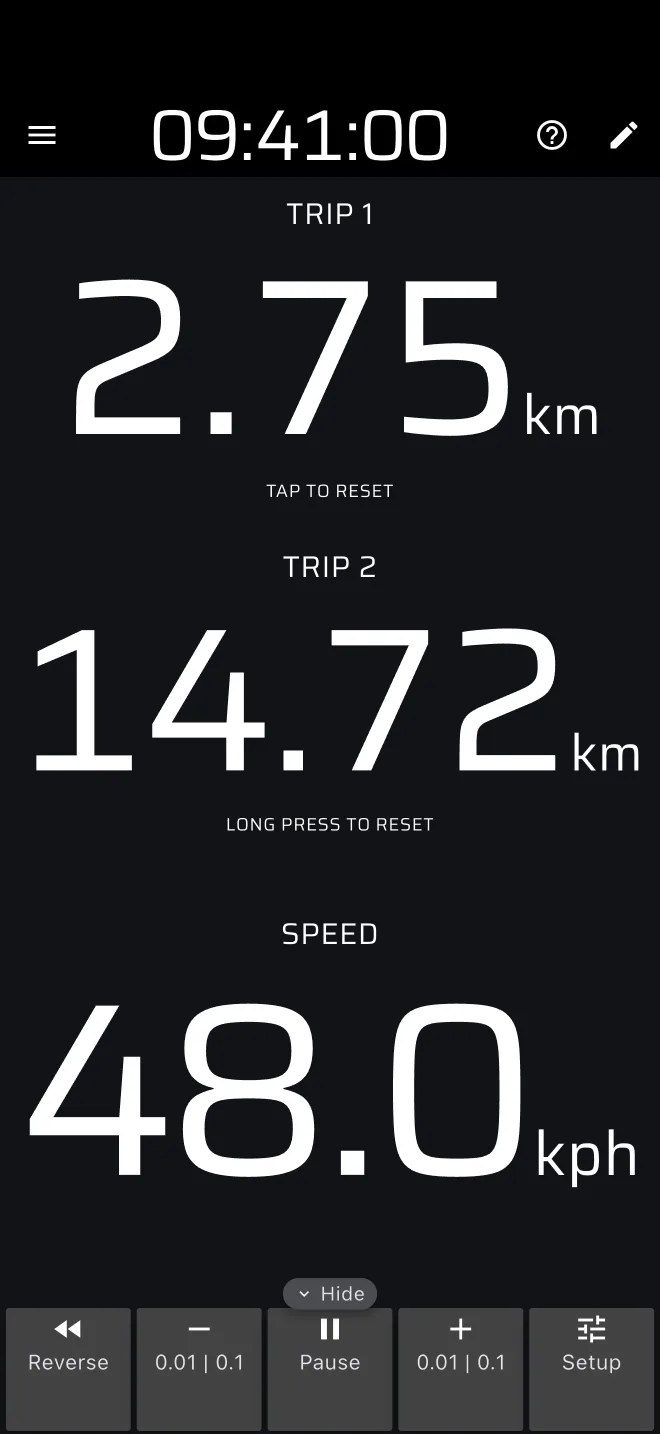
Tippen Sie im Seitenmenü auf Tripmeter. Der Bildschirm zeigt Trip 1, Trip 2 und Geschwindigkeit. Es gibt keine Starttaste. Die Trips zählen, sobald das Telefon einen GPS-Fix hat und Sie fahren.
Im kostenlosen Tarif arbeitet der Tripmaster jeden Tag nur für eine begrenzte Distanz. Ein Balken unter der App-Leiste zeigt, wie viel noch übrig ist. Siehe Lizenzen und Tarife.
Das Telefon befestigen
Befestigen Sie das Telefon dort, wo der Beifahrer es ablesen kann, ohne es zu halten. Schließen Sie ein Ladegerät an: GPS bei eingeschaltetem Bildschirm leert den Akku schnell.
Trip 1 per Tippen zurücksetzen
Tippen Sie irgendwo auf den Bildschirm, um Trip 1 zurückzusetzen. Tun Sie das an jedem Bezugspunkt im Roadbook, zum Beispiel an einer Kreuzung. Drücken Sie irgendwo lange, um Trip 1 und Trip 2 zurückzusetzen.
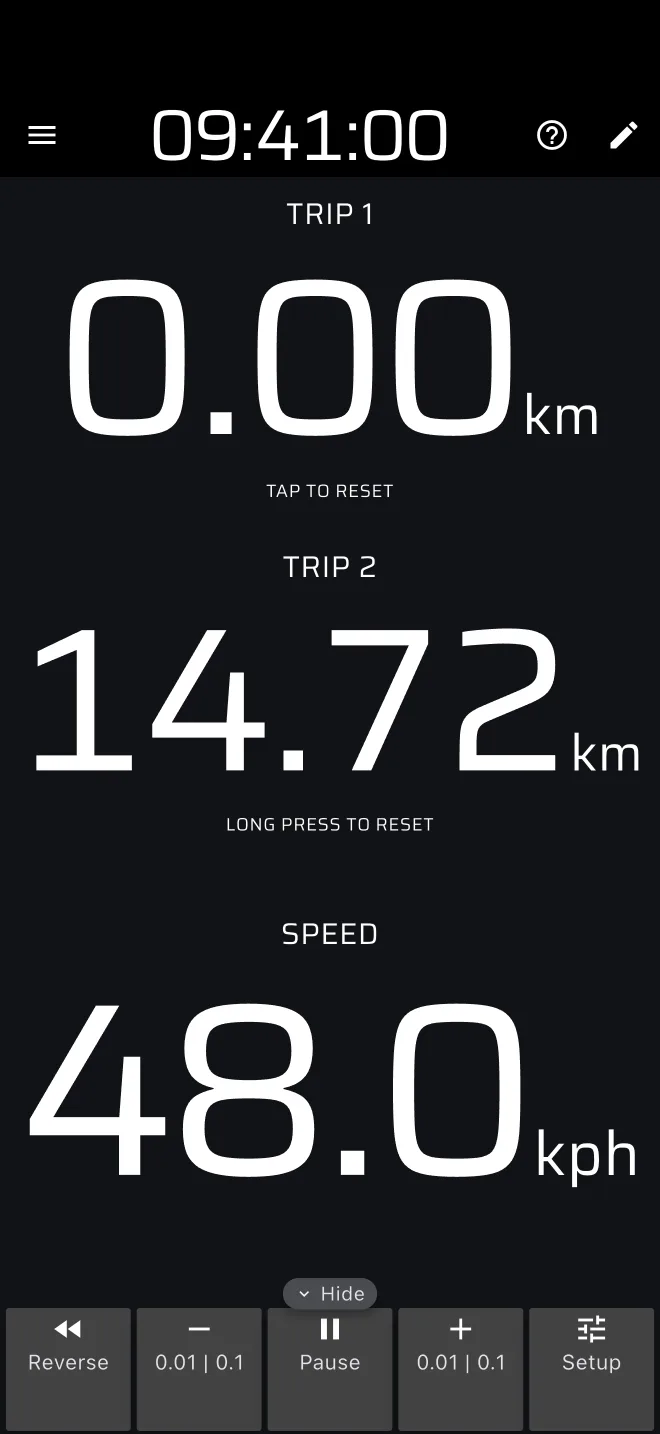
Jedes Tippen setzt Trip 1 zurück
Der ganze Bildschirm ist die Rücksetztaste. Um die Aktion zu ändern oder sie abzuschalten, siehe Benutzereingaben.
Mit Plus und Minus korrigieren
Wenn ein Trip nicht zum Roadbook passt, korrigieren Sie ihn mit der Trip-Symbolleiste am unteren Bildschirmrand (im Querformat rechts). Tippen Sie auf den Reiter Anzeigen am Rand, um sie zu öffnen. Minus und Plus ändern die Trips bei jedem Tippen um 0.01. Die anderen Tasten stehen unter Trip-Symbolleiste.
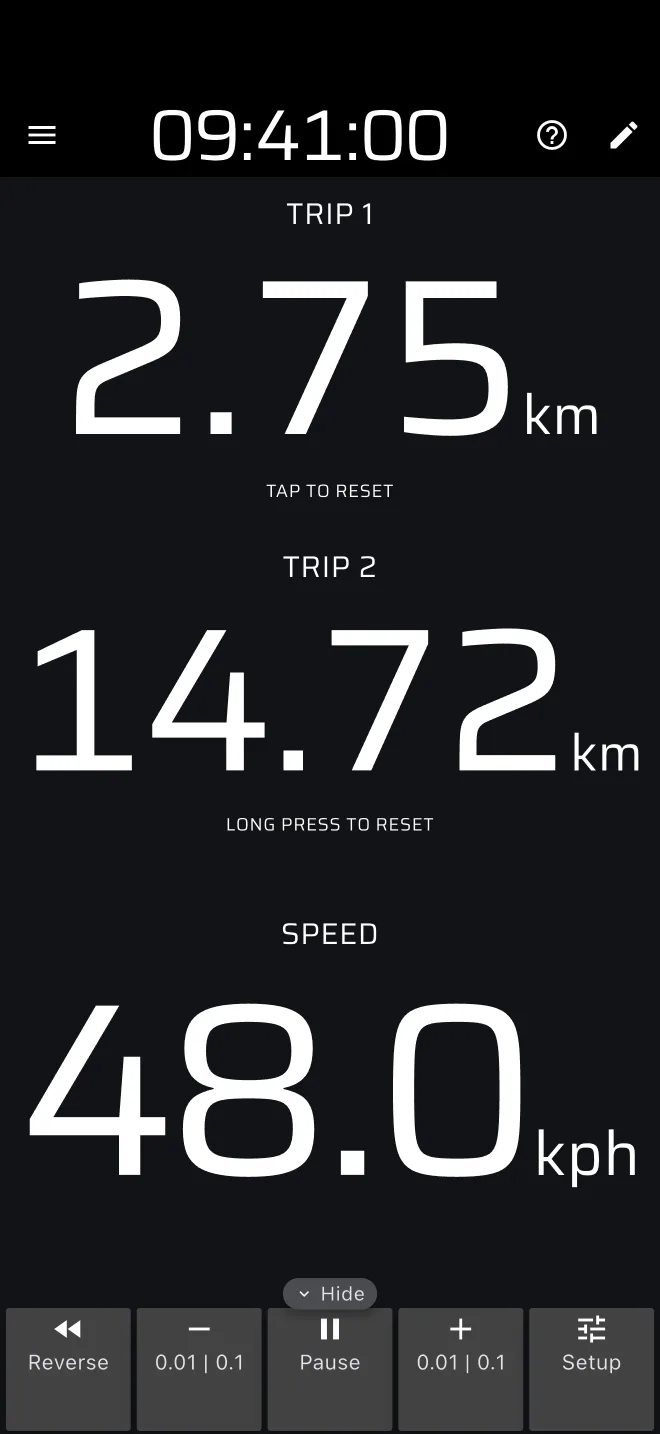
Das ist Ihr erster Trip.
Ausprobieren, ohne zu fahren
Um die Bildschirme am Schreibtisch kennenzulernen, tippen Sie im Seitenmenü auf den Chip Demo und dann auf Demo starten. Die App simuliert jetzt eine Fahrt, statt GPS zu lesen. Der rote Balken zeigt Standort simulieren mit einem Geschwindigkeitsregler. Der Demomodus schaltet auch jeden Pro-Modus frei, damit Sie sie ausprobieren können.
Um zum echten GPS zurückzukehren, tippen Sie auf den gelben Chip Demo oder auf den Text Tippen, um Demo-Modus zu beenden. Siehe Alles im Demomodus ausprobieren.
Die Rallye-Zeit einstellen
Die gezeiteten Modi (Rennen, Liaison, Gleichmäßigkeit) verwenden die Rallye-Zeit in der App-Leiste. Standardmäßig ist das die Uhr des Telefons. Um sie an die offizielle Uhr anzugleichen, tippen Sie oben auf dem Bildschirm auf die Uhr. Die Schritte stehen unter Rallye-Zeit und Start.
Vor der Veranstaltung
- Kalibrieren Sie die Distanz an einer bekannten Strecke.
- Schalten Sie Im Hintergrund weiterlaufen lassen in den Einstellungen ein, damit das GPS weiterläuft, wenn das Telefon sich sperrt. Siehe Allgemeine Einstellungen.
- Der Tripmaster und die Timer funktionieren ohne mobile Daten. Verlauf, Kartenkacheln und Live-Tracking brauchen eine Verbindung. Eine gespeicherte Etappe, eine aufgezeichnete Route und eine beendete Etappe warten auf dem Telefon und werden gesendet, sobald es wieder online ist, siehe Speichern ohne Verbindung.
- Zum Fahren brauchen Sie kein Konto. Um Ihre Etappen und Ihren Verlauf beim Telefonwechsel zu behalten, melden Sie sich an.