Vom Roadbook zur Etappe
Dieses Kapitel nimmt die Zeittabelle eines Roadbooks und baut daraus Abschnitt für Abschnitt die Etappe in der App. Am Ende haben Sie eine gespeicherte Etappe, die Sie an ein anderes Telefon schicken können.
Erledigen Sie das zu Hause, am Abend vorher. Jede Etappe ist in ein paar Minuten eingegeben. Geben Sie jeder Etappe einen klaren Namen, zum Beispiel „PM 1 - Dorf bis Kreuzung“. Das spart Zeit an der Startlinie.
Neu in der App? Fahren Sie zuerst die 5-Minuten-Beispieletappe, siehe Zuerst ausprobieren. Und wissen Sie, wie Ihre Veranstaltung Sie zeitet, bevor Sie die Etappe eingeben, siehe Zwei getrennte Entscheidungen.
Die Etappe anlegen
- Öffnen Sie das Seitenmenü und tippen Sie unter Bibliothek auf Etappen.
- Tippen Sie auf die Plus-Schaltfläche. Der Etappeneditor öffnet sich.
- Tippen Sie oben auf den Titel, wo der Hinweis Etappenname steht, und geben Sie einen Namen ein.
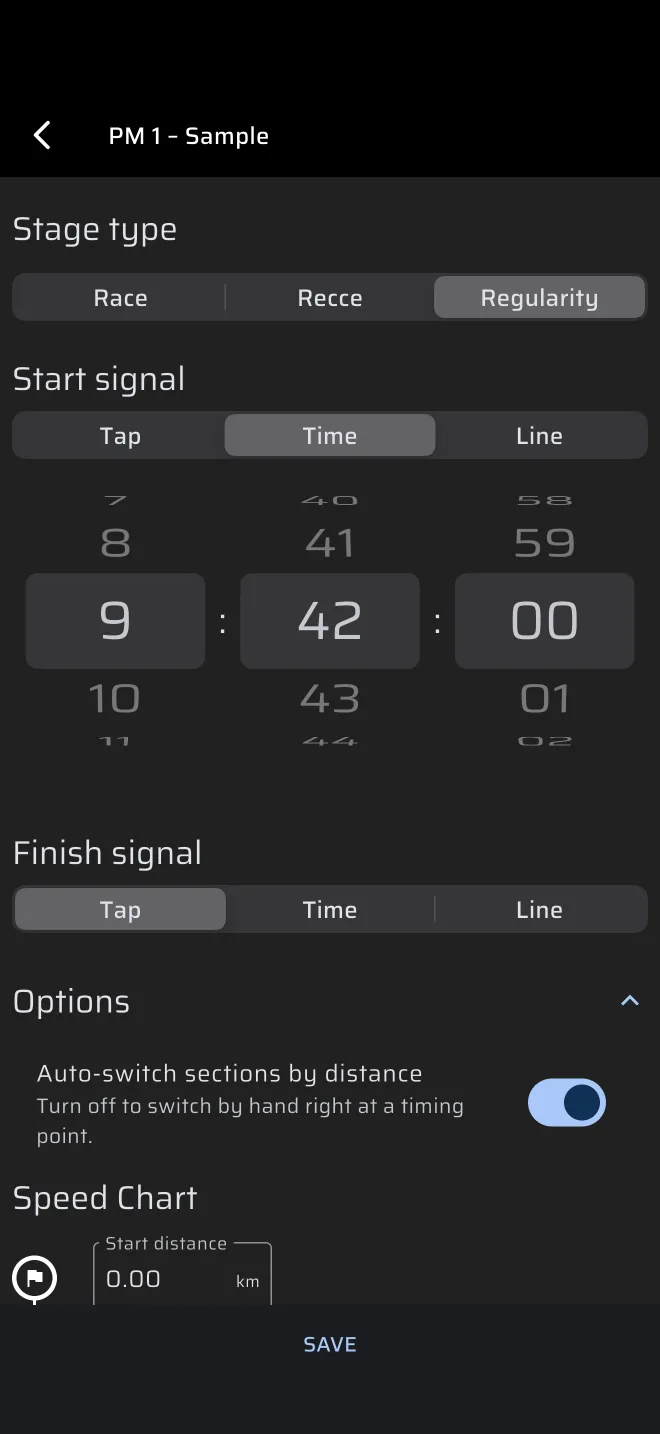
- Wählen Sie unter Etappe Typ die Option Gleichmäßigkeit. Eine neue Etappe beginnt als Rennen, deshalb ist dieser Schritt wichtig.
Sie können eine Etappe auch auf dem Gleichmäßigkeitsbildschirm anlegen. Ist keine Gleichmäßigkeitsetappe geladen, zeigt Gleichmäßigkeit | TSD eine kurze Demo des Bildschirms hinter einem Panel mit Etappe erstellen, Kurzanleitung und Demo-Etappe. Tippen Sie auf Etappe erstellen. Das Etappenblatt öffnet sich mit denselben Feldern und dem schon auf Gleichmäßigkeit gestellten Typ. Das Blatt ist für die Etappe gedacht, die Sie gleich fahren. Für Etappen, die Sie im Voraus vorbereiten, ist der Editor in der Bibliothek einfacher.
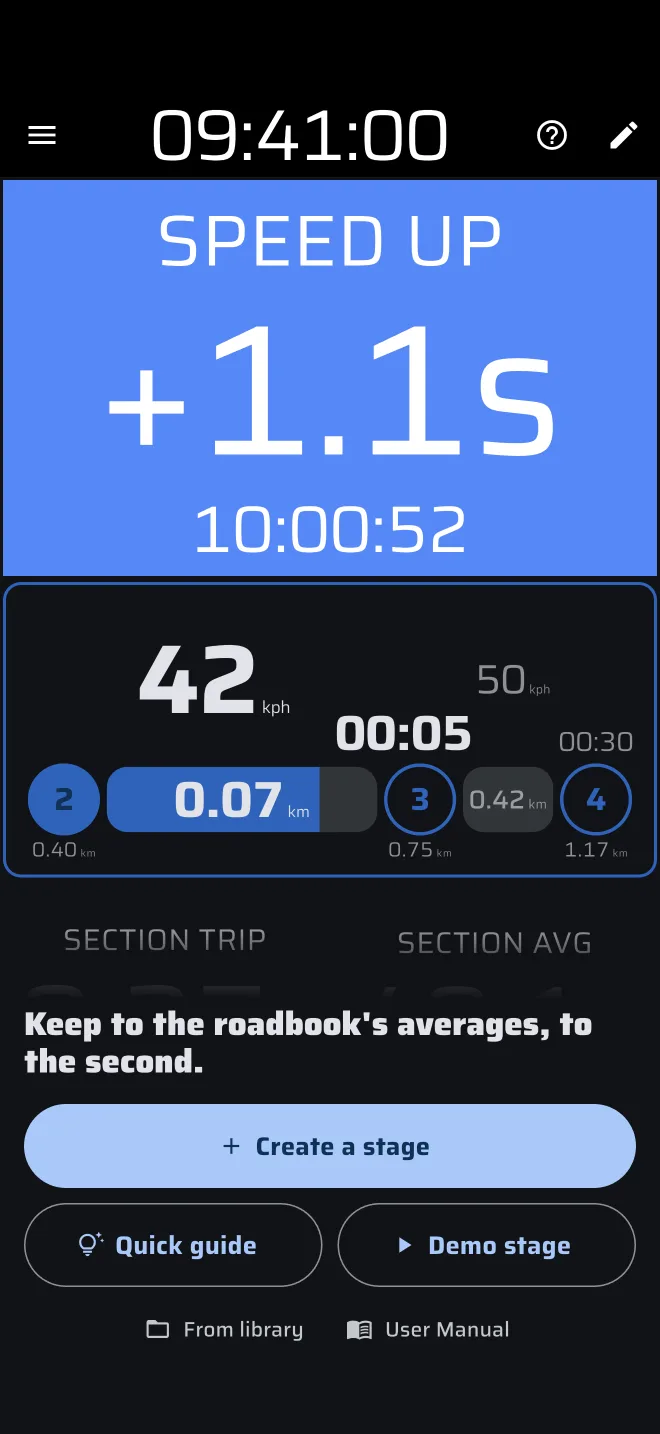
Solange Sie sie noch nicht benutzt haben, hat das Etappenblatt oben eine Taste Kurzanleitung. Sie führt Sie durch die Felder der Etappe, die Sie eingeben: den Namen, das Start- und das Ziel-Signal, einen Abschnitt, die Optionen, Start und das Speichersymbol. Das ? oben im Blatt bietet dieselbe Anleitung später an.
Als Nächstes kommen Startsignal und Ziel-Signal. Beide können Tippen, Zeit oder Linie sein:
- Tippen: Die Etappe startet, wenn Sie auf die Start-Schaltfläche tippen.
- Zeit: Die Etappe startet zu einer Uhrzeit. Stunden, Minuten und Sekunden stellen Sie mit Rädern ein. Standard ist die nächste volle Minute.
- Linie: Die Etappe startet, wenn das Telefon eine Linie überquert, die Sie auf einer Karte ziehen. Die App berechnet die Startzeit zwischen zwei GPS-Positionen.
Gleichmäßigkeitsetappen nutzen für den Start fast immer Zeit, denn der Veranstalter gibt Ihnen eine Startzeit an einer Startampel. Kapitel 5, Rallye-Zeit und der Start, behandelt das. Für einen fliegenden Start über eine markierte Linie nehmen Sie Linie.
Die Etappe kann nicht nach Distanz enden. Sie endet mit dem gewählten Ziel-Signal: Zeit, Überqueren einer Linie oder Tippen, wobei Sie die Ziel-Schaltfläche selbst drücken. Kapitel 8 behandelt das Ziel.
Ein gespeicherter Zeitstart hat kein Datum
Eine Etappe speichert den Start nur als Uhrzeit. Wenn Sie die Etappe starten, nimmt die App diese Uhrzeit von heute. Verwenden Sie eine gespeicherte Etappe an einem anderen Tag oder bei einer anderen Veranstaltung, prüfen Sie die Startzeit. Kapitel 5 zeigt, was passiert, wenn sie falsch ist.
Das Geschwindigkeitsdiagramm ausfüllen
Das Geschwindigkeitsdiagramm ist die Zeittabelle des Roadbooks in der App. Es ist eine Liste von Abschnitten. Jeder Abschnitt ist ein Stück mit einem Schnitt. Ändert sich der Schnitt, beginnt ein neuer Abschnitt.
Oben im Diagramm steht Startdistanz, mit einer Flagge. Das ist die Roadbook-Distanz, an der die Prüfung beginnt. Lassen Sie 0.00 stehen, wenn Ihre Tabelle ab dem Start der Prüfung zählt. Verwendet die Tabelle den Roadbook-Kilometerstand und beginnt die Prüfung zum Beispiel bei 12.30 km, geben Sie 12.30 ein. Der Etappen-Trip beginnt dann bei 12.30 und zeigt dasselbe wie der Kilometerstand im Roadbook.
Tippen Sie dann für jede Zeile der Tabelle einmal auf Sektion hinzufügen. Füllen Sie für jeden Abschnitt zwei der drei Felder Distanz, Geschwindigkeit und Zeit aus. Das dritte berechnet die App:
- Distanz und Geschwindigkeit ergeben die Zeit.
- Distanz und Zeit ergeben die Geschwindigkeit.
- Geschwindigkeit und Zeit ergeben die Distanz.
Ändern Sie später ein Feld, passt die App die anderen an. Eine Änderung an Distanz oder Geschwindigkeit berechnet Zeit neu. Eine Änderung an Zeit berechnet Geschwindigkeit neu.
Geben Sie die Distanz in km (oder Meilen) mit zwei Nachkommastellen ein und die Geschwindigkeit in kph (oder mph). Zeit wählen Sie mit den Rädern als Stunden, Minuten und Sekunden. Die Einheiten sind die Einheiten Distanz und Geschwindigkeit unter Einstellungen > Einheiten. Siehe Einheiten.
Unter jedem Abschnitt stehen zwei weitere Felder, Gesamtdistanz und Gesamtzeit. Sie zeigen die Summen bis zum Ende dieses Abschnitts, und Sie können sie direkt eingeben. Das hilft, wenn Ihre Tabelle Kilometerstände und Zeiten ab dem Start angibt, wie viele Roadbooks. Tragen Sie die Gesamtdistanz jeder Zeile in Gesamtdistanz und ihre Gesamtzeit in Gesamtzeit ein. Die App zieht die vorherige Zeile ab und erhält so den Abschnitt. Gesamtzeit muss größer sein als die der vorherigen Zeile, sonst ignoriert die App die Eingabe.
Hier die kleine Prüfung aus Kapitel 1 im Diagramm. Startdistanz 0.00.
| Abschnitt | Distanz | Geschwindigkeit | Zeit | Gesamtdistanz | Gesamtzeit |
|---|---|---|---|---|---|
| 1 | 5.00 km | 40 km/h | 07:30 | 5.00 km | 07:30 |
| 2 | 3.00 km | 30 km/h | 06:00 | 8.00 km | 13:30 |
| 3 | 4.00 km | 48 km/h | 05:00 | 12.00 km | 18:30 |
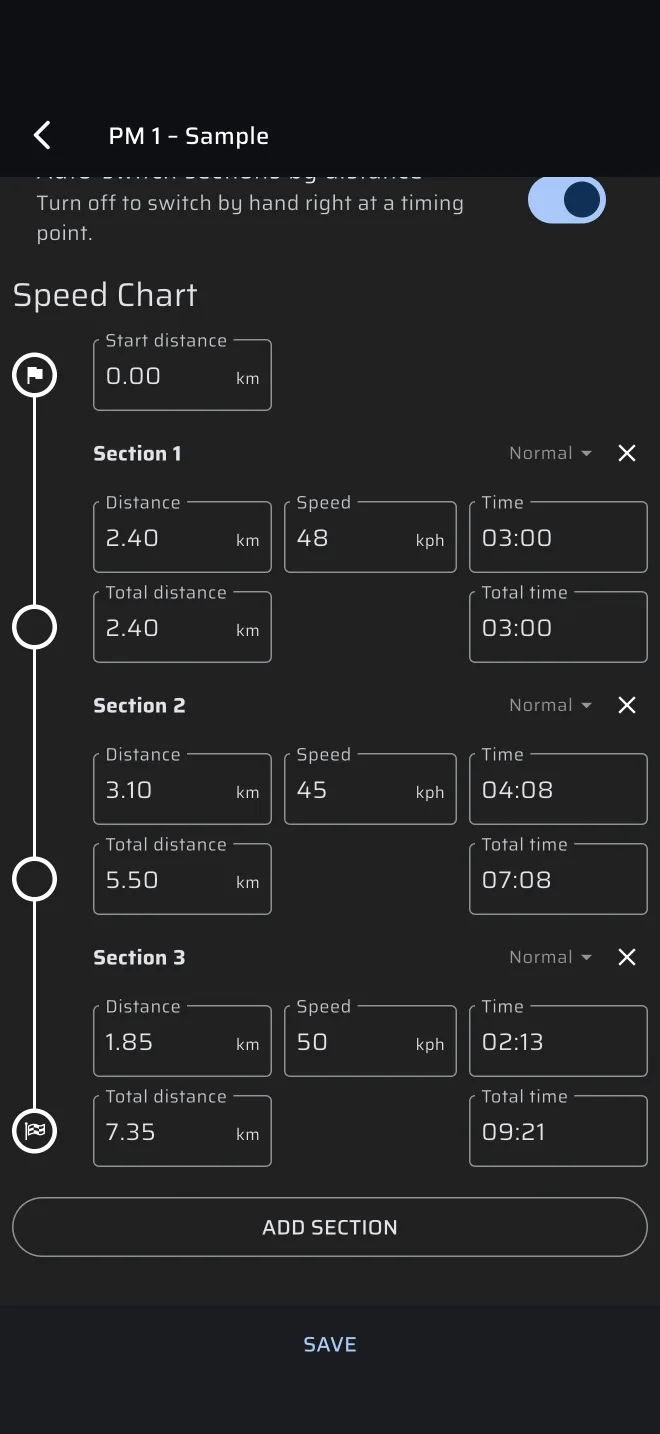
Um einen Abschnitt zu entfernen, tippen Sie auf das Kreuz rechts neben seinem Titel. Die Abschnitte sind nummeriert: Abschnitt 1, Abschnitt 2 und so weiter.
Jeder Abschnitt braucht eine Distanz (außer bei Distanz unbekannt) und eine Geschwindigkeit über null. Fehlt eine davon, zeigt das Feld einen Fehler, und die Etappe lässt sich weder speichern noch starten.
Abschnittstypen
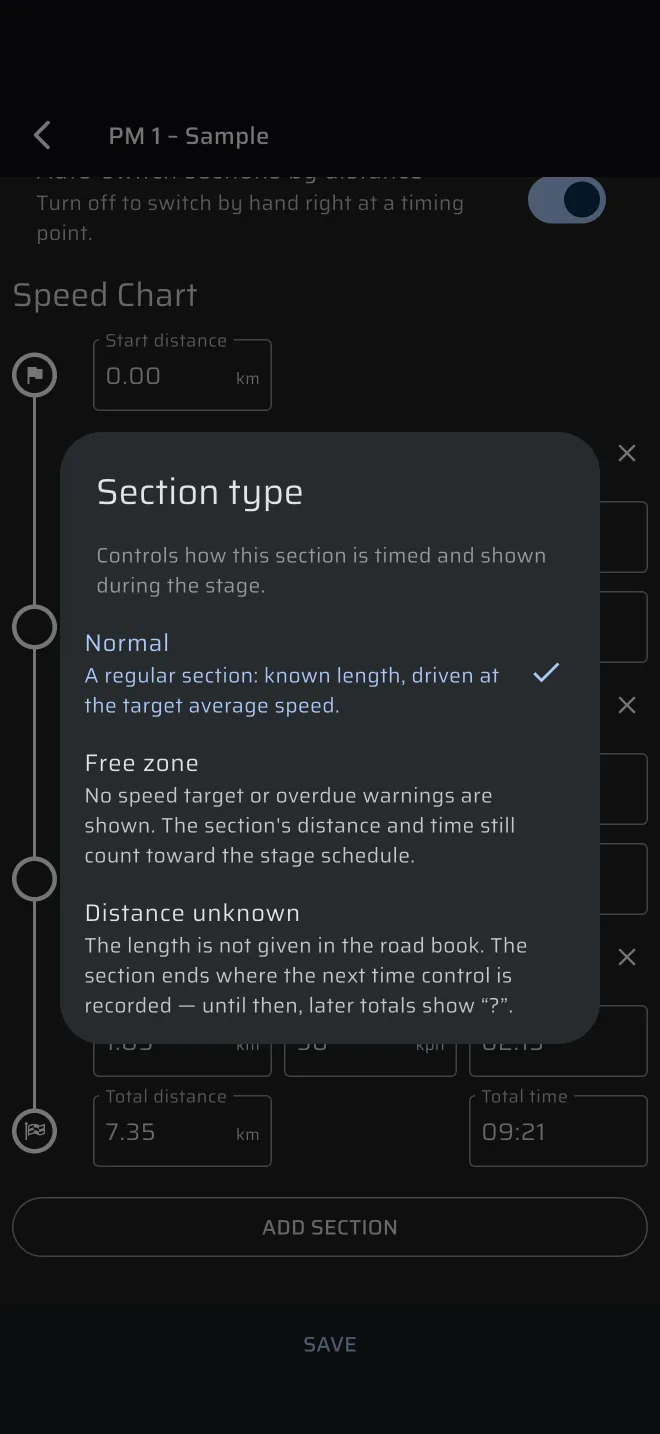
Jeder Abschnitt hat einen Typ, der rechts neben seinem Titel steht, zunächst Normal. Tippen Sie darauf, um Abschnittstyp zu öffnen, und wählen Sie:
- Normal. Ein gewöhnlicher Abschnitt mit bekannter Länge, gefahren mit dem Sollschnitt.
- Freie Zone. Solange Sie darin sind, zeigt die App keine Sollgeschwindigkeit und keine Überfällig-Warnung. Distanz und Zeit des Abschnitts zählen trotzdem im Zeitplan der Etappe, geben Sie also trotzdem eine Geschwindigkeit ein.
- Distanz unbekannt. Das Roadbook sagt nicht, wie lang der Abschnitt ist. Die Felder Distanz und Zeit zeigen ein Fragezeichen, ebenso die Summen dieses Abschnitts und aller späteren. Der Abschnitt endet dort, wo Sie im Auto die nächste Zeitkontrolle festhalten. Bis dahin bleiben die späteren Summen unbekannt.
Geben Sie auch für einen Abschnitt Distanz unbekannt die Geschwindigkeit ein. Die App braucht sie, um die Sollzeit zu berechnen, sobald die Länge bekannt ist.
Optionen
Unter Start- und Ziel-Signal steht die Gruppe Erweiterte Optionen. Sie hat einen Schalter, Abschnitte automatisch nach Entfernung wechseln, standardmäßig an:
- An: Der Abschnitt wechselt von selbst, wenn Ihr Etappen-Trip das Ende des Abschnitts erreicht. Sie korrigieren die Distanz mit Sync an der Landmarke.
- Aus: Sie wechseln den Abschnitt von Hand mit Nächster Abschnitt, direkt an der Landmarke oder am Messpunkt.
Der Schalter entscheidet nicht, ob die Sollzeit neu startet. Beide Einstellungen haben eine einfache Taste und eine Taste + Neustart, siehe Zwei getrennte Entscheidungen. Die vollständige Beschreibung steht unter Etappen erstellen.
Behalten Sie bei der ersten Etappe den Standardwert. Kapitel 6, Eine Prüfung fahren, und Kapitel 7 erklären die Tasten im Auto.
ALTA und BASSA
Manche Tabellen geben für dieselbe Strecke zwei Sätze von Schnitten an: einen hohen und einen niedrigen (das italienische ALTA und BASSA, das spanische Alta und Baja). Sie wählen einen bei der Nennung. Abschnitte und Distanzen sind gleich. Nur die Geschwindigkeiten unterscheiden sich.
Speichern Sie sie als zwei Etappen, zum Beispiel „PM 1 ALTA“ und „PM 1 BASSA“, mit denselben Abschnitten und unterschiedlichen Geschwindigkeiten. Laden Sie die, die zu Ihrer Nennung passt.
Eine Schaltfläche zum Duplizieren gibt es nicht. Um die zweite Etappe anzulegen, ohne die Abschnitte noch einmal einzutippen, teilen Sie die erste Etappe als Datei und importieren Sie sie (siehe unten). Der Import erzeugt eine eigene Kopie, die Sie umbenennen und bearbeiten können. Das Speichern einer bearbeiteten Etappe überschreibt immer die Etappe, die Sie geöffnet haben.
Speichern und an das Telefon des Fahrers senden
Tippen Sie unten im Editor auf Speichern. Die Etappe liegt dann unter Bibliothek > Etappen. Wenn Sie angemeldet sind, erscheint sie auch auf Ihren anderen Telefonen. Schließen Sie den Editor ohne zu speichern, gehen Ihre Änderungen verloren.
Geben Sie der Etappe einen Namen
Die App lässt Sie eine Etappe ohne Namen speichern. Sie erscheint dann in der Liste als Ohne Titel. Geben Sie ihr einen richtigen Namen.
Um eine Etappe an ein anderes Telefon zu schicken, tippen Sie unter Bibliothek > Etappen auf das Teilen-Symbol rechts neben der Etappe (im Editor sitzt es in der oberen Leiste) und wählen Sie, wie die Datei .rtstage verschickt wird. Speichern Sie auf dem anderen Telefon die Datei, öffnen Sie dann Bibliothek > Etappen, tippen Sie in der oberen Leiste auf das Symbol Etappe importieren und wählen Sie die Datei. Die importierte Etappe ist Ihre eigene Kopie. Sie ist privat, hat keine Verbindung zum Original und behält die Startzeit, mit der sie gespeichert wurde. Etappen teilen beschreibt die Schritte und die Fehlermeldungen.
Ein Tippen auf die Datei in einer Nachricht öffnet sie nicht in der App. Verwenden Sie Etappe importieren.