Allgemeine Einstellungen
Öffnen Sie das Seitenmenü und tippen Sie unter Mehr auf Einstellungen. Der erste Teil der Liste enthält die Einstellungen unten. Den Rest des Bildschirms beschreiben Benutzereingaben, Bluetooth-Tasten und Darstellung.
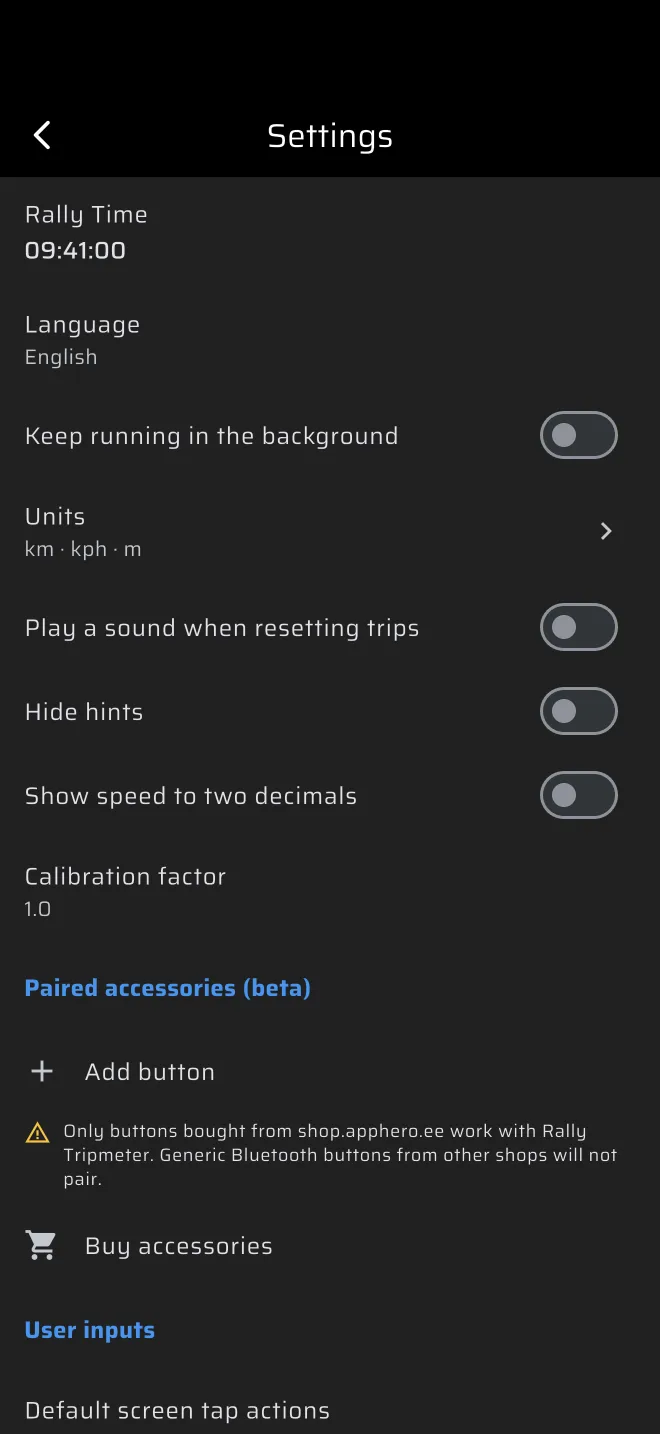
| Einstellung | Standard | Wirkung |
|---|---|---|
| Rallye-Zeit | Telefonuhr | Die Uhr, nach der die Etappen laufen. |
| Sprache | Sprache des Telefons | Die Sprache der App. |
| Im Hintergrund weiterlaufen lassen | Aus | Hält das GPS am Laufen, wenn die App nicht im Vordergrund ist. |
| Einheiten | km · km/h · m | Einheiten für Distanz, Geschwindigkeit und Höhe sowie eine Einheit für jeden Trip. |
| Beim Zurücksetzen der Fahrten einen Ton wiedergeben | Aus | Ein Piepton bei jeder Aktion über Bildschirm, Taste oder Lautstärketaste. |
| Hinweise ausblenden | Aus | Blendet das Symbol ?, die Anleitungsblätter beim ersten Besuch und die Hinweistexte aus. |
| Geschwindigkeit mit zwei Nachkommastellen anzeigen | Aus | Geschwindigkeit mit zwei statt einer Nachkommastelle. |
| Alten GPS-Anbieter verwenden | Aus | Nur Android. |
| Kalibrierungsfaktor | 1.0 | Skaliert jede gemessene Distanz. |
Rallye-Zeit
Die Kachel zeigt die Uhr. Tippen Sie darauf, um das Fenster Rallye-Zeit zu öffnen. Stellen Sie die offizielle Zeit ein und bestätigen Sie. Die App speichert den Unterschied zwischen dieser Zeit und der Telefonuhr. Die Uhr in der App-Leiste und jeder Etappenstart, jeder Countdown und jede Zeitkontrolle verwenden dann die korrigierte Zeit. Zurücksetzen kehrt zur Telefonuhr zurück.
Dasselbe Fenster öffnet sich auch, wenn Sie auf die Uhr in der App-Leiste tippen.
Stellen Sie die Rallye-Zeit ein, bevor Sie irgendetwas stoppen. Siehe Rallye-Zeit und Start.
Sprache
Die App gibt es in 14 Sprachen: Englisch, Polnisch, Deutsch, Französisch, Spanisch, Italienisch, Tschechisch, Estnisch, Finnisch, Niederländisch, Russisch, Japanisch, Ungarisch und Portugiesisch. Standardmäßig folgt sie dem Telefon. Wählen Sie eine Sprache, um nur die App umzustellen. Jedes Gerät hat seine eigene Einstellung.
Im Hintergrund weiterlaufen lassen
Auf einem Telefon stoppt das GPS, sobald die App nicht im Vordergrund ist, außer Sie schalten diese Einstellung ein.
- Android. Die App zeigt eine dauerhafte Benachrichtigung: Background GPS is active.
- iOS. Die App empfängt den Standort weiter im Hintergrund.
Schalten Sie sie ein, wenn Sie das Telefon sperren, zu einer Navigations-App wechseln oder auf einer langen Fahrt eine Route aufzeichnen oder Ihren Standort teilen. Das kostet Akku.
Einheiten
Die Kachel zeigt die verwendeten Einheiten, zum Beispiel km · km/h · m. Tippen Sie darauf, um den Bildschirm Einheiten zu öffnen.
| Einstellung | Auswahl | Gilt für |
|---|---|---|
| Distanz | km, mi | Wegstreckenzähler, Etappen- und Abschnitts-Trip, alles in einer Etappe (Abschnittslängen, ZK, Geschwindigkeitstabellen) und den Verlauf. |
| Geschwindigkeit | km/h, mph | Aktuelle, durchschnittliche, maximale und Sollgeschwindigkeit sowie Geschwindigkeitsbegrenzungen. |
| Geogr. Höhe | m, ft | Höhe und GPS-Genauigkeit. |
Die drei sind unabhängig voneinander. Sie können zum Beispiel mit Meilen und km/h fahren.
Unter Trips haben Trip 1, Trip 2 und Countdown-Strecke jeweils eine eigene Einheit. Der Standard ist Wie Distanz, folgt also Distanz. Wählen Sie km oder mi, um diesen Trip in einer anderen Einheit anzuzeigen, einzugeben und zu verstellen, zum Beispiel Trip 1 in Meilen für ein Roadbook in Meilen. Plus und Minus in der Trip-Symbolleiste und die Distanz-Aktionen der Eingaben verstellen jeden Trip um 0.01 seiner eigenen Einheit. Etappen- und Abschnitts-Trip verwenden immer Distanz.
Wenn Sie vor einem Update Imperial eingestellt hatten, startet die App mit mi, mph und ft.
Die Live-Karte zeigt die Geschwindigkeit der anderen Teilnehmer immer in km/h.
Beim Zurücksetzen der Fahrten einen Ton wiedergeben
Ist die Einstellung an, spielt ein Tippen auf den Bildschirm einen kurzen Piepton und langes Drücken einen langen. Bluetooth-Tasten und Lautstärketasten piepen nur, wenn sie mindestens eine Aktion ausführen.
Hinweise ausblenden
Blendet das Symbol ? in der App-Leiste und im Etappenblatt, das Anleitungsblatt, das sich beim ersten Besuch eines Modus öffnet, und die kleinen Hinweistexte in den Komponenten sowie in den Fenstern für Etappe und Zeitkarte aus. Nutzen Sie das, sobald Sie die Bildschirme kennen. Die Kurzanleitungen stehen weiter unter Kurzanleitungen im Seitenmenü. Siehe Navigation in der App.
Geschwindigkeit mit zwei Nachkommastellen anzeigen
Die tachoartigen Komponenten zeigen die aktuelle, die durchschnittliche und die Höchstgeschwindigkeit mit zwei statt einer Nachkommastelle. Geschwindigkeitsbegrenzungen, Geschwindigkeitsdiagramme und der Verlauf behalten ihre eigene Genauigkeit.
Alten GPS-Anbieter verwenden
Nur Android. Die App liest die Positionen dann aus dem Standortdienst von Android selbst statt aus dem Standardanbieter. Lassen Sie die Einstellung aus. Versuchen Sie sie nur, wenn die Position auf Ihrem Telefon nicht mehr aktualisiert wird.
Kalibrierungsfaktor
Eine Zahl zwischen 0.8 und 1.2. Jede Distanz, die die App misst, wird damit multipliziert. Der Standard ist 1.0. Ein Wert außerhalb dieses Bereichs wird mit Mehr als 20% Unterschied zum Standardwert 1.0 abgelehnt.
Tippen Sie auf die Kachel, um die Eingabe zu öffnen. Der Dialog wiederholt das Verfahren:
- Faktor auf 1.0 zurücksetzen.
- Alle Wegstreckenzähler zurücksetzen.
- Eine bekannte Strecke fahren. Je länger, desto besser.
- Die gefahrene Distanz durch den Trip-Wert teilen.
- Das Ergebnis eingeben.
- Auf einer zweiten bekannten Strecke prüfen.
Die App empfiehlt, den Wert bei 1.0 zu lassen. Ist er nicht 1.0, erscheint unten im Seitenmenü eine gelbe Zeile Kalibrierungsfaktor mit dem Wert. Tippen Sie darauf, um hierher zurückzukommen.
Die Distanz im Verlauf verwendet den Faktor nicht. Siehe die Anleitung zur Kalibrierung.